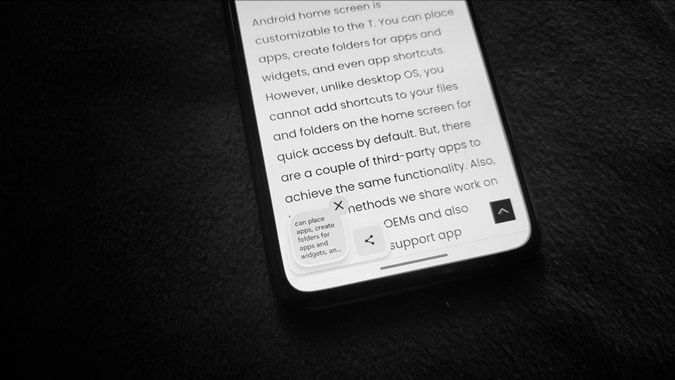
Android 13 trae muchos cambios Como una mejor personalización, configurar diferentes idiomas de aplicaciones, compartir solo fotos específicas y muchos cambios en el portapapeles. El portapapeles en Android 13 le permite editar texto e imágenes copiados antes de compartir. Verifiquemos cómo usar el portapapeles en Android 13 como un profesional con estos consejos.
1. Editar texto en el portapapeles
Cada vez que copie un texto o imagen en Android 13, verá una burbuja en la esquina inferior izquierda. Toque la burbuja para abrir el editor de portapapeles de Android 13.

El texto copiado aparecerá. Ahora, puede agregar o eliminar el texto según su necesidad. Cuando el texto final esté listo, toque el botón Hecho en la parte superior para copiar el nuevo contenido a su portapapeles.
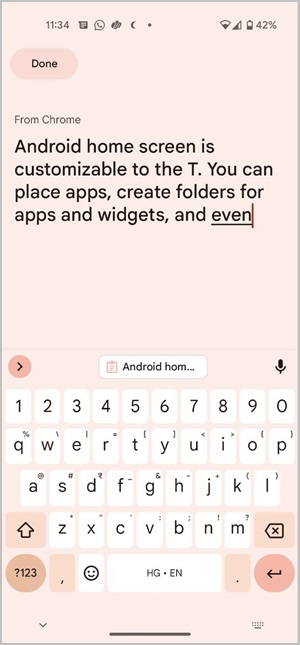
Luego puede pegar el texto editado donde desee usando el botón Paste.
2. Editar imagen en el portapapeles
Al igual que el texto, puede editar la imagen en su portapapeles antes de compartirla. Puede recortarlo, agregarle texto o dibujar en la imagen.
1. Toque y mantenga presionado la imagen que desea copiar en cualquier aplicación o sitio web. Seleccionar Copiar Desde el menú.

2. La burbuja del portapapeles aparecerá. Toque la imagen en la burbuja del portapapeles para abrir el editor de imágenes.
3. Use las herramientas (recorte, texto, pinceles) en la parte inferior para editar su imagen. Aprovechar Hecho Para guardar la imagen editada en su portapapeles.
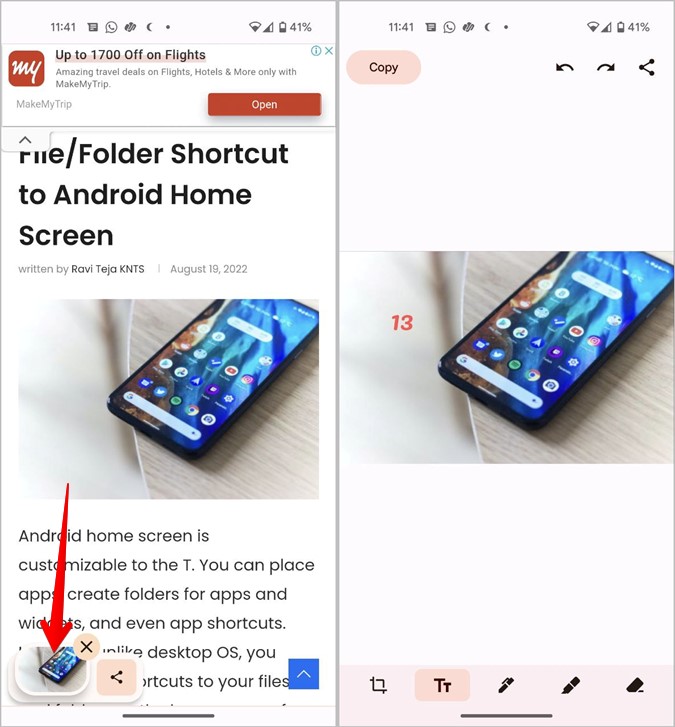
4. Luego, pegue la imagen en la aplicación preferida.
Consejo profesional: Aprenda a editar imágenes en Google Photos en Android.
3. Compartir el artículo en el portapapeles
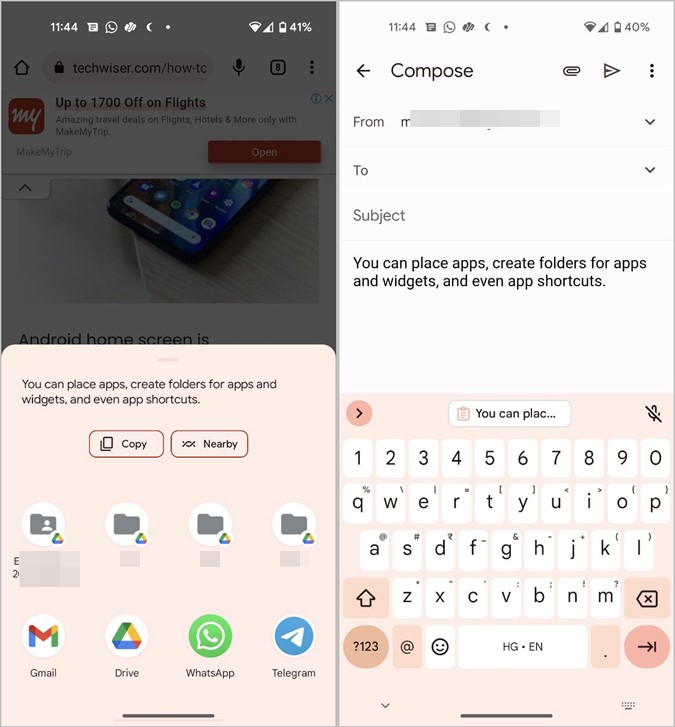
Por lo general, cada vez que copia un texto o imagen en su teléfono, primero debe abrir la aplicación y luego pegar el contenido copiado en él. Con el portapapeles de Android 13, puede pegar el texto o imagen copiado en la aplicación preferida usando el botón Share sin abrir la aplicación.
1. Copie el texto o la imagen que desea compartir usando el botón Copiar.
2. La burbuja del portapapeles aparecerá en la esquina inferior izquierda. Toque el Compartir icono al lado de la burbuja.
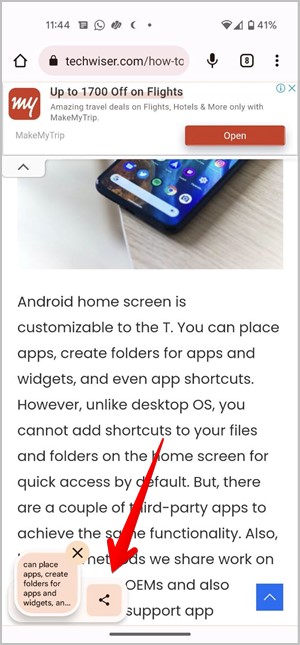
3. Seleccione la aplicación donde desea compartir el texto o la imagen copiada. El artículo copiado se pegará automáticamente en la aplicación.
4. Tome medidas en los datos en el portapapeles
Con el portapapeles de Android 13, cada vez que copie un texto con alguna información como un número, dirección o correo electrónico, la burbuja del portapapeles mostrará un acceso directo a la aplicación que puede abrir el texto copiado. Por ejemplo, mapas para la dirección y la aplicación del teléfono para el número.
1. Copie el texto que contiene texto informativo.
2. En la burbuja del portapapeles que aparece, toque el icono de la aplicación para abrir el texto copiado en esa aplicación en particular.
5. Retire la burbuja del portapapeles
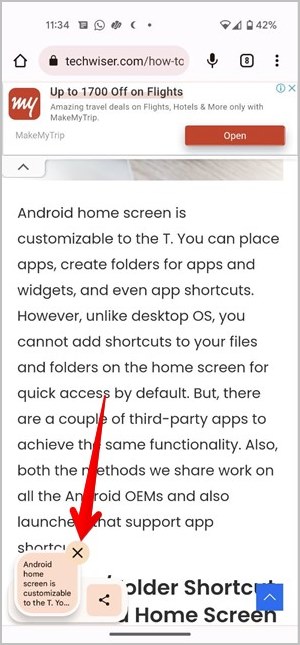
Para ocultar la burbuja del portapapeles, deslícelo hacia el lado derecho o toque el icono X (eliminar) en la burbuja.
6. Comparte portapapeles con otros dispositivos
En las actualizaciones futuras de Android 13, puede compartir fácilmente el portapapeles entre los teléfonos Android y las tabletas. Es decir, puede copiar contenido como una imagen, texto, URL, etc., en su teléfono y pegarlo en su tableta o viceversa.
Consejo profesional: Aprenda a compartir portapapeles entre Android y Windows.
Preguntas frecuentes (preguntas frecuentes)
1. ¿Cuánto tiempo permanecen los artículos copiados en el portapapeles en Android 13?
El artículo copiado se elimina automáticamente del portapapeles Android 13 después de 1 hora.
2. ¿Cómo fijar los elementos en el portapapeles de Android 13?
Actualmente, el portapapeles nativos no ofrece la capacidad de ver múltiples elementos copiados o para pines. Tendrá que usar el portapapeles del teclado Gboard para pines para el portapapeles.
3. ¿Cómo obtener una alerta cuando se accede al portapapeles en Android?
Android muestra una alerta de privacidad cada vez que una aplicación accede al contenido en su portapapeles. Para habilitarlo, vaya a Configuración> Privacidad. Habilite la alternancia al lado de mostrar el acceso al portapapeles.
Administrar portapapeles en Android
Como vio arriba, Android 13 aporta características muy esperadas al portapapeles. Sin embargo, si aún no está satisfecho con el portapapeles, debe probar aplicaciones de terceros Manager de Portyparty para Android. Además, aprenda a copiar en sitios que no te dejarán.