- Un UI 7 ha introducido un panel de configuración rápida rediseñada con un diseño similar a iOS.
- Ahora puede optar por mantener la notificación y la configuración rápida separadas o hacia atrás como antes.
- Acceda a la configuración rápida deslizando desde la esquina superior derecha y notificaciones desde cualquier otro lugar de la pantalla.
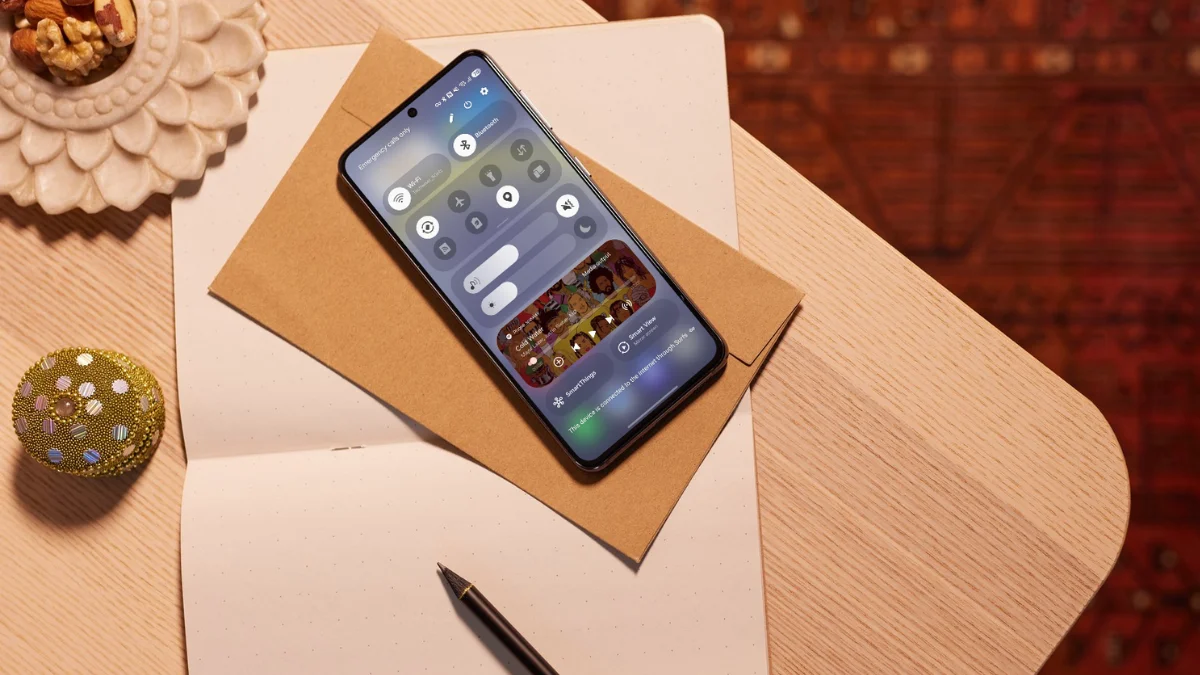
Un UI 7 trae un panel de configuración rápida actualizada que se parece mucho a iOS, sin embargo, Samsung ha agregado su propio toque aquí y allá.
¿Qué ha cambiado en una configuración rápida de UI 7?
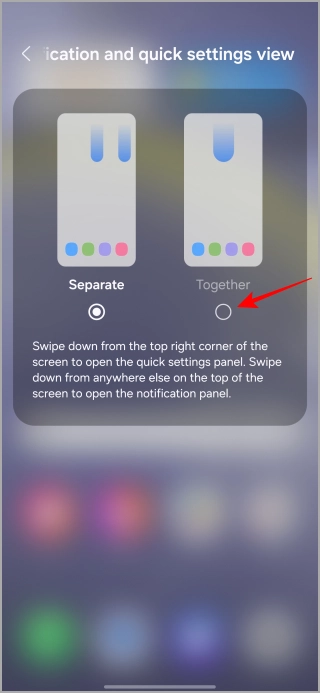
Similar al iPhone, ahora puede deslizar hacia abajo desde la esquina superior derecha para abrir el panel de configuración rápida o deslizar desde cualquier otro lugar desde la parte superior para ver las notificaciones. Si prefiere el diseño combinado antiguo donde aparecen notificaciones y configuraciones rápidas en la misma ventana, puede volver fácilmente a él en la configuración del panel rápido.
El panel renovado incluye alternas agrupados en un widget expandible para un aspecto más limpio. Si bien puede administrar estos alternativos, los widgets predeterminados permanecen fijos y no se pueden eliminar ni se redimensionan. A diferencia de iOS, que admite la creación de múltiples páginas de configuración rápida, una UI 7 mantiene todo en una sola página.
Además, si está conectado a una VPN, el estado aparecerá claramente en la parte inferior del panel. Esto garantiza una mejor visibilidad sin hacer que la interfaz principal se sienta llena.
Lea también:
- Cómo personalizar la aplicación y el estilo de widget en una UI 7
- Cómo usar actividades en vivo con ‘ahora bar’ en una ui 7
- Asistencia de escritura de un UI 7: 5 maneras en que te ayudará a leer y escribir mejor
- Cómo usar la función de transcripción de llamadas en un UI 7
Personalice su panel de configuración rápida
Toque el Lápiz Icono para organizar la configuración rápida alterna para satisfacer sus necesidades arrastrándolas y dejándolas en su pedido preferido.
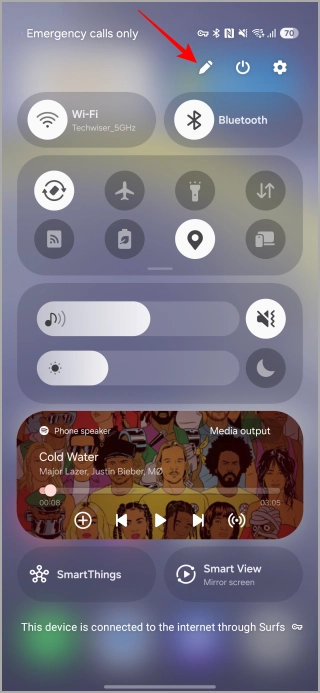

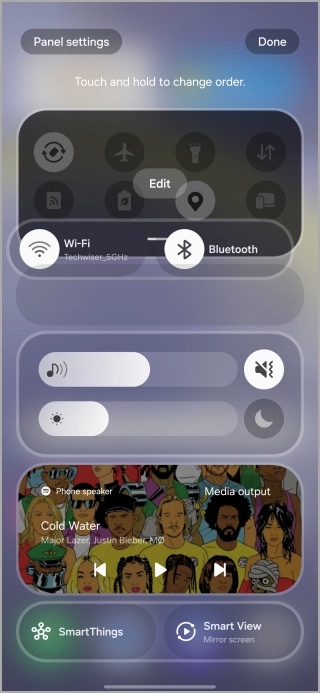
También puede reordenar, eliminar y agregar alternativas rápidas de la pestaña UI tocando el Editar opción.
Por ejemplo, si prefiere mantener solo Internet y botones relacionados con la conexión, puede personalizar el panel para excluir opciones adicionales y mantenerlo de la manera que desee.
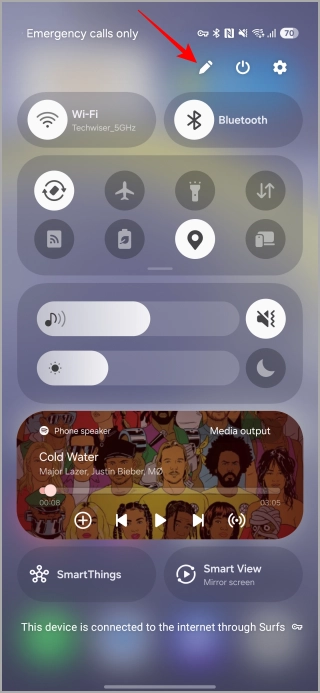
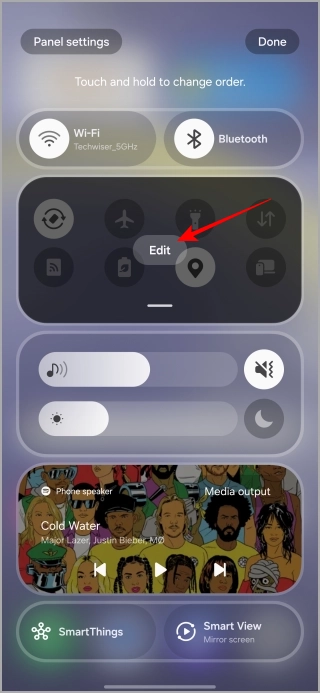

Nota: No puede cambiar la posición de esta pestaña.
Si prefiere el panel de configuración rápida clásica, toque el Lápiz ícono en la parte superior derecha, ir a Configuración del panely seleccionar Juntos Para volver a cambiar.

Este nuevo diseño de One UI 7 se centra en ser fácil de usar y al mismo tiempo brindarle más opciones para personalizar.