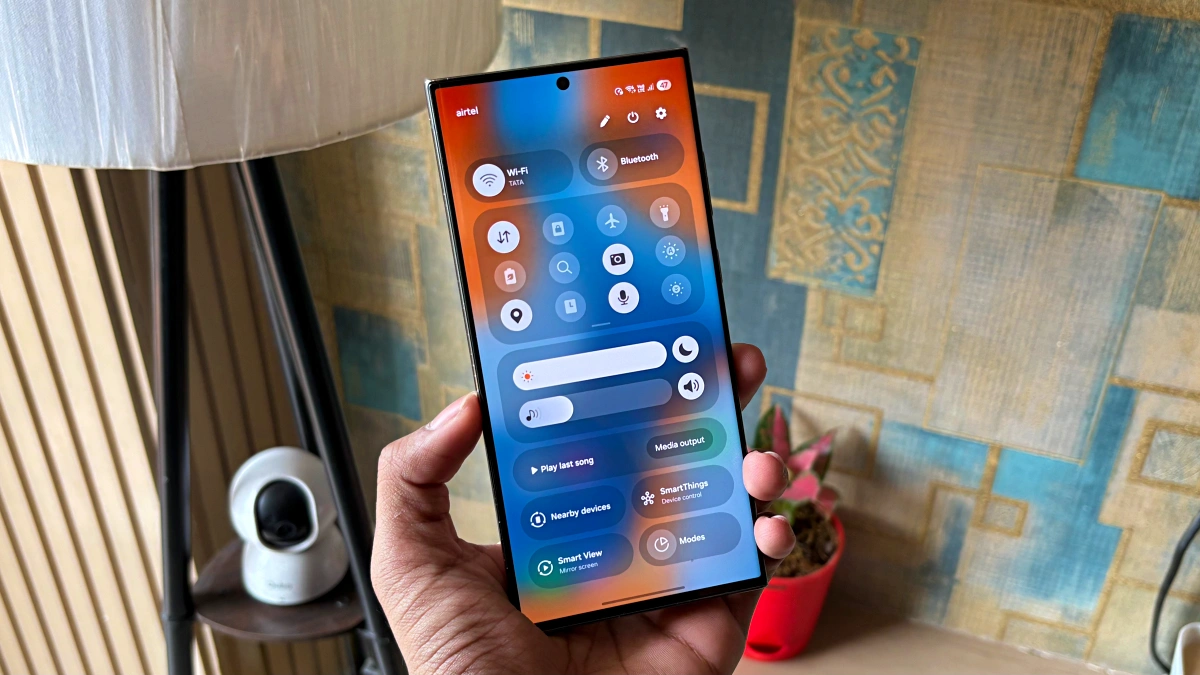
Una vez que actualice su teléfono Samsung a un UI 7 y lo desbloquee por primera vez, una de las primeras cosas que notará es el panel de notificación actualizado. Samsung ahora lo ha dividido en dos secciones: deslizar hacia abajo desde la parte superior derecha abre el panel de configuración rápida, mientras que deslizar desde la parte superior izquierda muestra sus notificaciones.
En contraste, una UI 6 y antes tuvo todo en un solo lugar. La configuración rápida apareció en la parte superior, con notificaciones justo debajo, y un segundo deslizamiento expandiría completamente el panel. Si no eres fanático del nuevo diseño de división, la buena noticia es que Samsung te permite apagarlo y volver a la configuración anterior.
El movimiento de Samsung hacia un panel dividido
Cuando los teléfonos de pantalla de 3 pulgadas todavía estaban cerca, Android también tenía una configuración de panel dividido, aunque funcionó de manera un poco diferente. Los dos paneles estaban separados. Un deslizamiento de un dedo desde la parte superior bajó el tono de notificación, mientras que usar dos dedos te permite saltar directamente a configuraciones rápidas.
Luego vino Android 6.0 Marshmallow, que simplificó las cosas. Podrías deslizar por segunda vez para abrir el panel de configuración rápida. Ya no hay necesidad de dos dedos.
Ahora, varias marcas, incluido Samsung, están trayendo la división hacia atrás. Ya lo hemos visto en oxígeno e hiperos. Con un UI 7, basado en Android 15, Samsung se ha unido. Es muy parecido a cómo iOS ha funcionado durante años, por lo que esta podría ser la forma de Samsung de hacer que las cosas sean familiares para los conmutadores de iPhone.

Si vienes de un iPhone, probablemente te gustará. Pero si ha estado usando algo como Google Pixel o un Galaxy más antiguo, es posible que deba volver a entrenar la memoria muscular. Cuando recibí la actualización por primera vez, seguí abriendo lo incorrecto por accidente. Pero después de un par de días, mi cerebro se adaptó, tal vez porque también uso un iPhone a un lado.
Samsung hizo un movimiento inteligente aquí. Deslizando en cualquier lugar del lado izquierdo de la pantalla, incluso desde el área de los agujeros, abre sus notificaciones. Alrededor de las tres cuartas partes del área de deslizamiento están dedicados a notificaciones, lo que tiene sentido ya que probablemente las verifique con más frecuencia que los alternativos rápidos.
¿Todavía no es un fanático de la división?
Cómo volver a volver a la antigua diseño combinado
Si pierde el diseño antiguo apilado de un UI 6, puede volver fácilmente. La opción no está escondida en la aplicación de configuración como podría esperar. Solo un golpe rápido y un par de grifos es todo lo que se necesita una vez que sepa dónde mirar.
Aquí le mostramos cómo hacerlo:
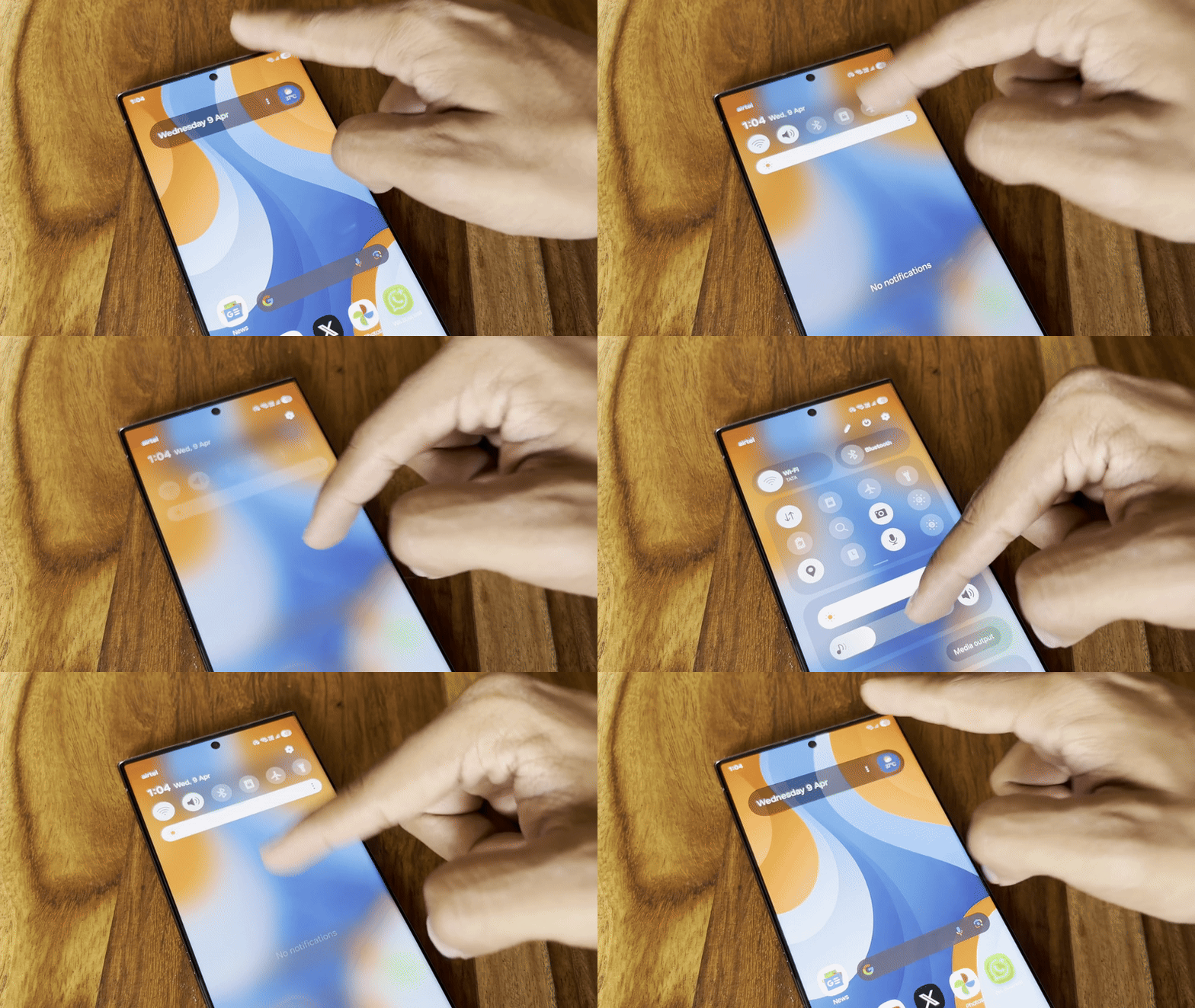
- Deslizar hacia abajo desde la parte superior derecha de la pantalla para abrir la configuración rápida.
- Toque el lápiz icono junto al botón de encendido en la parte superior.
- En la parte superior izquierda, toque Configuración del panel.
- Seleccionar Juntos aquí.

Eso es todo. Todo está de vuelta en un lugar, como solía ser.
Pensé que me sentiría como en casa después de volver, pero supongo que me he acostumbrado al nuevo diseño. El viejo todavía se siente clásico, pero la configuración más nueva es más funcional, necesita menos grifos y se ve más limpio en general.
De cualquier manera, crédito a Samsung por no forzar este cambio en todos y realmente darnos la opción de elegir. Lo mismo ocurre con el cajón de la aplicación vertical: es opcional, al igual que muchas otras cosas en una interfaz de usuario.
Y sí, si ha actualizado recientemente, es posible que desee consultar mis consejos y trucos para un UI 7. He empacado en algunas configuraciones ocultas que probablemente aún no haya encontrado.