La autenticación de dos factores ayuda a que su cuenta sea más segura. Para iniciar sesión, necesita su contraseña y también el código 2FA. Pero, ¿qué pasa si ha perdido el teléfono o no puede encenderlo? Aquí es donde entran los códigos de respaldo. En ausencia del código 2FA, puede usar los códigos de respaldo para iniciar sesión en su cuenta de Google o Gmail. En este artículo, le mostraremos cómo generar códigos de copia de seguridad para Google tanto en escritorio como en dispositivos móviles y también cómo usarlo en lugar de códigos 2FA.
Cómo generar códigos de copia de seguridad de Google
Solo puede generar códigos de copia de seguridad de Google si ya ha habilitado la autenticación de dos factores, si no, puede seguir esta guía para habilitar la autenticación de dos factores en Google.
Genere códigos de copia de seguridad de Google en el escritorio
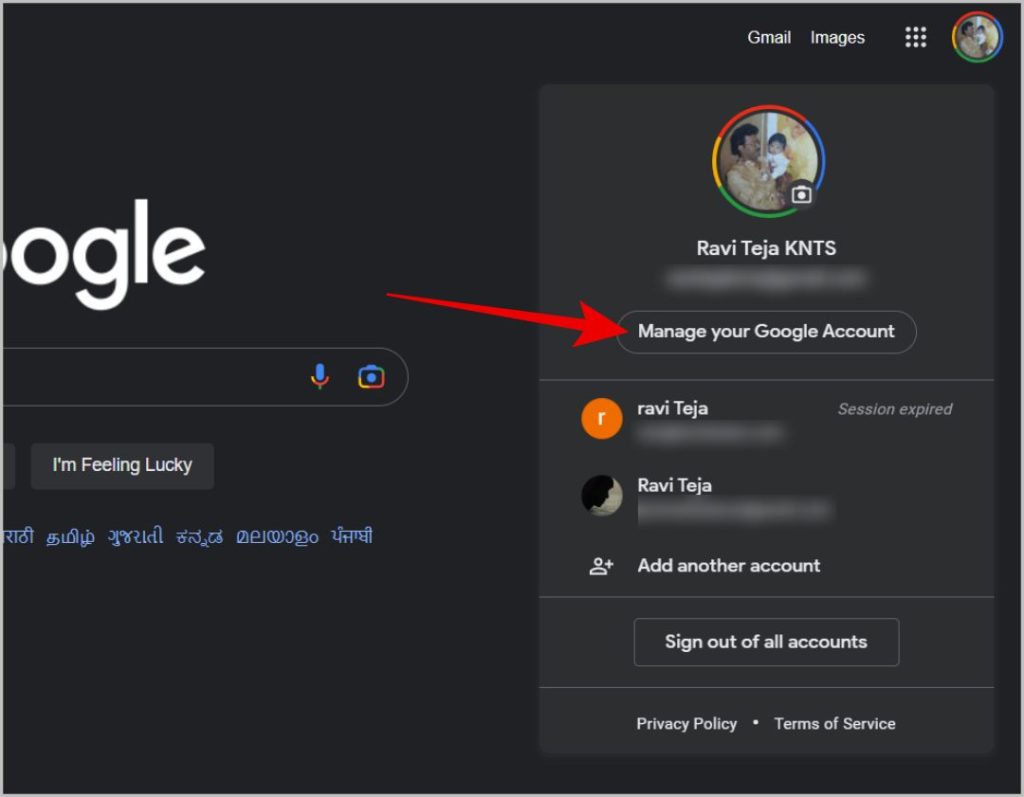
1. Abra el sitio web de Google, haga clic en el foto de perfil en la esquina superior derecha y luego seleccione el Administre su cuenta de Google opción. Alternativamente, ve a Google mi cuenta página directamente.
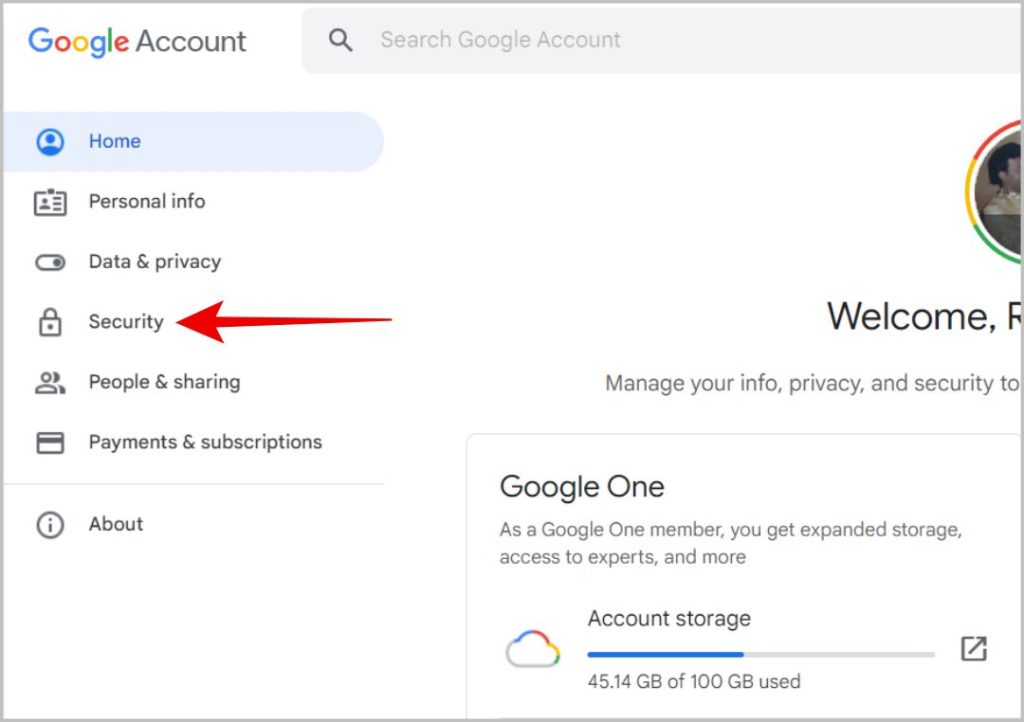
2. Ahora en la configuración de la cuenta de Google, haga clic en el Seguridad opción en la barra lateral.
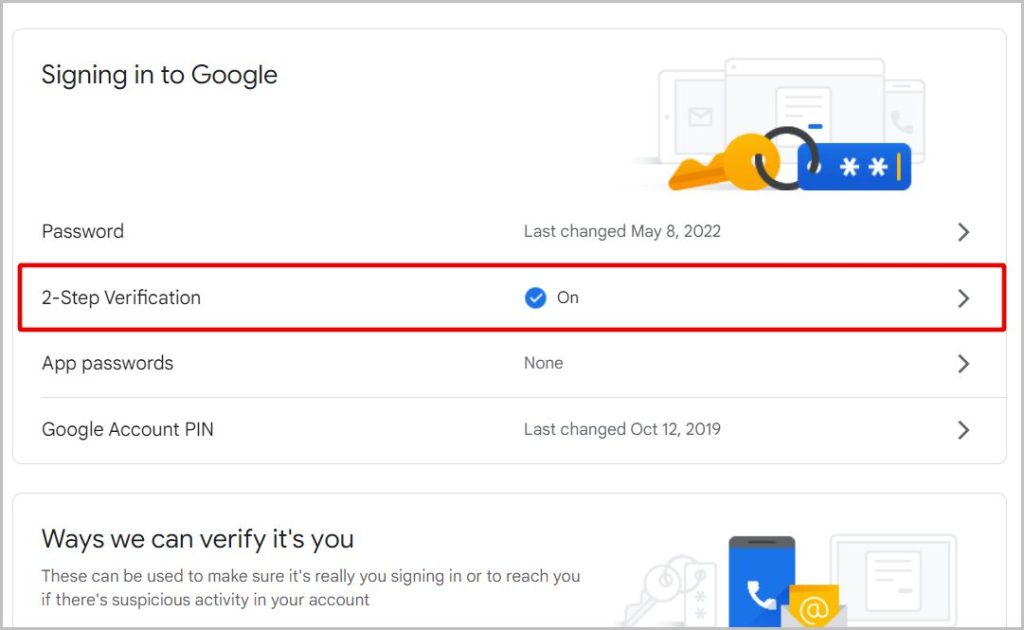
3. Ahora haga clic en el Verificación de 2 pasos Opción en la sección Iniciar sesión en Google.
4. Ingrese su contraseña de Google para confirmar. Puede generar y descargar los códigos de respaldo solo si 2FA está habilitado en su cuenta de Google. De lo contrario, haga clic en la opción Comenzar y siga los comandos en pantalla para habilitar la autenticación de 2 factores.
5. Una vez que esté en la página de verificación de 2 pasos, desplácese hacia abajo y haga clic en Códigos de respaldo.

6. En la página siguiente, haga clic en el Obtener códigos de respaldo botón.
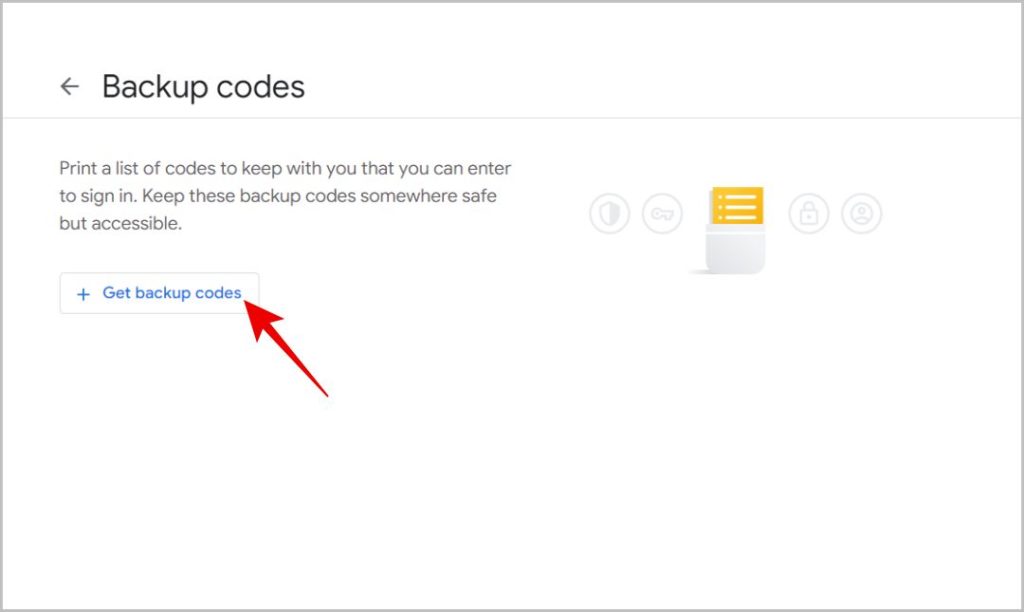
7. Eso es todo, obtendrá 10 códigos de respaldo. Haga clic en el Descargar códigos Botón en la parte inferior para descargar los códigos de copia de seguridad en un formato de archivo de texto. También puede imprimir los códigos de copia de seguridad en papel haciendo clic en el Códigos de impresión botón también.

Genere códigos de copia de seguridad de Google en Android/iOS
1. Abra la aplicación Google y toque el foto de perfil en la esquina superior derecha. Luego toque el Administre su cuenta de Google opción.
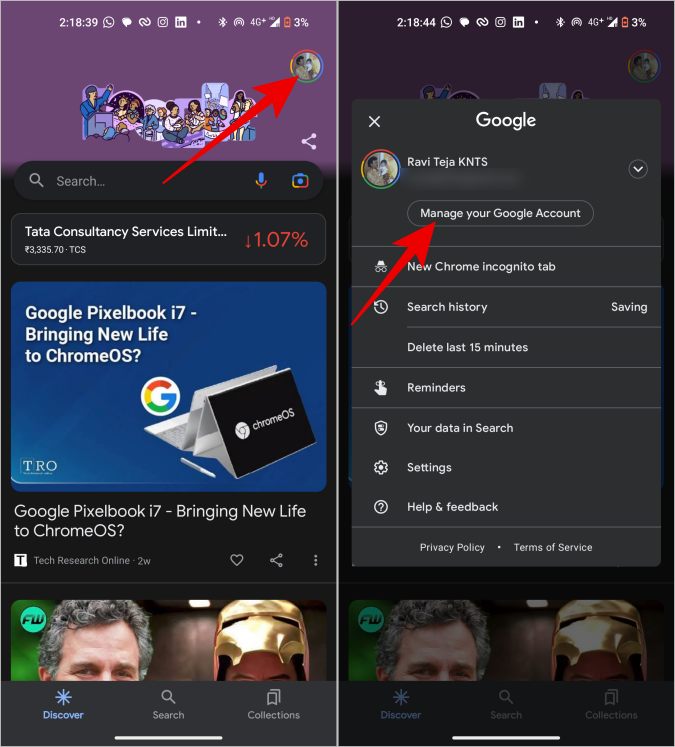
2. Ahora en la página de la cuenta de Google, toque el Seguridad pestaña en la parte superior, desplácese hacia abajo y seleccione el Verificación de 2 pasos opción.
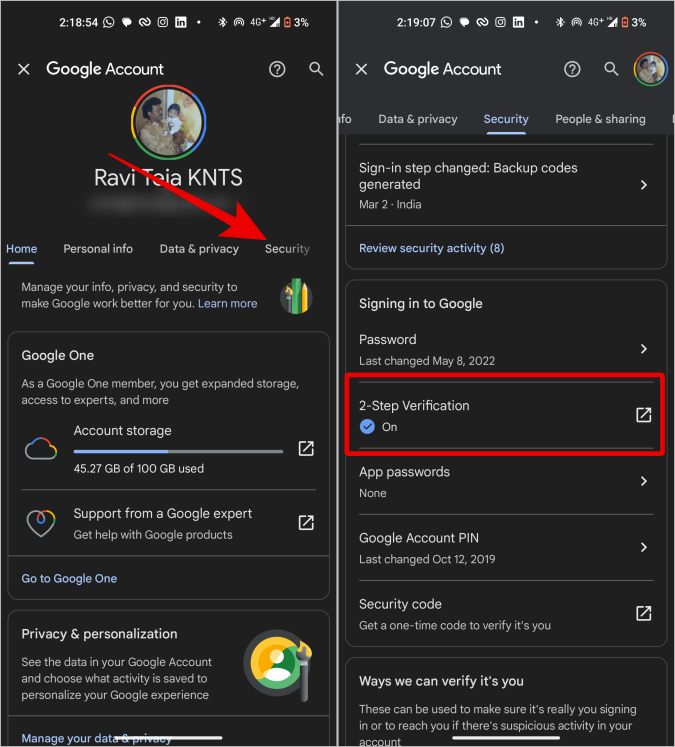
3. Ingrese la contraseña de Google para la confirmación. Ahora en la página de verificación de 2 pasos, desplácese hacia abajo y seleccione el Códigos de respaldo opción.

4. En la página siguiente, toque el Obtener códigos de respaldo botón. En unos pocos segundos, Google generará 10 códigos de respaldo que puede usar en lugar de los códigos 2FA.

5. También tiene la opción de descargar códigos en un archivo de texto o incluso imprimir códigos en papel desde aquí.
Cómo usar el código de respaldo en lugar del código 2FA
Por lo tanto, ha descargado códigos de copia de seguridad y desea usarlos cuando sea necesario. Así es como puedes hacer eso.
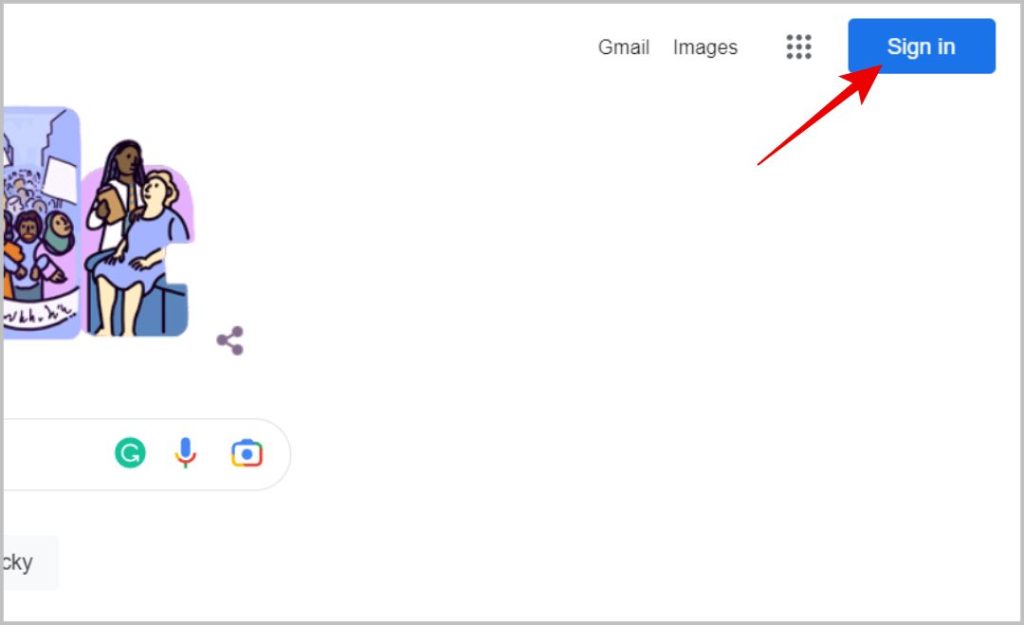
1. Abra el sitio web de Google y haga clic en el Iniciar sesión botón en la esquina superior derecha.
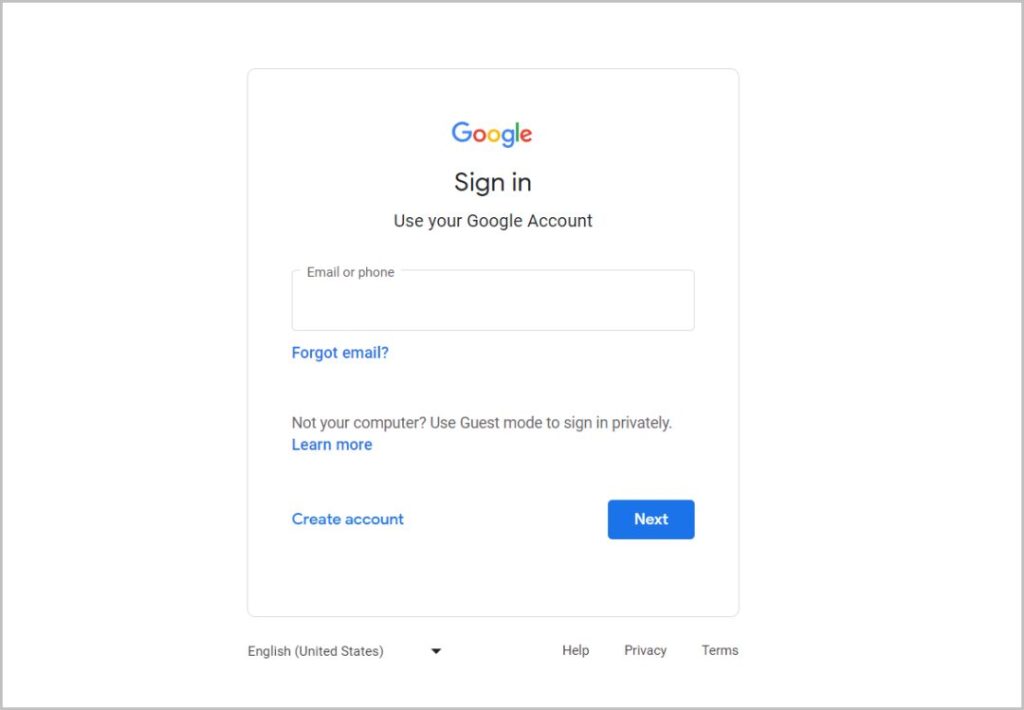
2. En la página siguiente, ingrese su ID de correo electrónico e ingrese su contraseña para iniciar sesión en su cuenta de Google.
3. Ahora en la página de verificación de 2 pasos, desplácese hacia abajo y haga clic en el Prueba de otra manera opción.

4. Aquí, seleccione Ingrese uno de sus códigos de copia de seguridad de 8 dígitos.

5. Ahora ingrese uno de los 10 códigos de copia de seguridad y haga clic en Próximo.

Eso es todo, se registrará en su cuenta de Google incluso sin el código 2FA. Puede cada código de copia de seguridad una vez. Una vez usado, Google eliminará ese código de copia de seguridad automáticamente. Además, Google no le recordará que regenere los códigos de copia de seguridad cuando se agoten todos los códigos de copia de seguridad. Tienes que hacerlo manualmente. Simplemente siga los pasos anteriores para regenerarlos.
Preguntas frecuentes
1. ¿Cómo guardar los códigos de copia de seguridad?
De manera predeterminada, Google almacenará los códigos de copia de seguridad en un archivo de texto y también ofrecerá imprimirlos en papel. Ambos métodos funcionan muy bien, especialmente imprimirlos en papel y almacenarlos fuera de línea. Pero sea cual sea el método que esté utilizando para guardar estos códigos de copia de seguridad, asegúrese de que sean seguros. Porque cualquiera que pueda acceder a estos códigos también puede acceder a su cuenta de Google.
2. ¿Qué hacer si se pierden sus códigos de copia de seguridad de Google?
Tan pronto como se dé cuenta de que los códigos se pierden o están fuera de lugar, asegúrese de generar nuevos que descalifiquen los viejos. Puedes hacerlo abriendo Configuración de la cuenta de Google> Seguridad> Verificación de 2 pasos> Códigos de copia de seguridad. Aquí, haga clic en el icono de repetición, y en la ventana emergente, haga clic en Obtener nuevos códigos. Esto eliminará todos los códigos de respaldo antiguos y creará 10 códigos nuevos que puede guardar. Si perdió códigos de respaldo y no puede iniciar sesión, puede iniciar sesión en Google sin un código de verificación.
3. ¿Cómo encontrar un código de copia de seguridad de 8 dígitos para Gmail sin iniciar sesión?
Desafortunadamente, solo puede obtener estos códigos de copia de seguridad si ya ha iniciado sesión. Si no ha guardado estos códigos de copia de seguridad antes, intente encontrar un dispositivo en el que ya haya iniciado sesión y siga los pasos anteriores para descargar los códigos de copia de seguridad.
Códigos de copia de seguridad de Google/Gmail
Además de los códigos de respaldo, hay algunas formas más de iniciar sesión en su cuenta de Google sin el código de verificación. De todos modos, para la mayoría de las formas de trabajar, debe configurarlos antes, como la clave de seguridad física, la verificación de SMS, etc.