
Usar Snapchat en un teléfono inteligente es divertido. Pero ver instantáneas o mantener rayas puede ser un desafío cuando no tiene acceso a su teléfono, ¿verdad? Entonces, ya sea que esté buscando una manera de enviar instantáneas desde su computadora o simplemente desea verificar sus mensajes, hay una manera. Y no necesitas una aplicación de terceros para hacerlo. Aprendamos cómo usar Snapchat en la web en PC y Mac.
Use Snapchat en la web
Ya sea que sea un usuario de Mac o Windows PC, usar Snapchat en la web es un proceso sin esfuerzo. Aquí están los pasos a seguir.
1. Abierto web.snapchat.com en la elección de su navegador.
Nota: Por el momento, Snapchat en la web es compatible con solo Chrome y Microsoft Edge. Pronto debería apoyar a todos los demás navegadores.
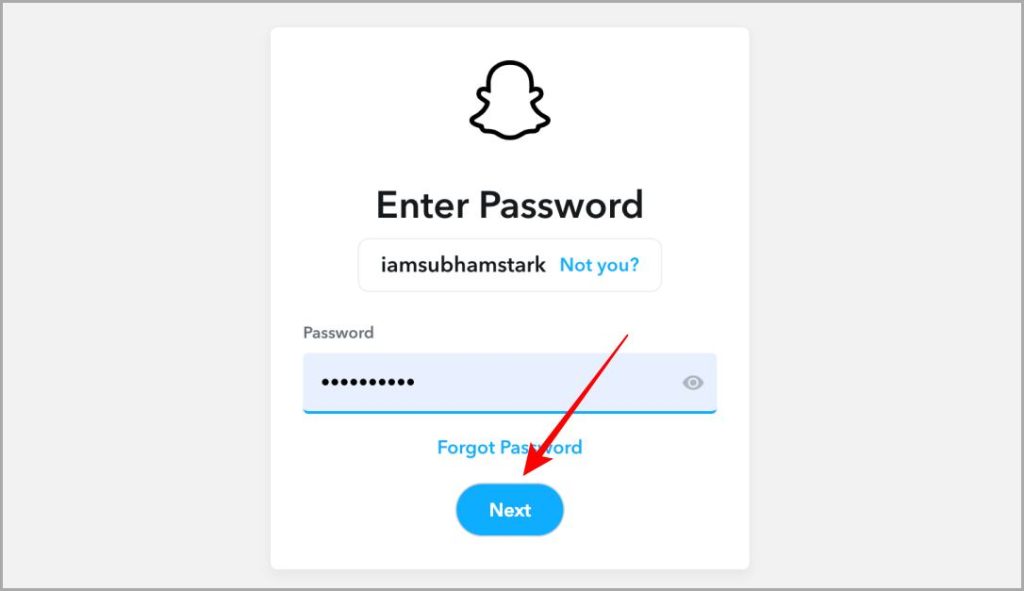
2. Iniciar sesión con su cuenta de Snapchat.
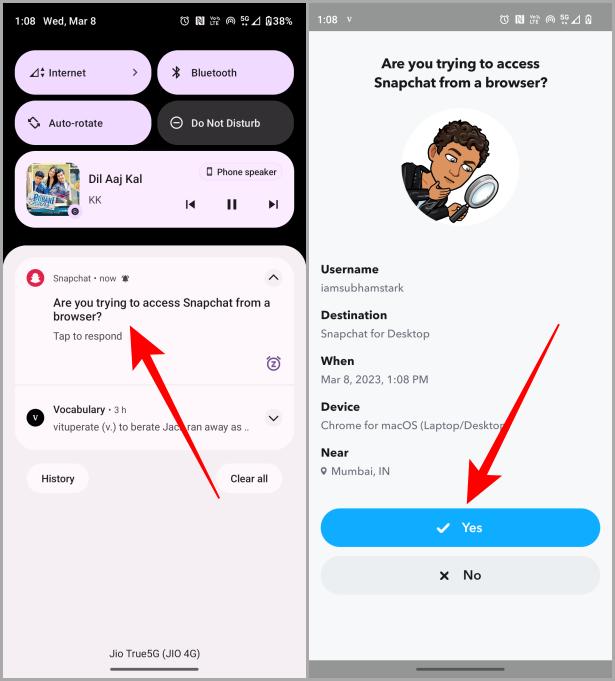
3. A notificación Será empujado a su teléfono inteligente, tócalo. Aprovechar Sí para permitirse iniciar sesión en su cuenta.
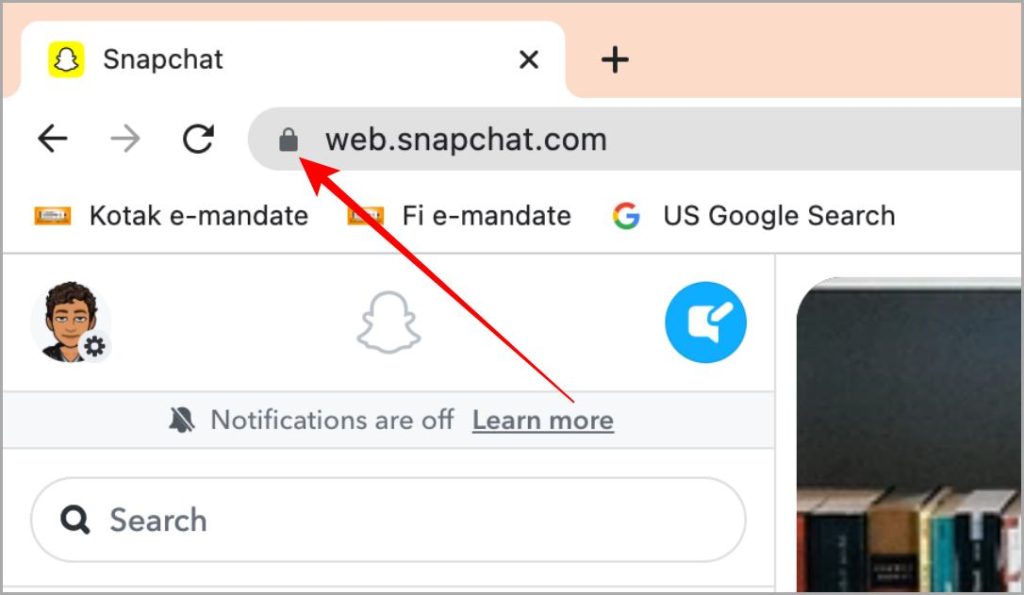
4. La aplicación web de Snapchat ahora se abrirá en su navegador. Toque el icono de bloqueo en la barra de la URL.
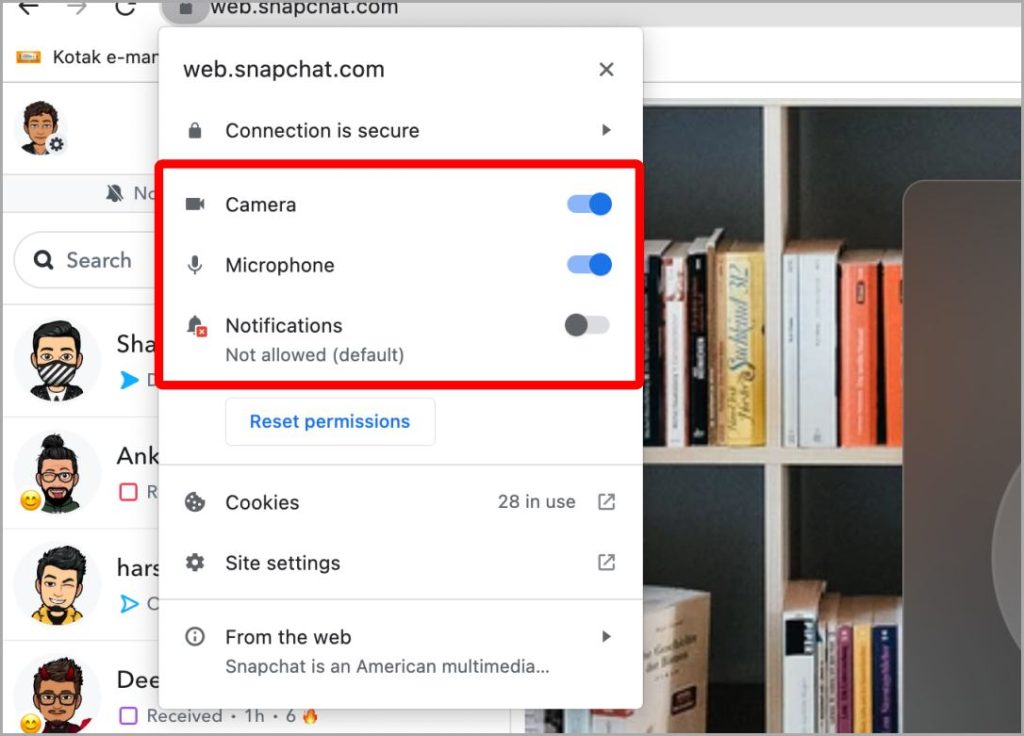
5. Permitir el Cámara y micrófono permisos.
6. Ahora haga clic en el gran Botón de la cámara para comenzar a capturar un chasquido.
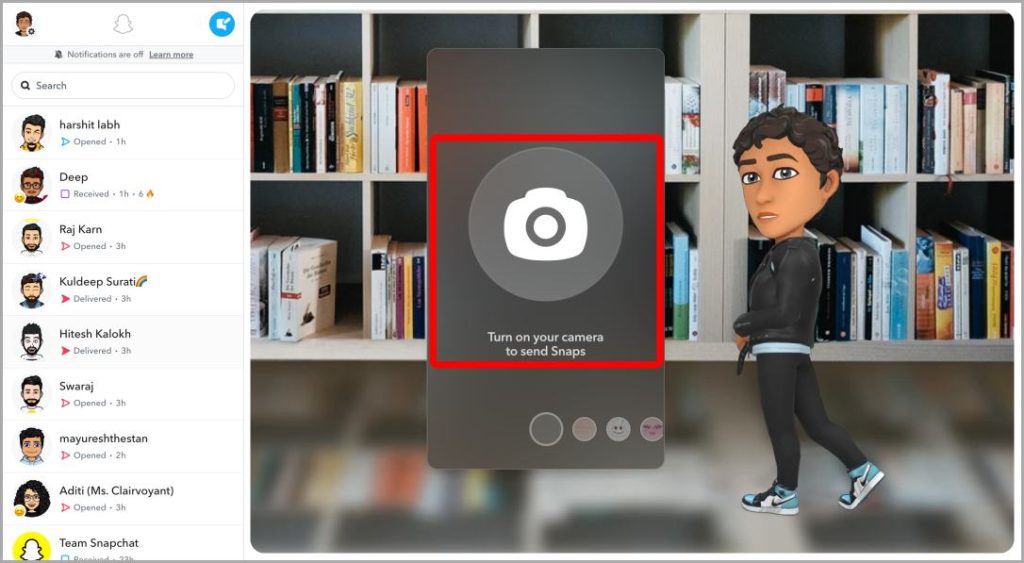
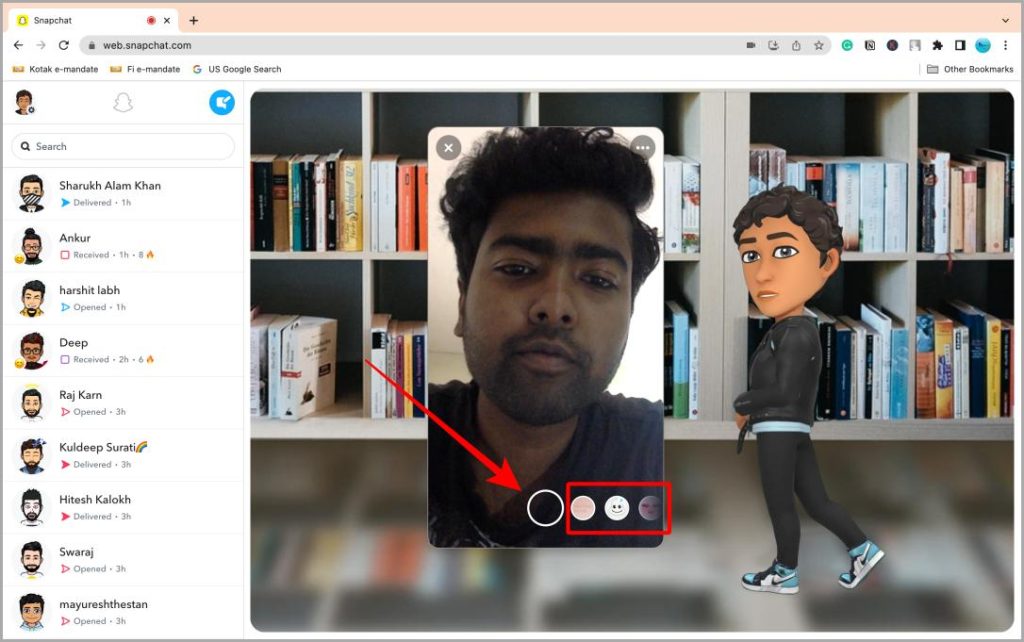
7. Toque el Captura (botón Circle) botón para capturar un complemento. También puede hacer clic en los filtros para seleccionar uno de acuerdo con sus preferencias.
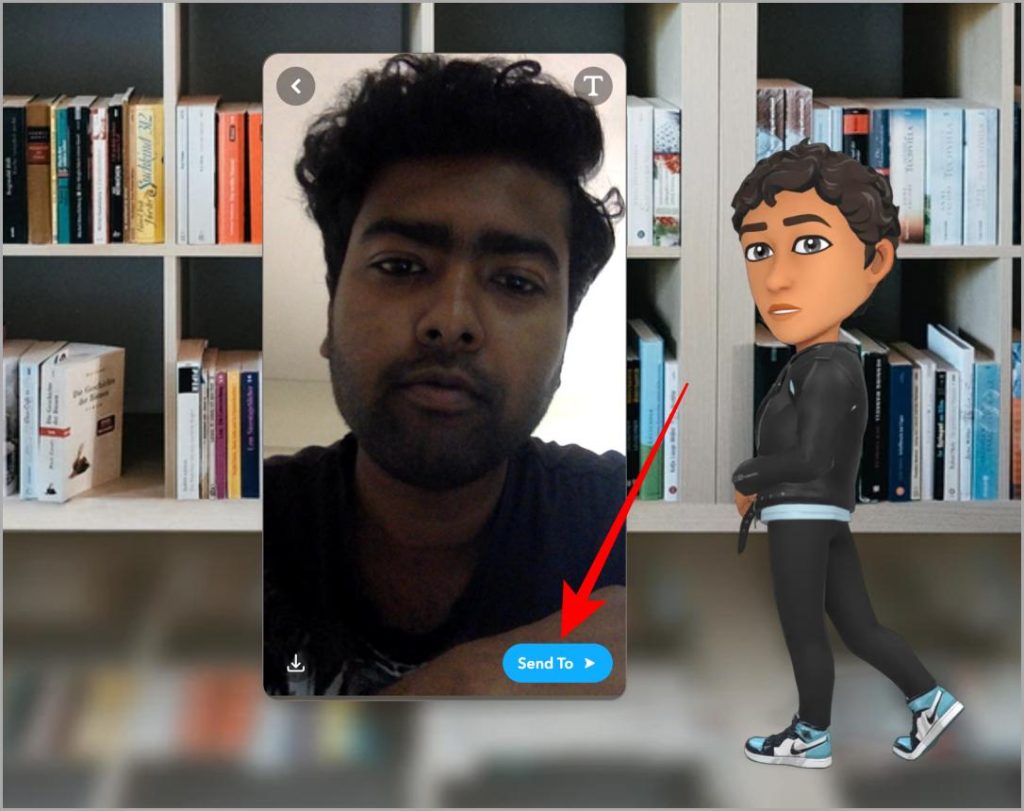
8. Ahora haga clic en Enviar a.
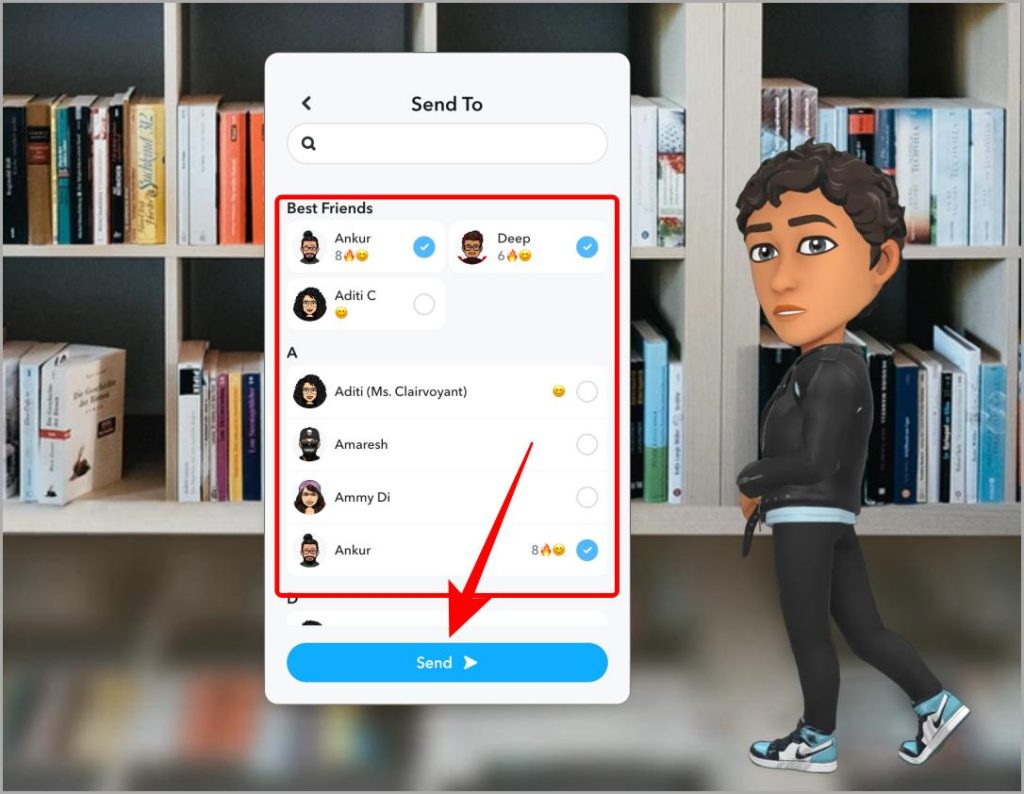
9. Seleccione amigos Desde su lista y haga clic en Enviar. Voila, el complemento ahora se envía a sus amigos seleccionados, y podrá mantener sus rayas sin usar su teléfono.
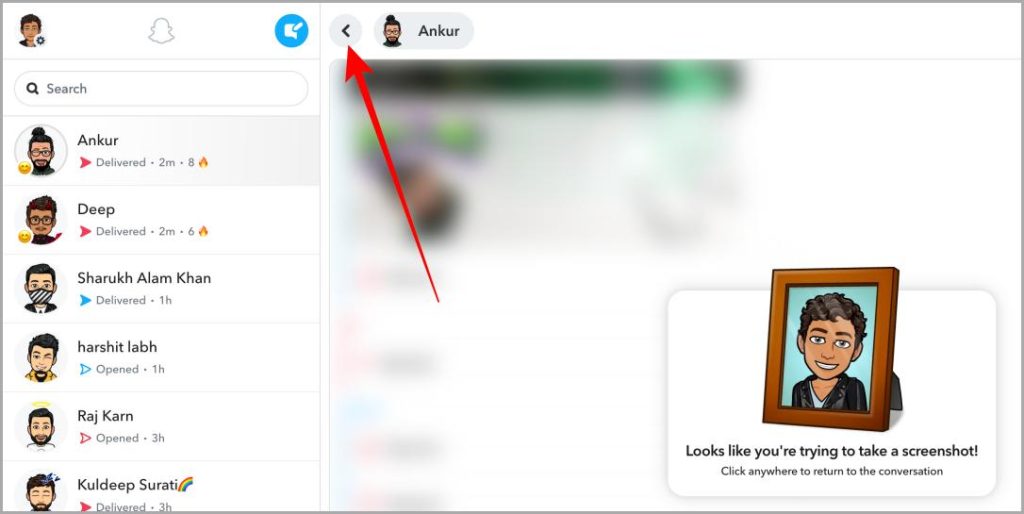
Consejo: Si ha hecho clic en el chat de alguien y se pregunta cómo volver a la página de captura de Snap en la web de Snapchat, simplemente haga clic en el flecha trasera para volver.
Debe leer: ¿Qué significan los iconos, los símbolos, los emojis en Snapchat? – Guía completa.
Limitaciones de la versión web de Snapchat
A pesar de ser funcional e intuitivo, existen algunas limitaciones de la versión web de Snapchat. Estas son algunas de las características a las que no se puede acceder en la versión web de Snapchat.
- No puedo ver un complemento enviado por alguien (Snapchat debería haber proporcionado esto al menos)
- No puedo publicar una historia
- No puedo ver la historia de un amigo tampoco
- No puedo agregar amigos
- No puedo usar lentes
- No puedo usar mapas de Snapchat para compartir su ubicación
- No puedo usar mapas de Snapchat para ver la ubicación de tu amigo
- Acceder a Spotlight es complicado
Consejo de bonificación: Spotlight de acceso en Snapchat Web
Si le gusta ver videos verticales en el Snapchat Spotlight, también puede hacer lo mismo en la web de Snapchat. Pero es un poco complicado, pero es posible. Echemos un vistazo a los pasos para hacerlo.
1. Abierto web.snapchat.com y iniciar sesión a tu cuenta.
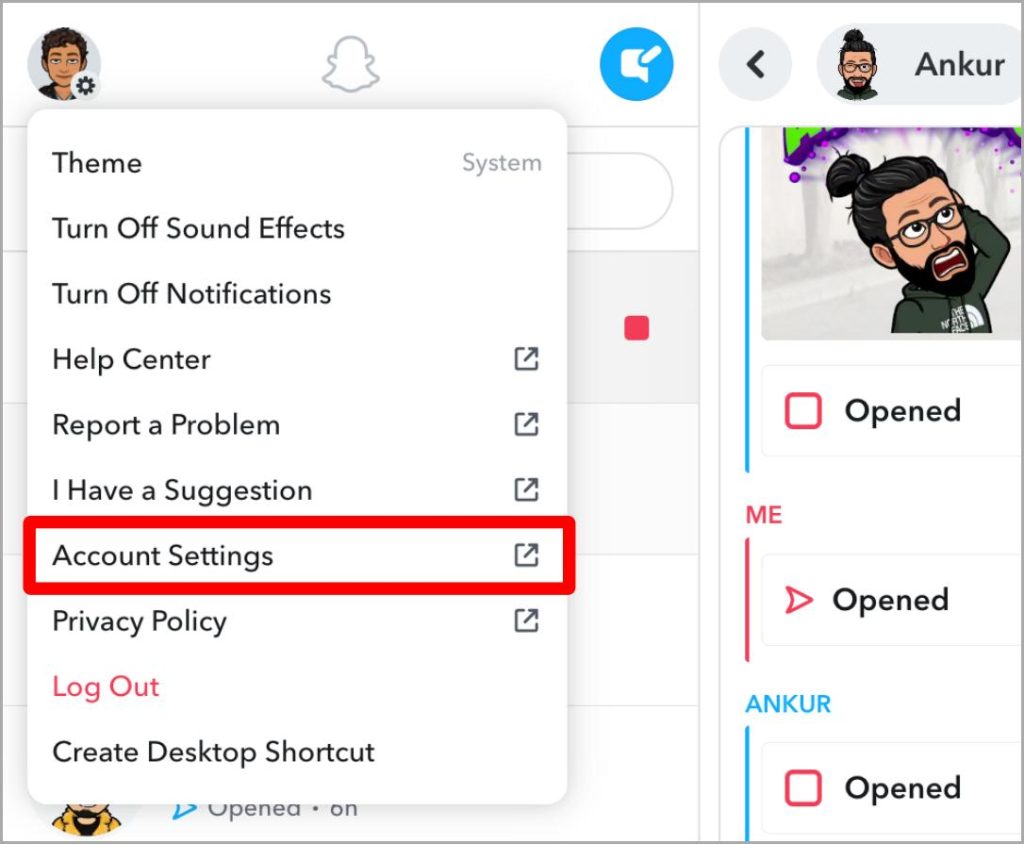
2. Haga clic en su foto de perfil.

3. Ahora haga clic en Configuraciones de la cuenta.
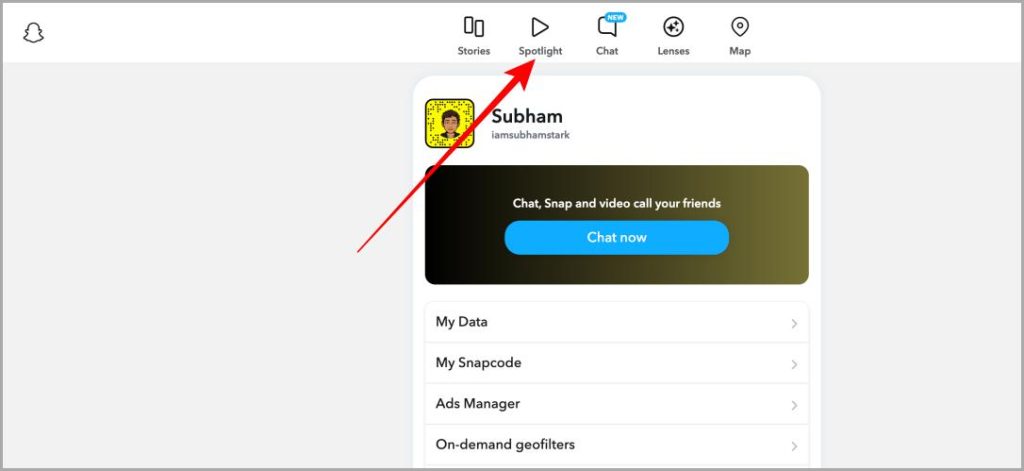
4. Hacer clic en Destacar Para acceder al centro de atención. Ahora puede disfrutar viendo los videos verticales interminables en la web de Snapchat.
Preguntas frecuentes
1. ¿Puedo iniciar sesión en Snapchat Web sin usar mi teléfono inteligente?
No. A partir de ahora, Snapchat no le permite iniciar sesión sin usar su teléfono.
2. ¿Funciona la web de Snapchat, incluso si mi teléfono está apagado?
Una vez que inicie sesión en su cuenta con su teléfono inteligente, puede continuar usándolo incluso si su teléfono está apagado.
3. ¿Qué sucederá si inicia sesión en mi cuenta de Snapchat en varias computadoras?
Una vez que inicie sesión en una nueva computadora o navegador, la sesión anterior se registra automáticamente. Y no hay opción para deshabilitarlo a partir de ahora.
4. ¿Puedo tomar una captura de pantalla en la web de Snapchat?
Snapchat desdibuja el chat mientras detecta que estás tratando de tomar una captura de pantalla del chat. Pero hay un error que le permite tomar capturas de pantalla sin bloquear en Mac. Solo necesitas presionar CMD + Shift + 4 Y luego arrastre el mouse sobre el área que desea capturar como captura de pantalla.
5. ¿Cómo abrir Snaps en la web de Snapchat?
Snapchat no le permite abrir fotos en la web, para eso necesita su teléfono. Tal vez esto cambie en el futuro, mantenga los dedos cruzados como yo.
Snapchat Web: A mitad de camino a la diversión
Usar Snapchat en su navegador Mac y PC sin instalar software de terceros realmente suena divertido e intrigante. Pero debido a las restricciones de la aplicación web de Snapchat, es solo la mitad de la diversión. Para muchas funcionalidades, es posible que necesite su teléfono. Pero aún es mejor que no tener nada en la mano. Entonces, depende de su uso, le guste o no. Continúe y prueba Snapchat en la web siguiendo los pasos mencionados anteriormente y sea el juez tú mismo. ¡Feliz chasque!
Aprenda a arreglar la web de Snapchat no funciona si tiene problemas para abrir Snapchat en la web.