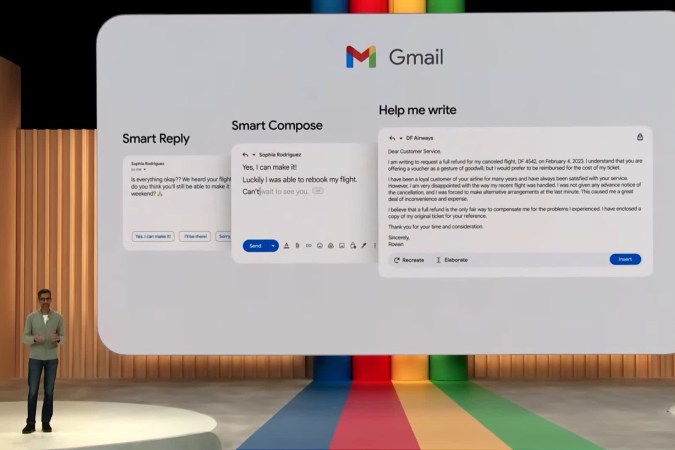
No hace falta decir que componer manualmente los correos electrónicos y la redacción de documentos es aburrido, especialmente cuando tiene que hacerlo a diario. Con avances recientes en IA, servicios como ChatGPT, Google Bard y Bing Ai pueden componerlos en segundos. Ahora Google está trayendo la misma tecnología directamente a los servicios de Google llamado «Ayuda a escribir». Así es como puede acceder y usar la función Ayuda a escribir en Gmail y Google Docs hoy.
¿Qué es la función de escribir?
Es posible que ya haya visto a Google sugiriendo las próximas palabras para ayudar a completar la oración en Gmail y Google Docs. Ahora están utilizando modelos de IA de aprendizaje de idiomas para completar el correo electrónico o el documento para usted utilizando la función Ayuda Me escriben. Solo debe dar un mensaje pidiendo escribir un correo electrónico o artículo e incluir los detalles necesarios para la IA para componer todo en segundos. Entendamos con un ejemplo.
Una vez que obtenga el resultado, puede hacer los ajustes necesarios y enviarlo. Google también prometió que tomará los datos de los correos electrónicos anteriores y creará un correo electrónico basado en eso. Por ejemplo, si está contactando cualquier atención al cliente para un reembolso y componiendo un correo electrónico a través de Ayuda Me escribió, entonces agregará detalles relacionados con el reembolso como el número de boleto o los detalles del producto, etc. Sin embargo, la ayuda actual que escribo no está tan avanzada.
Además, a partir de ahora, la función está bajo la lista de espera y solo está disponible en los EE. UU. Pero puedes probarlo con una VPN.
Cómo unirme a la lista de espera para ayudarme a escribir
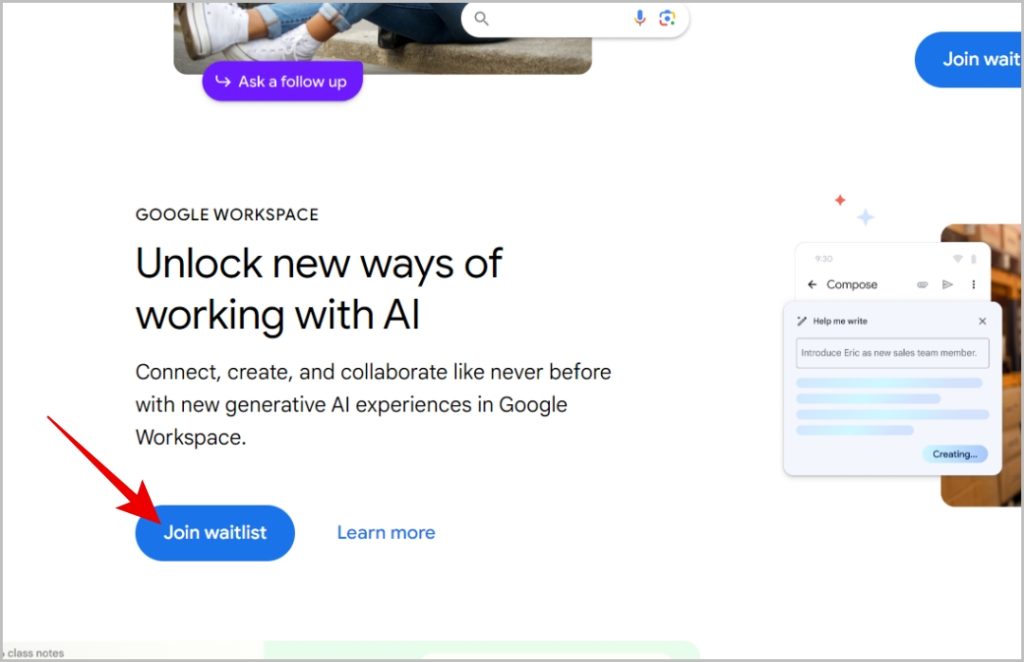
1. Abrir el Página de Google Labs y desplácese hacia abajo hasta la sección disponible en los laboratorios. Ahora en la opción de Google Workspace, haga clic en el Únete a la lista de espera opción.
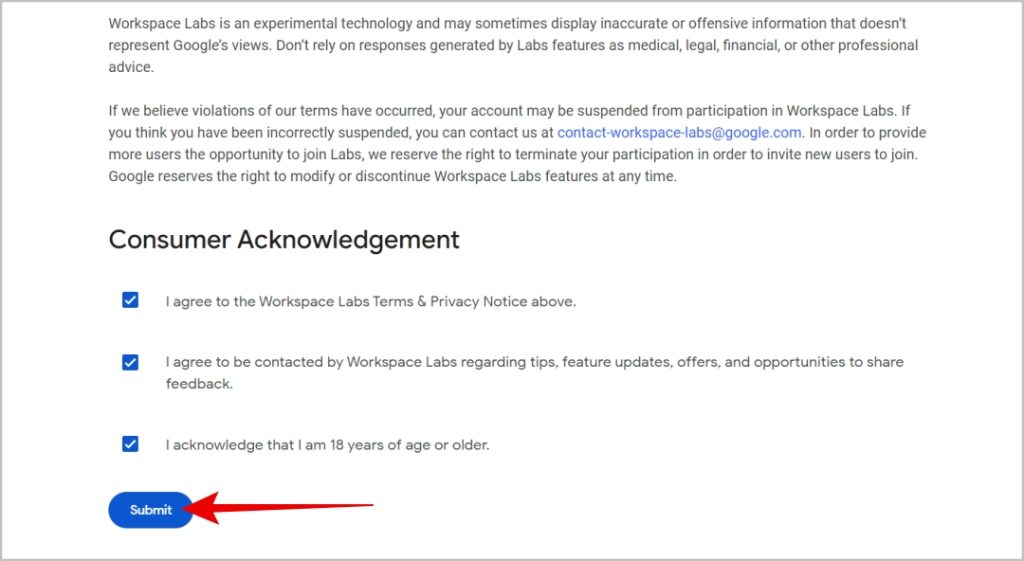
2. Abre una página de registro para unirse a Google Workspace Labs. Desplácese hacia abajo hasta la sección de reconocimiento del consumidor y habilite la palanca junto a las tres casillas de verificación. Asegúrese de revisar la página sobre los términos y condiciones y la política de privacidad antes de continuar. Una vez hecho, haga clic en Entregar.
3. Eso es todo, se inscribirá en la lista de espera. La tasa de aceptación es alta, por lo que hay una buena posibilidad de salir de la lista de espera al instante o en unas pocas horas. Una vez que esté fuera de la lista de espera, recibirá un correo electrónico de bienvenida de Labs en el espacio de trabajo de Google.
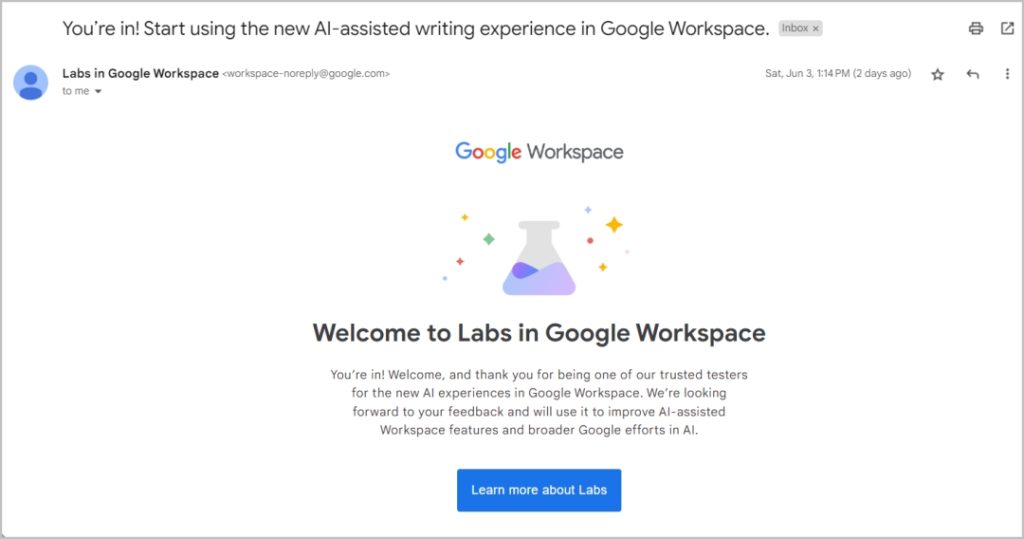
Unirse a la lista de espera para el espacio de trabajo de Google no solo dará acceso a la función Ayuda Me escribe antes que otros, sino que también da acceso a otras funciones beta del espacio de trabajo de Google cada vez que salen.
Cómo usar ayudarme a escribir funciones en gmail
Como se mencionó, al momento de escribir este artículo, esta característica funciona solo en los Estados Unidos. Si está fuera de los EE. UU. Y no puede usarlo, intente conectarse al servidor de EE. UU. Con una VPN. Debería funcionar según lo previsto.
1. Abierto Gmail y comience a componer un correo electrónico. En la pestaña Compose, haga clic en el Ayúdame a escribir Opción con un icono de lápiz e estrella.

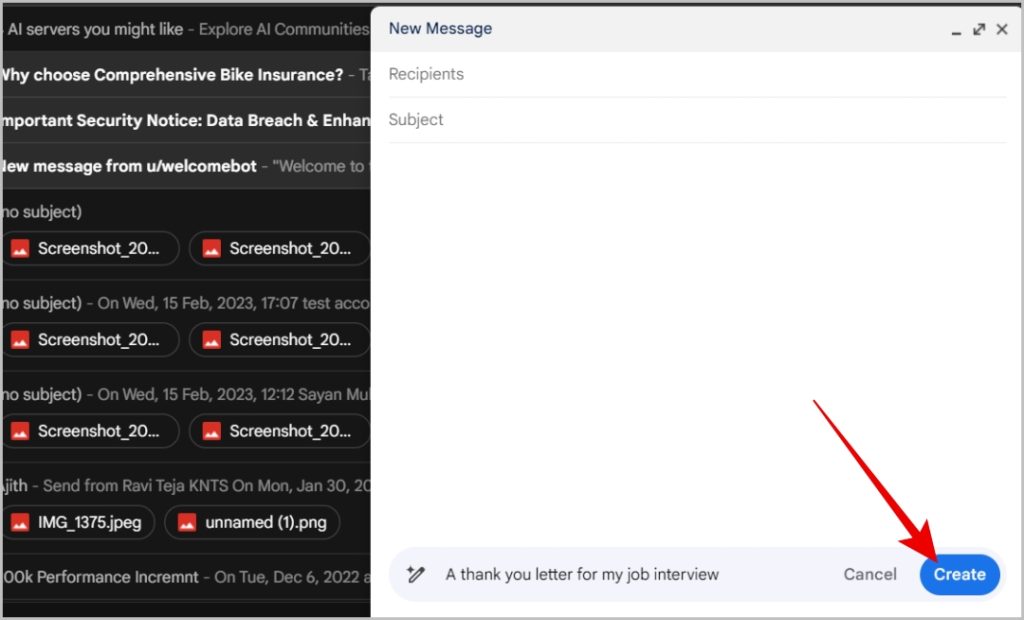
2. Ahora ingrese la solicitud en el cuadro de texto abierto. Una vez hecho, haga clic en el Crear botón.
3. Ahora debería poder ver el correo electrónico generado. Si no está satisfecho con el resultado, tiene la opción de Recrear él.
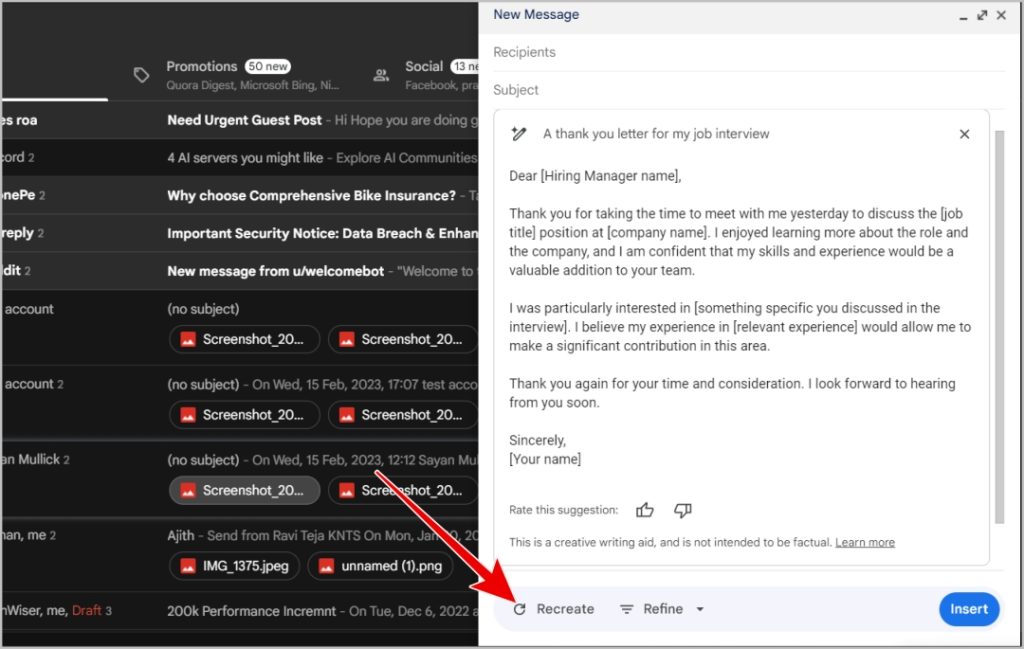
4. Además, puede hacer que el correo electrónico generado sea mejor adecuado para sus necesidades haciendo clic en el Refinar opción y luego seleccionar formalizar, elaborar y acortar. También tienes la opción de afortunado que a veces la hace formal, poética o incluso divertida al azar.

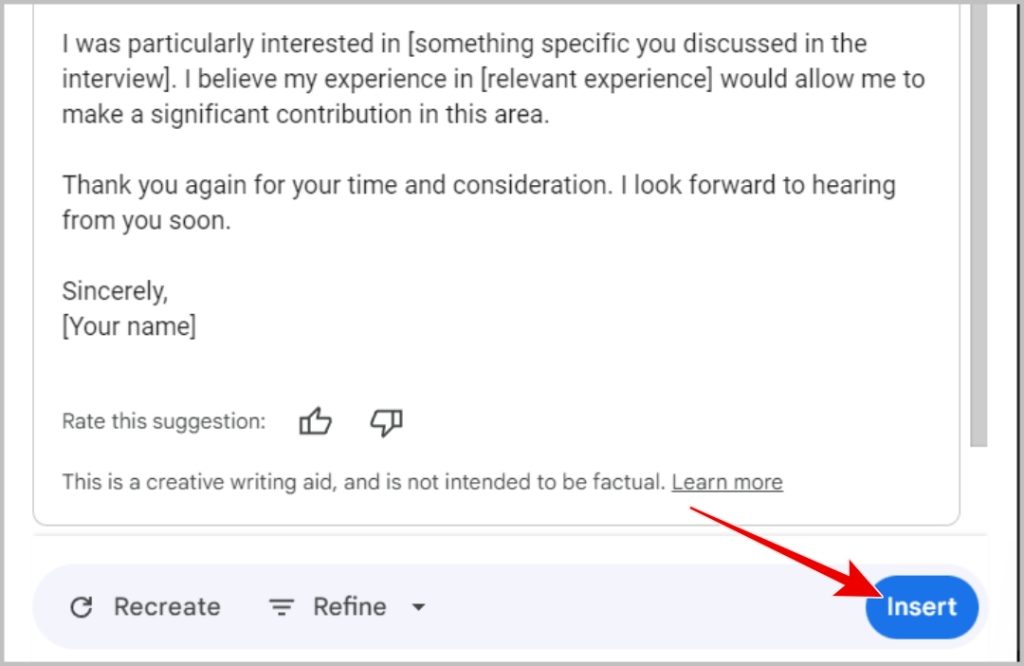
5. Una vez que esté satisfecho con el resultado, haga clic en el Insertar opción.
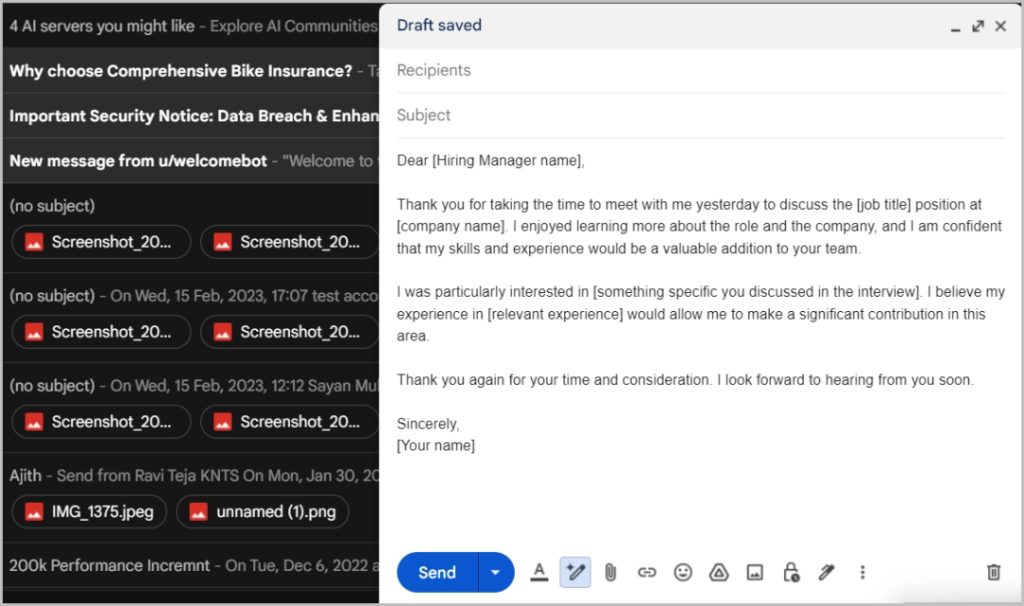
6. Ahora personalice en consecuencia y envíe el correo electrónico como siempre lo hace. Pero en lugar de trabajar desde cero, comienza desde una plantilla básica.
Cómo usar ayudarme a escribir funciones en Google Docs
1. Abra cualquier documento en Google Docs. Ahora coloque su cursor en cualquier lugar del documento donde desee generar el contenido.
2. Ahora debería poder encontrar la opción Ayuda a escribir con un icono de lápiz y estrella a la izquierda de la línea.

3. Ingrese un mensaje y haga clic en Crear. A diferencia de Gmail, puede pedirme ayudarme a escribir para escribir un poema, documento técnico, artículo, plan de eventos, subtítulos en redes sociales, letras de canciones, historia, etc. en Google Docs.
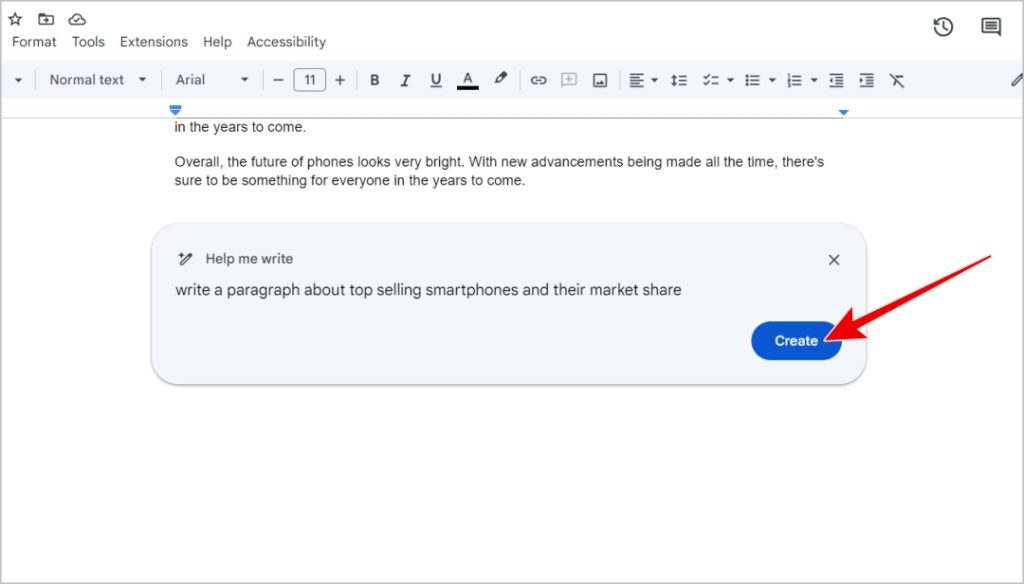
4. Si no está satisfecho con el resultado generado, haga clic en el Recrear botón.
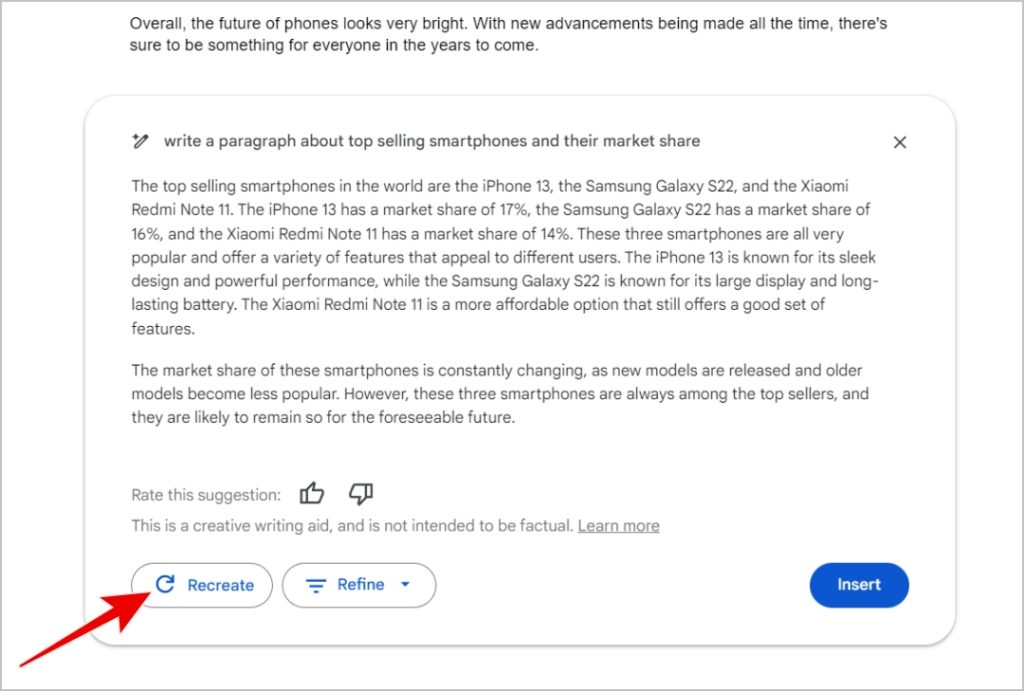
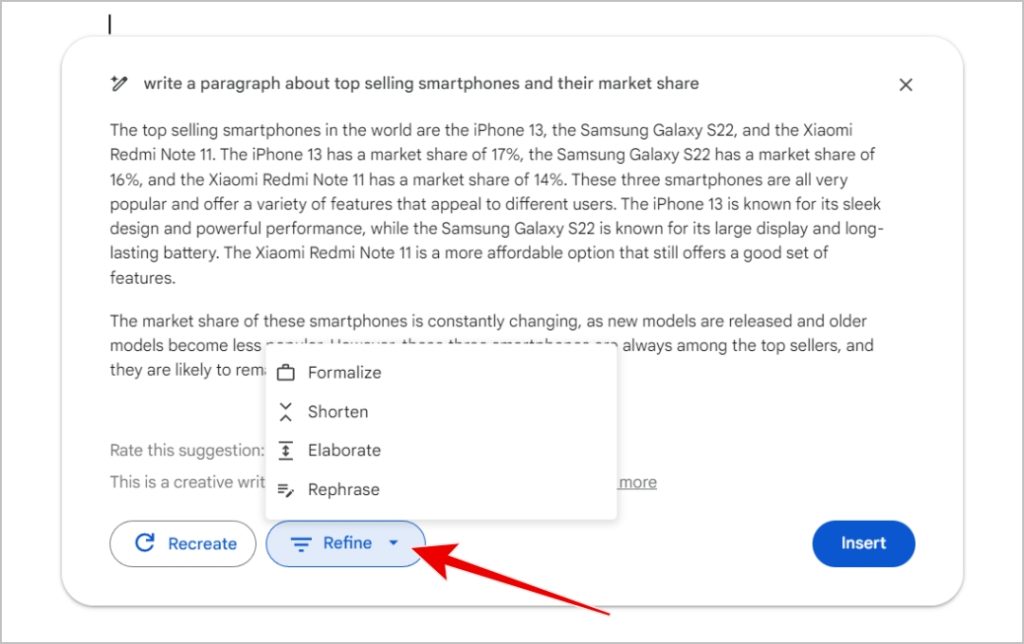
5. Para personalizarlo, haga clic en Refinar y seleccione Formalizar, acortar, elaborar y reformular.
6. Una vez hecho, haga clic en el Insertar opción.
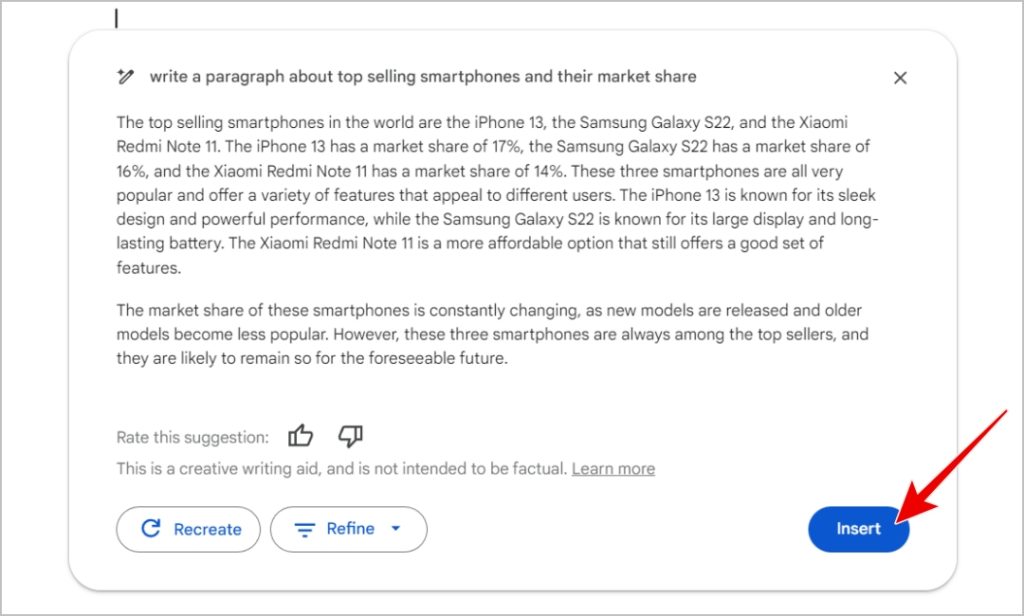
7. Más tarde puede hacer sus propias ediciones y guardar el documento.
Ayúdame a escribir palabras finales
Help Me Write es una característica increíble implementada en aplicaciones donde realmente puede aprovecharla. En lugar de copiar de estos servicios de chatbot de IA, puede generar correos electrónicos, artículos y guiones directamente de Gmail y Google Docs.
Sin embargo, el servicio aún no se implementa completamente, ya que los correos electrónicos o artículos generados no pueden leer sus datos existentes y construir sobre eso. Además de Help Me Write cuando habilita Workspace Labs, también debería poder aprovechar otras características beta como Duet Ai cuando sean lanzados.