Los navegadores le permiten navegar por la web y también pueden transmitir videos y juegos en la resolución más alta posible. Se hace posible con la aceleración de hardware que utiliza GPU para realizar tareas gráficas intensivas. A pesar de ser una característica útil, a veces puede causar inestabilidad en el navegador. Dado que descarga tareas a la GPU, drena la batería de su computadora portátil más rápido. Entonces, si su navegador se siente inestable o lento, debe deshabilitar la aceleración de hardware. Aquí le mostramos cómo deshabilitar la aceleración de hardware en Chrome, Edge, Safari y algunos otros navegadores.
Deshabilitar la aceleración de hardware en Chrome
Chrome habilita la función de aceleración de hardware de forma predeterminada. Aquí le mostramos cómo deshabilitarlo:
1. Vaya a la esquina superior derecha de Chrome y haga clic en el Kebab (icono de tres puntos). Seleccione el Ajustes opción en el menú desplegable.
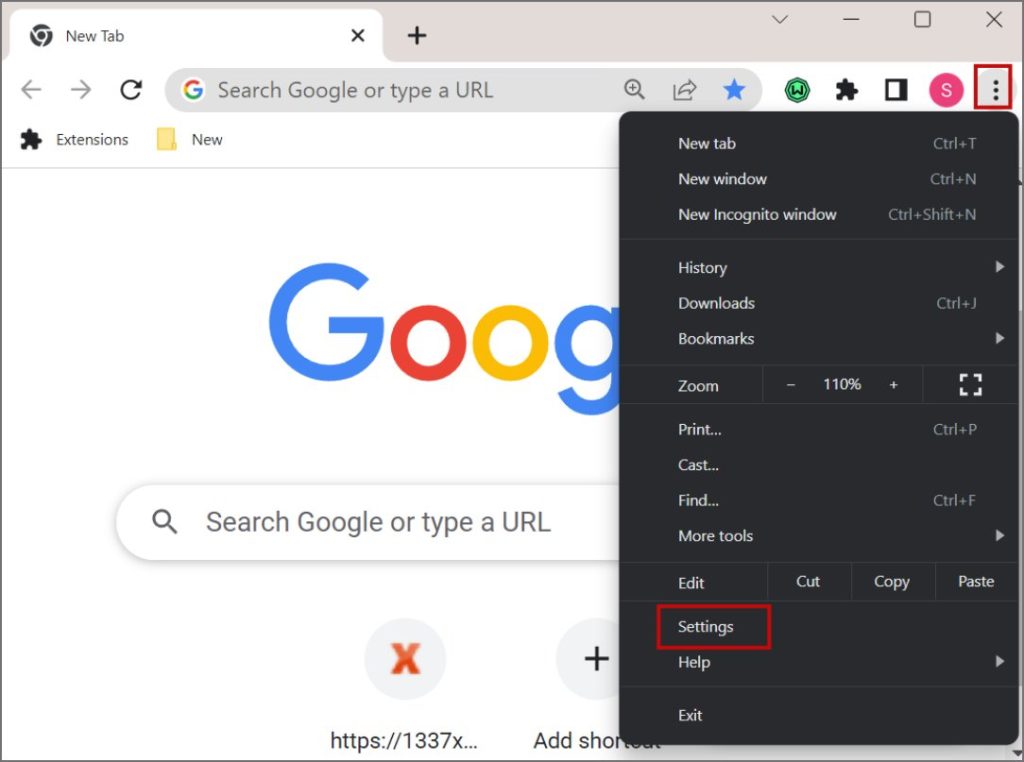
2. En la página de configuración, vaya al menú lateral izquierdo y haga clic en el Sistema opción.
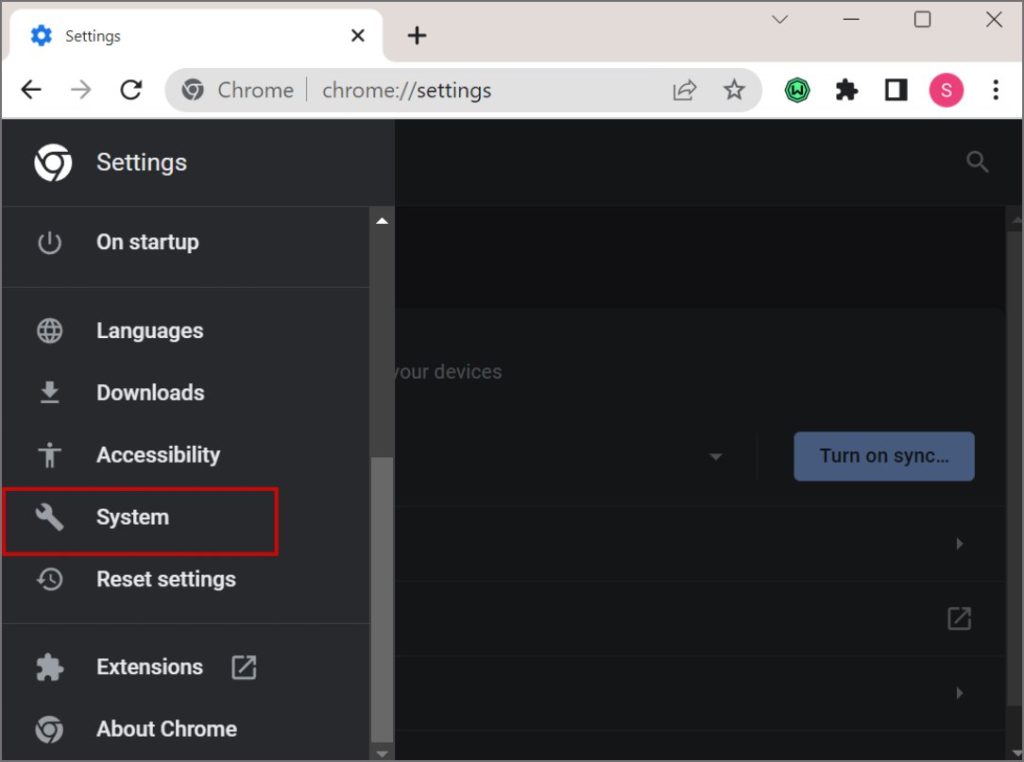
3. Ahora, desactive el Use la aceleración de hardware cuando esté disponible palanca.
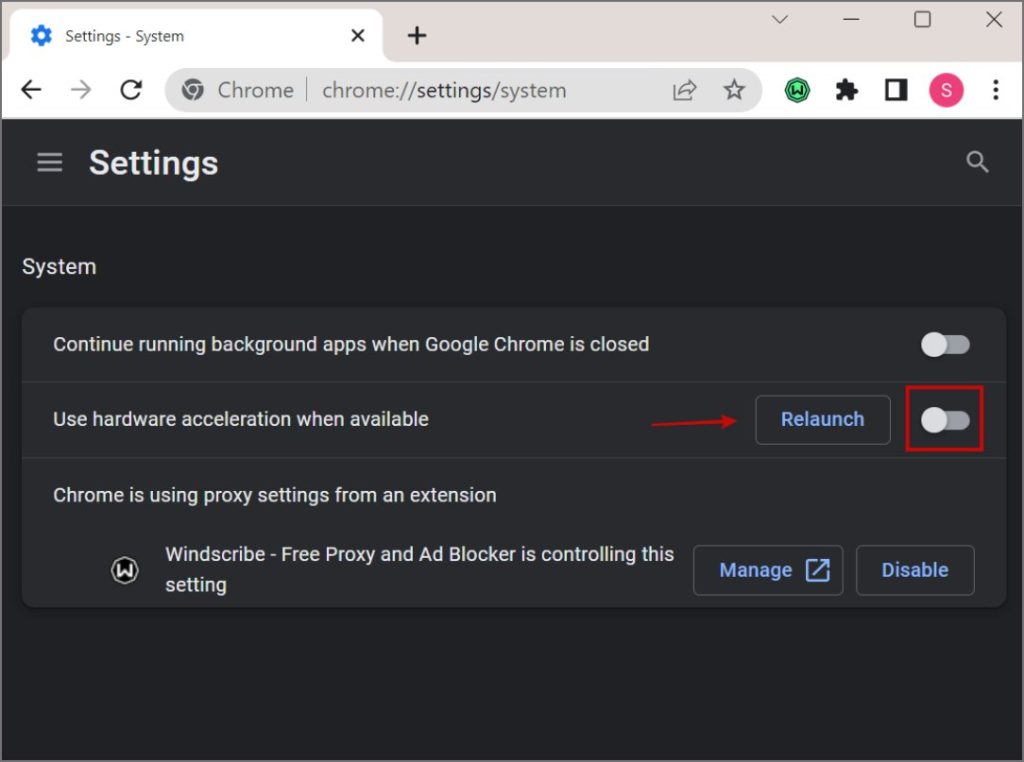
4. Verá una sugerencia para reiniciar el navegador. Haga clic en el Relanzar botón para aplicar los cambios.
Desactivar la aceleración de hardware en el borde
Edge se basa en el mismo motor del navegador (cromo) que Chrome pero no tiene la misma página de configuración. Siga los pasos mencionados a continuación para deshabilitar la aceleración de hardware:
1. Vaya a la esquina superior derecha de Microsoft Edge y haga clic en el albóndigas (icono de tres puntos) icono. Haga clic en el Ajustes opción en el menú desplegable.

2. Navegue al menú lateral izquierdo y haga clic en el Sistema y rendimiento opción.
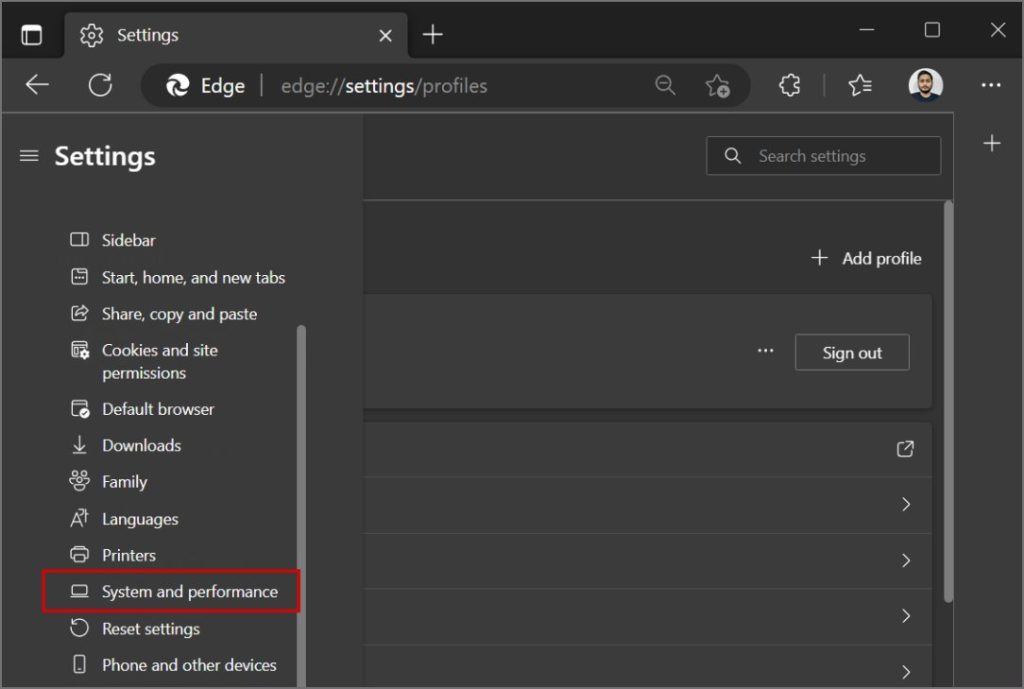
3. Haga clic en la alternancia al lado del Use la aceleración de hardware cuando esté disponible opción para deshabilitar la función.
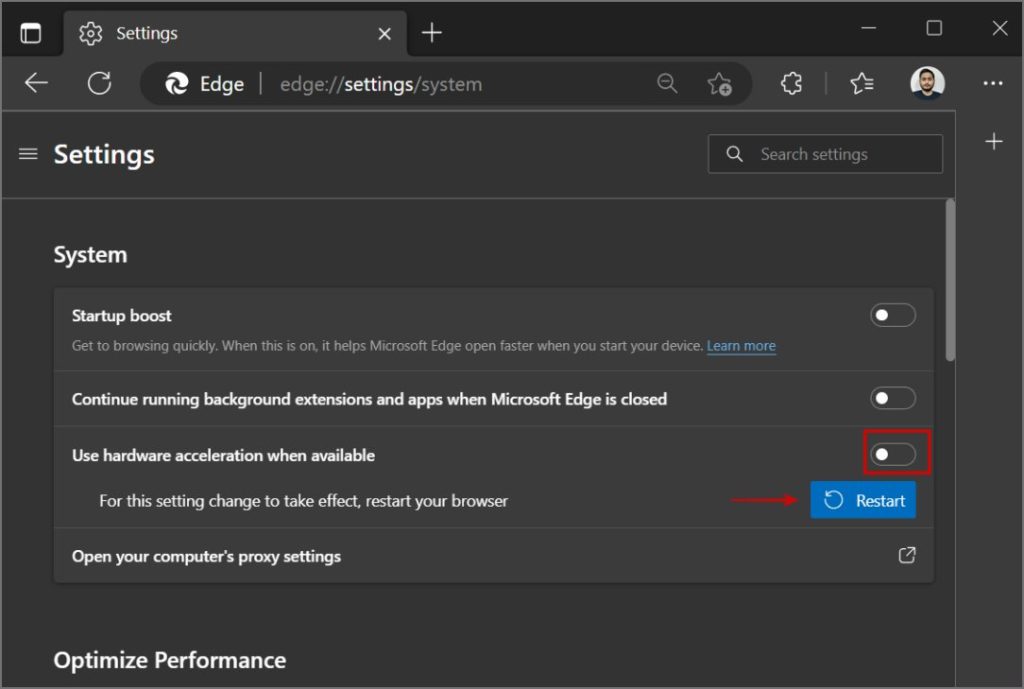
4. Verá una solicitud para reiniciar Edge para que los cambios entren en vigencia. Haga clic en el Reanudar botón.
Edge reabrirá la misma página de configuración. Puedes cerrarlo y continuar navegando.
Desactivar la aceleración de hardware en Safari
A diferencia de los dos navegadores basados en cromo anteriores, Safari no tiene una configuración para deshabilitar la aceleración de hardware. Sin embargo, no siempre fue el caso. Hasta MacOS 10.14 (Mojave), había una opción en la sección Configuración de Safari para administrar la aceleración de hardware. Entonces, si está ejecutando una compilación más antigua de macOS, puede deshabilitarlo abriendo la página avanzada en la sección Configuración.
Deshabilitar la aceleración de hardware en la ópera
Siga los pasos mencionados a continuación para deshabilitar la aceleración de hardware:
1. Vaya a la esquina superior derecha de Opera y haga clic en el hamburguesa icono. Desplácese hacia abajo el Configuración fácil sección y haga clic en el Ir a la configuración del navegador completo opción.

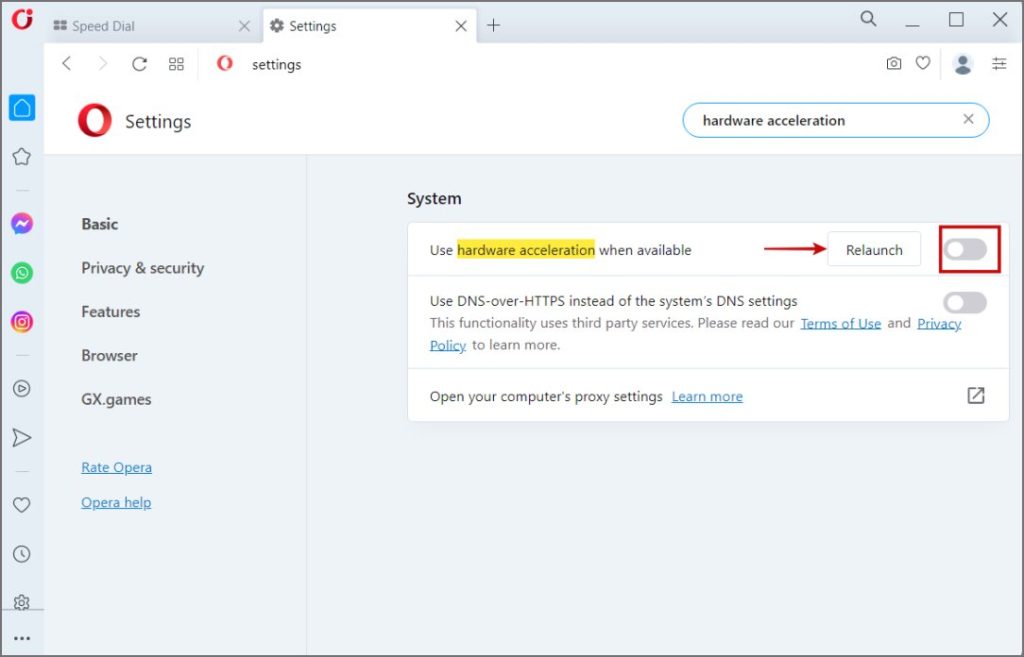
2. Opera no tiene una sección de configuración bien organizada como otros navegadores de cromo. Por lo tanto, debe usar la barra de búsqueda para encontrar y deshabilitar la función. Haga clic en la barra de búsqueda, escriba aceleración de hardware y presionar Ingresar.

3. Haga clic en la alternancia al lado del Use la aceleración de hardware cuando esté disponible la opción para deshabilitar la función. Luego, haga clic en el Relanzar botón.
Por cierto, ¿sabía que Opera se encuentra entre los pocos navegadores para ofrecer un bloqueador de anuncios incorporado y un servicio VPN? Por lo tanto, no necesita instalar una extensión de terceros para bloquear anuncios y ventanas emergentes.
Desactivar la aceleración de hardware en Brave
Brave se comercializa como un navegador sin anuncios y ofrece múltiples características para evitar el seguimiento de las redes sociales y las cookies de terceros. Pero se basa en el motor de cromo y permite automáticamente la aceleración de hardware cuando lo instala. Aquí le mostramos cómo deshabilitarlo:
1. Presione el Ctrl + t Llaves para abrir una nueva pestaña en Brave. Tipo Brave: // Configuración/ en la barra de direcciones y presione Ingresar Para abrir el Ajustes página.

2. Encontrar el Sistema Opción en el menú vertical del lado izquierdo y haga clic en él.
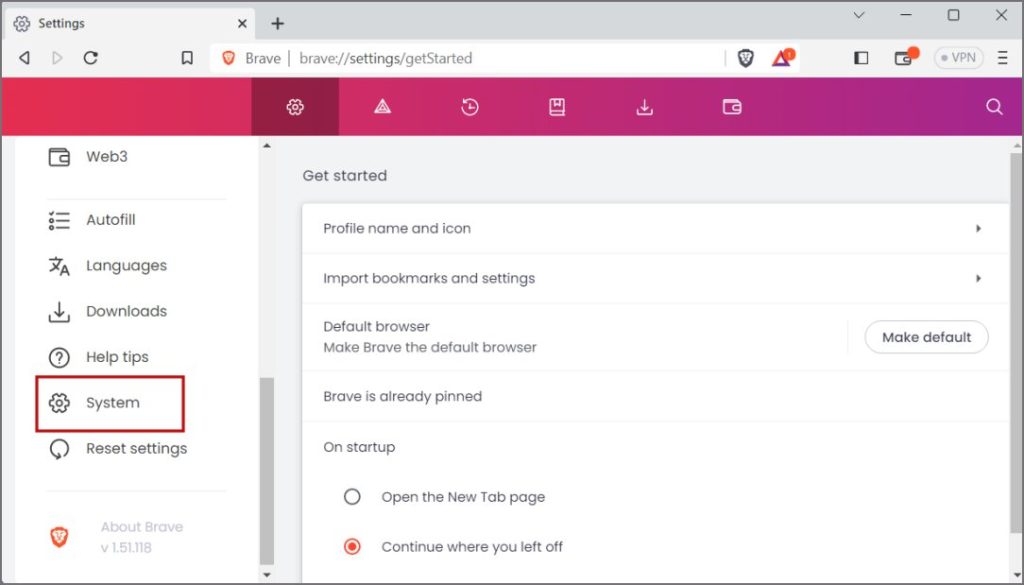
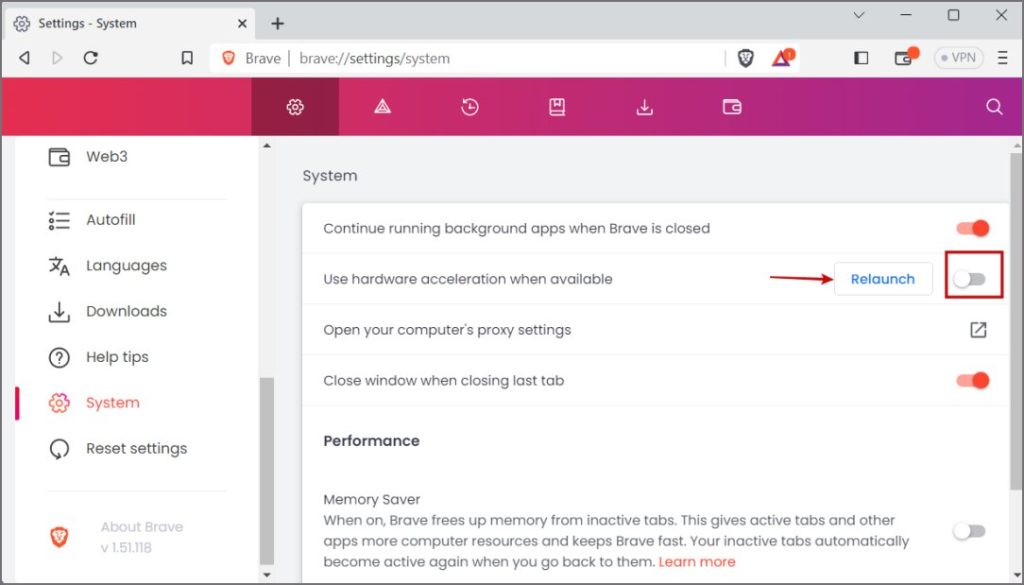
3. Haga clic en la alternancia al lado del Use la aceleración de hardware cuando esté disponible opción para deshabilitarlo. Luego haga clic en el Relanzar botón.
Preguntas frecuentes
1. ¿Es bueno deshabilitar la aceleración de hardware?
Cuando deshabilita la aceleración de hardware, todas las tareas relacionadas con los gráficos también se envían a la CPU para su ejecución. Los procesadores también tienen una GPU integrada para abordar las tareas relacionadas con los gráficos. Si es un procesador poderoso, no notará ninguna caída en el rendimiento y la multitarea. Pero si su PC o computadora portátil tiene un procesador de gama baja, puede arruinar su experiencia mientras ejecuta el navegador.
2. ¿La aceleración de hardware de Chrome usa más batería?
Usar Chrome o cualquier otro navegador en una computadora portátil cuando se ejecute con energía de la batería con aceleración de hardware habilitada, drenará la batería más rápido. Es porque debe ejecutar la GPU discreta junto con otros componentes que pueden llevar la duración de la batería. Sin embargo, si la computadora portátil extrae energía de un adaptador de CA, no necesita preocuparse por la duración de la batería.
3. ¿Chrome tiene un ahorro de batería?
Chrome recientemente introdujo una función de ahorro de energía. Ayuda a conservar los recursos del sistema cuando su computadora portátil se ejecuta con energía de la batería. Edge también tiene una configuración similar para extender la duración de la batería. Sin embargo, no verá estas configuraciones en una versión de escritorio del navegador.
Administre la aceleración de hardware en cualquier navegador
La mayoría de los navegadores permiten la aceleración de hardware de forma predeterminada para ofrecer la mejor experiencia de navegación posible. Pero a veces, deshabilitar esta característica puede ayudarlo a diagnosticar y solucionar problemas de un problema relacionado con la GPU, e incluso extender la duración de la batería cuando no puede conectar un cargador inmediatamente a su computadora portátil.