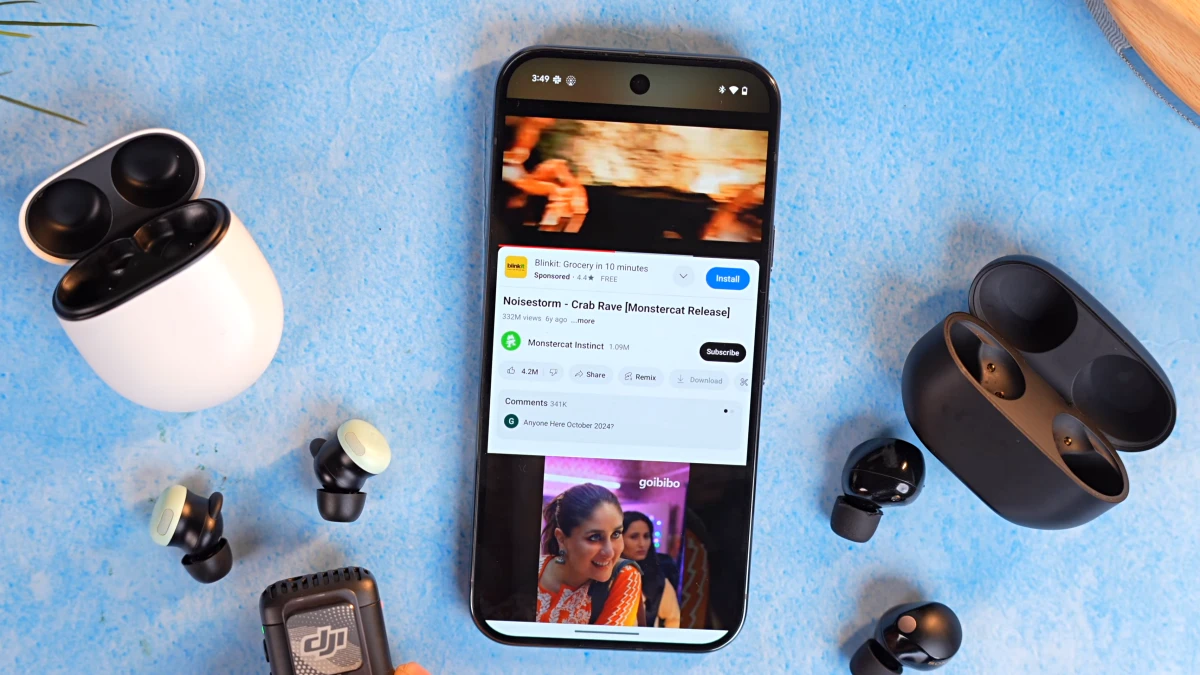
El desarrollador de Android 16 Beta 1 ha llegado, proporcionando una idea de lo que ofrecerá la próxima versión cuando se estable el próximo año. Entre sus muchas características se encuentra el intercambio de audio, que le permite reproducir audio en múltiples dispositivos Bluetooth. Exploremos el intercambio de audio y cómo usarlo en Android 16.

La característica se vio por primera vez en las primeras vistas previas del desarrollador de Android 15; Sin embargo, no llegó al lanzamiento estable. Ahora ha reaparecido con Vista previa del desarrollador de Android 16 1insinuando que está aquí para quedarse.
¿Cuál es la función de intercambio de audio?
El intercambio de audio utiliza la tecnología Auracast de Bluetooth, lo que le permite transmitir audio a múltiples dispositivos cercanos simultáneamente. Su teléfono actúa como el centro central, transmitiendo el mismo audio a cada dispositivo sin que necesiten conectarse o estar dentro del rango de cada uno.
Piense en ello como una estación de radio: la estación (transmisor) envía una señal, y cualquier cantidad de radios (receptores) puede sintonizar sin afectarse entre sí. Esto le permite compartir audio con varias personas, y todos pueden escuchar en sus propios dispositivos sin problemas de combinación o conexión complicados.
Esta característica funciona solo en dispositivos que Soporte Bluetooth LE Audio Broadcasting (Auracast)lo que significa que sus auriculares y altavoces inalámbricos también deben apoyar a Auracast para recibir el audio. Los dispositivos más antiguos probablemente no admitirán Auracast. Incluso en los teléfonos Pixel, la función solo está disponible en dispositivos Pixel 8 y posteriores, excluyendo el Pixel 8a.
Habilitar el intercambio de audio en Android 16
Antes de comenzar, tenga en cuenta que el intercambio de audio requiere que se conecte primero a los auriculares Bluetooth LE compatibles. Los oyentes también necesitarán sus propios auriculares LE Audio.
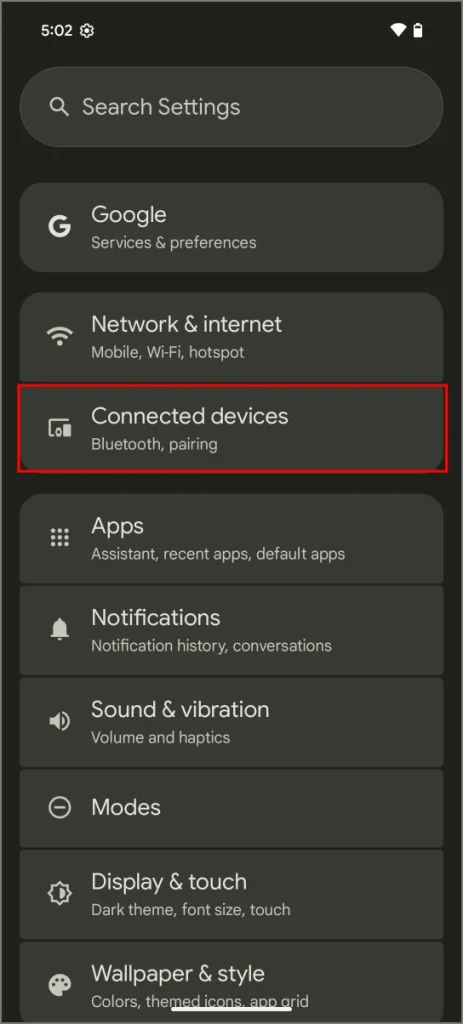
- Abierto Ajustes en su teléfono con Android 16.
- Aprovechar Dispositivos conectados > Preferencias de conexión y luego Intercambio de audio.
- Alternar Compartir audio.
- Verá el nombre de su teléfono y una contraseña. Puede personalizarlos e incluso eliminar la contraseña por completo.
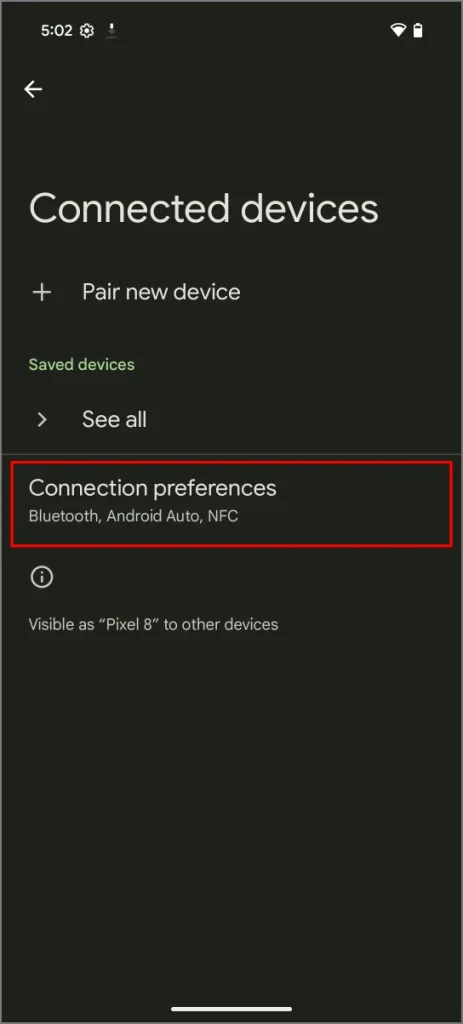
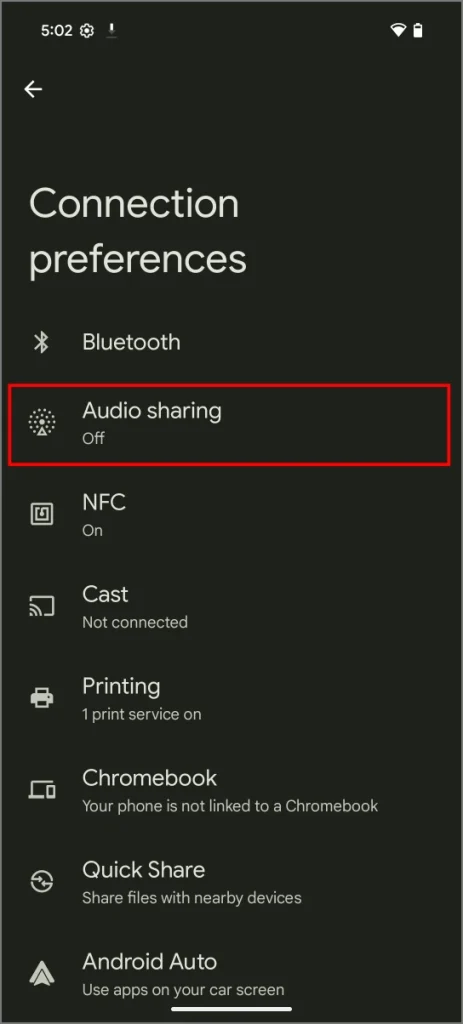
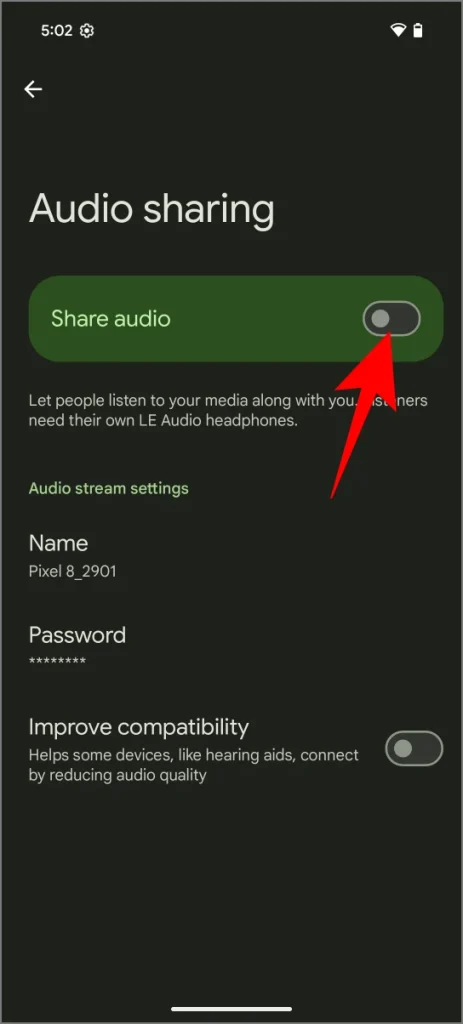
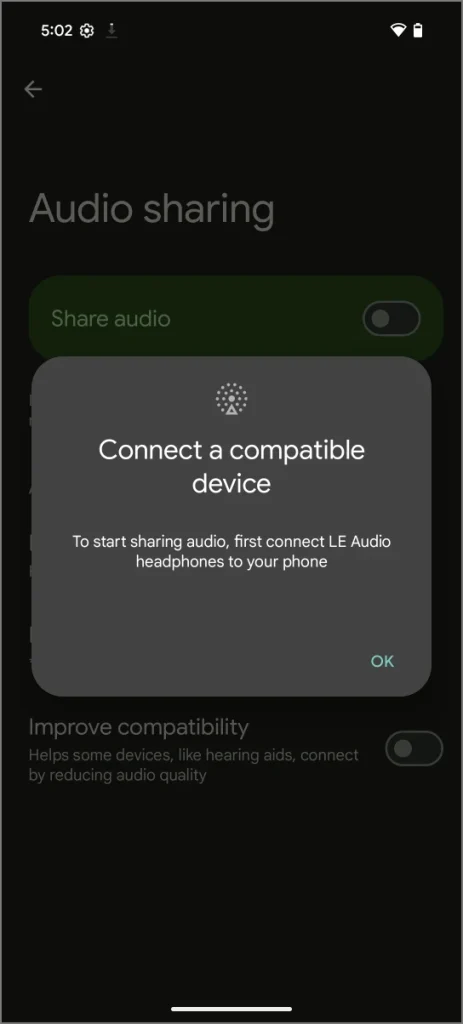
También puedes alternar Mejorar la compatibilidad Opción para facilitar que algunos dispositivos, como los audífonos, se unan a la transmisión. Sin embargo, esto sacrificaría alguna calidad de audio.
Su teléfono, ahora transmitiendo la transmisión de audio, debe aparecer en la lista de dispositivos disponibles. En sus menús Bluetooth, otros dispositivos pueden seleccionar su teléfono en la lista e ingresar la contraseña que configuró anteriormente para unirse a la transmisión de intercambio de audio.
Así es como comienzas con Bluetooth Audio Compartir. Aunque Google no es el primero en agregar esta función a Android (hemos visto una funcionalidad similar en ciertos dispositivos de Samsung, Xiaomi y Sony), su inclusión en Android 16 significa que probablemente se volverá estándar en todos los teléfonos Android compatibles.