
Las extensiones del navegador le permiten agregar características que no están presentes de forma nativa en su navegador. Pero muchos usuarios tienden a instalar demasiadas extensiones y dejarlas activas, incluso después de que ya no las necesitan. Algunas extensiones también pueden entrar en conflicto con otras extensiones, ralentizar la experiencia de navegación o representar un riesgo de seguridad. Aquí le mostramos cómo deshabilitar o eliminar extensiones en Chrome, Edge, Firefox y algunos otros navegadores.
Desactivar o eliminar la extensión de Chrome
Puede acceder a la página Extensiones en Chrome usando la sección Configuración o directamente desde el pin Extensiones. Aquí le mostramos cómo deshabilitar o eliminar una extensión en Chrome:
1. Vaya a la barra superior en Chrome y haga clic en el Extensiones icono. Luego, haga clic en el Gestionar extensiones opción.
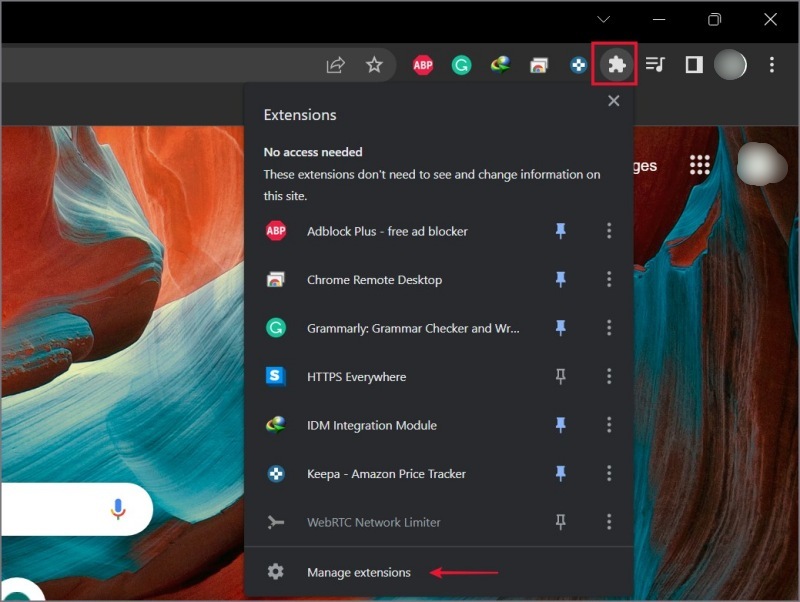
2. Elija una extensión y haga clic en el palanca al lado para deshabilitarlo.

3. Si desea eliminar permanentemente la extensión, haga clic en el Eliminar botón.
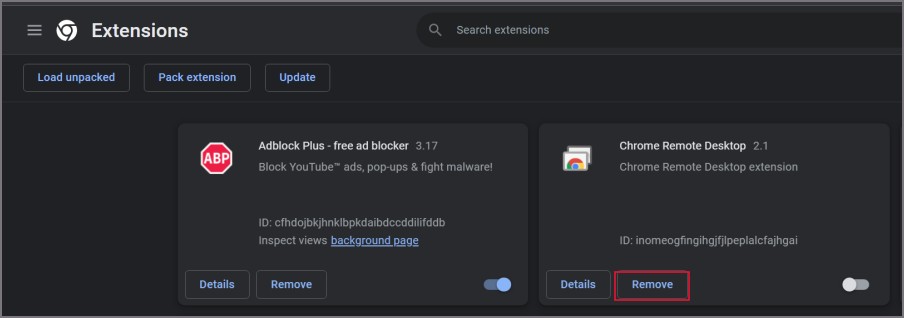
4. Aparecerá una ventana emergente. Haga clic en el Eliminar botón.
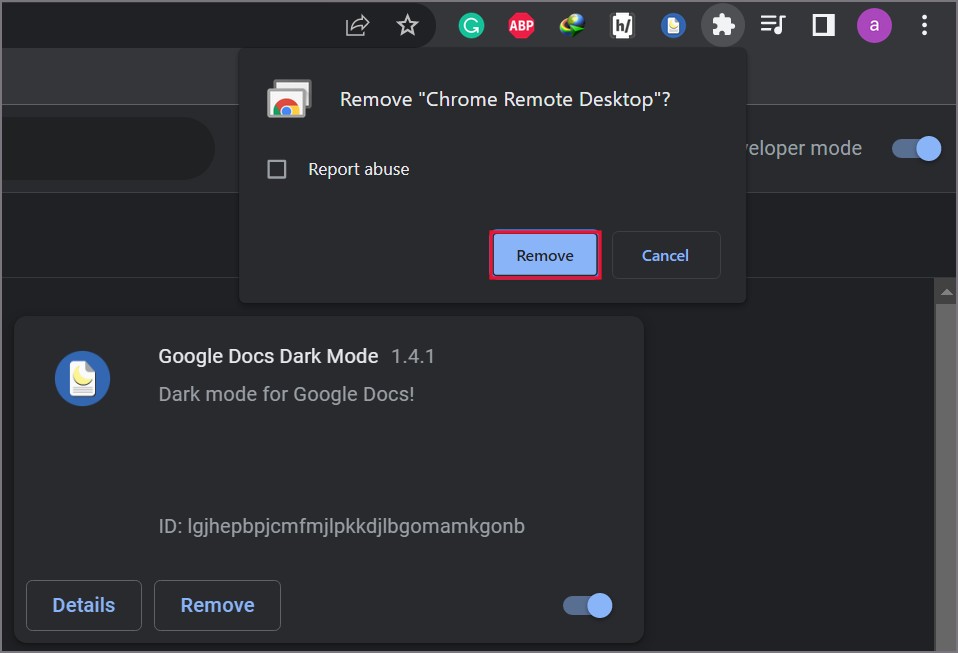
Si tiene una sincronización habilitada en Chrome, eliminar una extensión lo eliminará de todos los navegadores de Chrome que se ejecutan en diferentes sistemas con la misma cuenta de Google. Puede usar la tienda web Chrome para volver a agregar la extensión en el futuro.
2. Deshabilite o elimine la extensión de Microsoft Edge
Microsoft Edge se trasladó al motor Chromium en 2020 y ahora también admite las extensiones de la tienda web Chrome. Aquí le mostramos cómo deshabilitar o eliminar una extensión:
1. Presione el Ctrl + t Llaves para abrir una nueva pestaña en el borde. Tipo borde: // extensiones/ en la barra de direcciones y presione Ingresar Para abrir la página de extensiones.
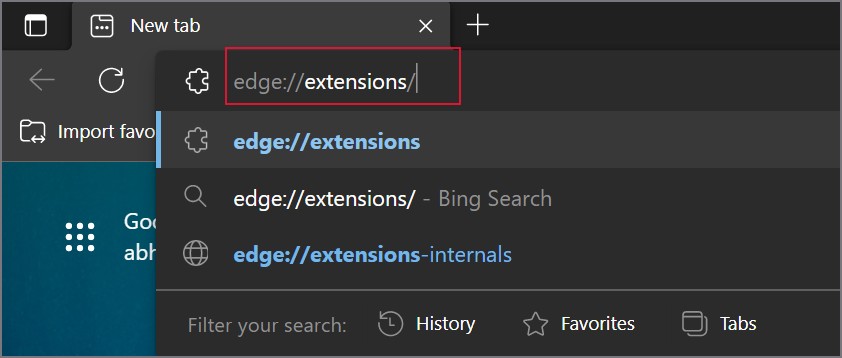
2. Verá una lista completa de extensiones instaladas. Haga clic en el palanca junto a una extensión activa para deshabilitarla.
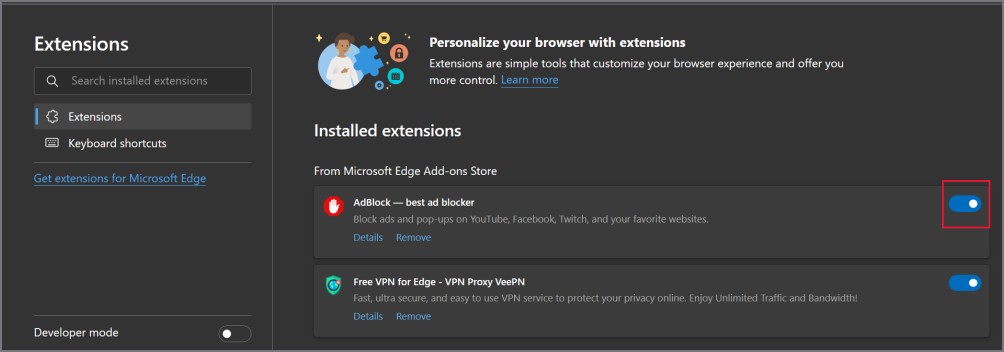
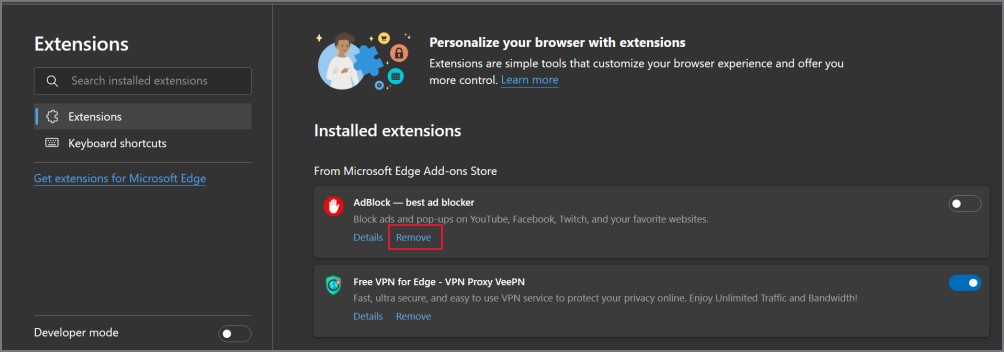
3. Si ya no necesita la extensión, haga clic en el Eliminar Opción presente debajo de la descripción de la extensión.
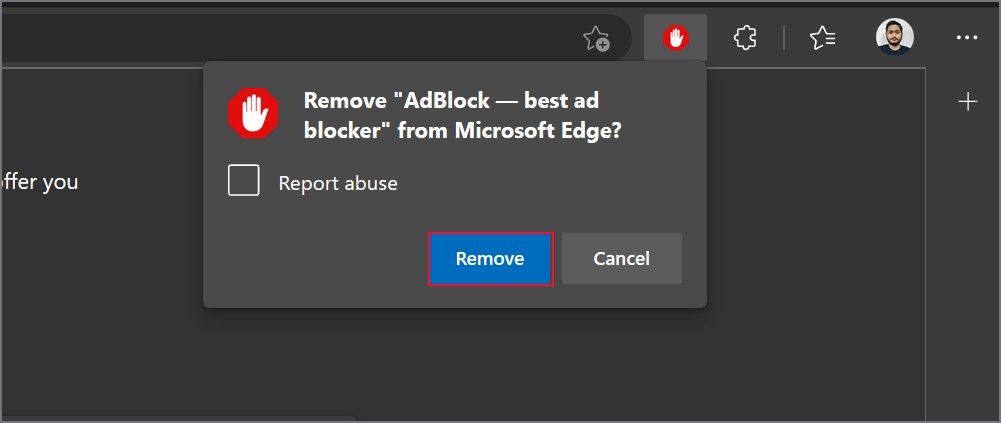
4. Una ventana emergente se abrirá en la esquina superior derecha. Haga clic en el Eliminar botón para confirmar su decisión.
3. Deshabilite o elimine la extensión de Firefox
Firefox Clubs Extensiones, temas y complementos en la sección complementos. También muestra extensiones activas e inactivas en secciones separadas. Siga los pasos mencionados a continuación para deshabilitar o eliminar una extensión en Firefox:
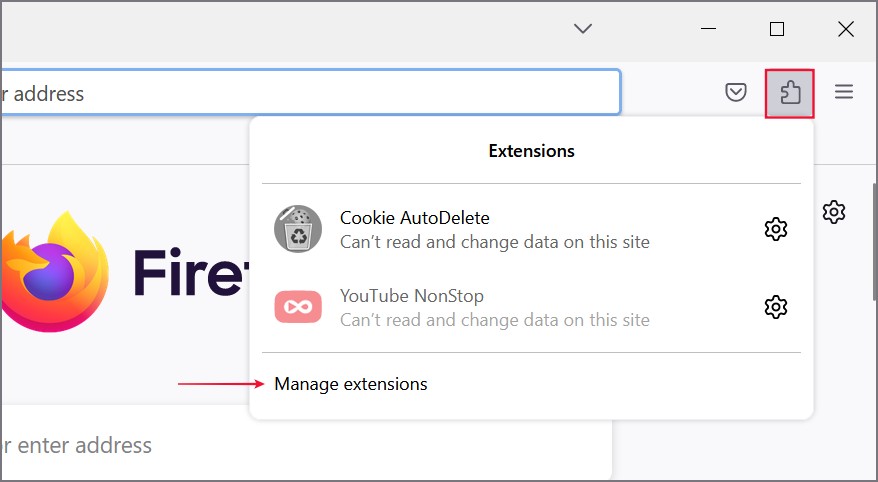
1. Navegue al área superior derecha y haga clic en el Extensiones icono. Luego haga clic en el Gestionar extensiones opción.
2. Ir al Activado Sección y encuentre la extensión que desea deshabilitar. Luego haga clic en la alternancia para deshabilitarlo.

3. Firefox moverá la extensión a la sección deshabilitada.
4. Para eliminar una extensión, haga clic en el albóndigas (icono de tres puntos) icono. Haga clic en el Eliminar opción.
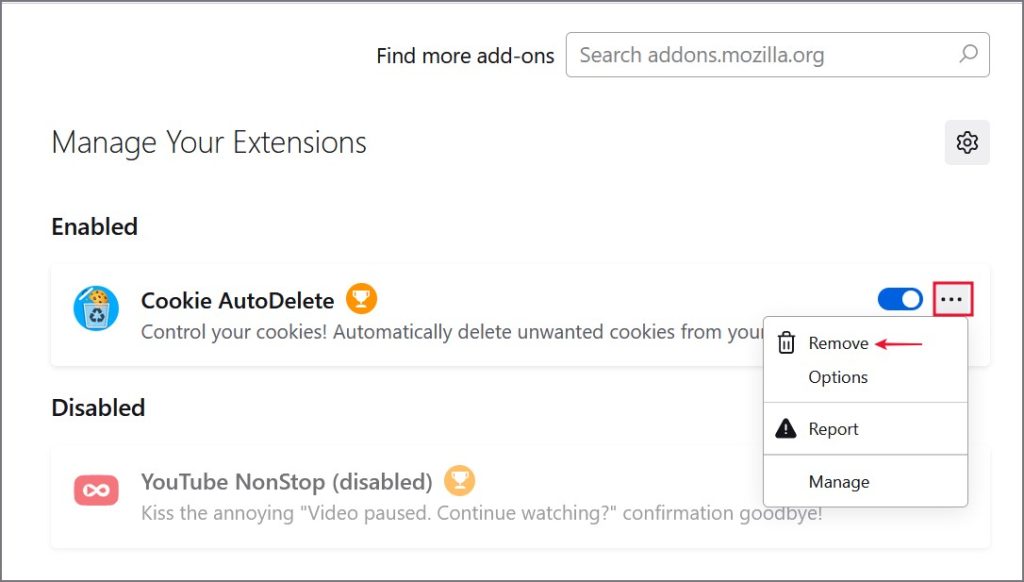
5. Verás una ventana emergente. Haga clic en el Eliminar botón.
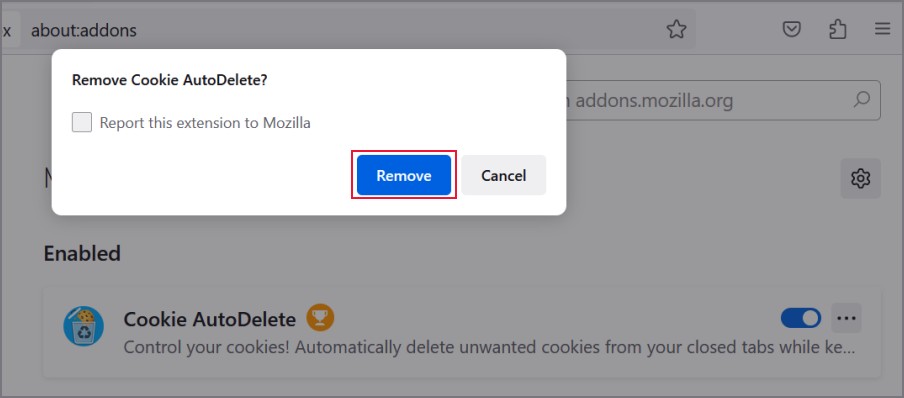
A diferencia de otros navegadores, Firefox ofrece una opción de deshacer después de eliminar una extensión. Puede usarlo para restaurar una extensión que eliminó sin querer.
4. Desactivar o retirar la extensión de la ópera
El navegador de ópera también usa el motor de cromo, pero tiene algunas características distintas como una barra lateral y una VPN incorporada. Aquí le mostramos cómo deshabilitar o eliminar una extensión en Opera:
1. Ir al barra de direcciones en Opera y haga clic en ella. Tipo Chrome: // Extensiones en la barra de direcciones y presione Ingresar para ir directamente a la página de extensiones.

2. Haga clic en el Activado pestaña.
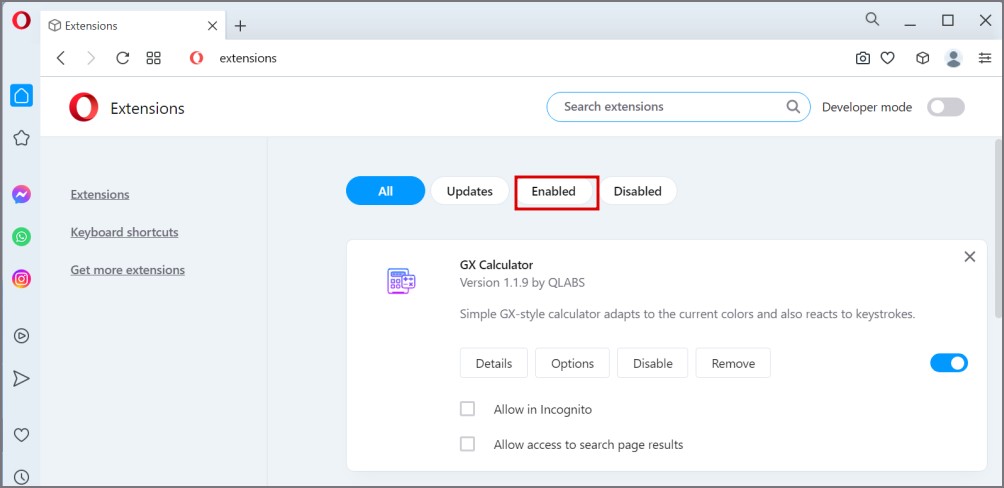
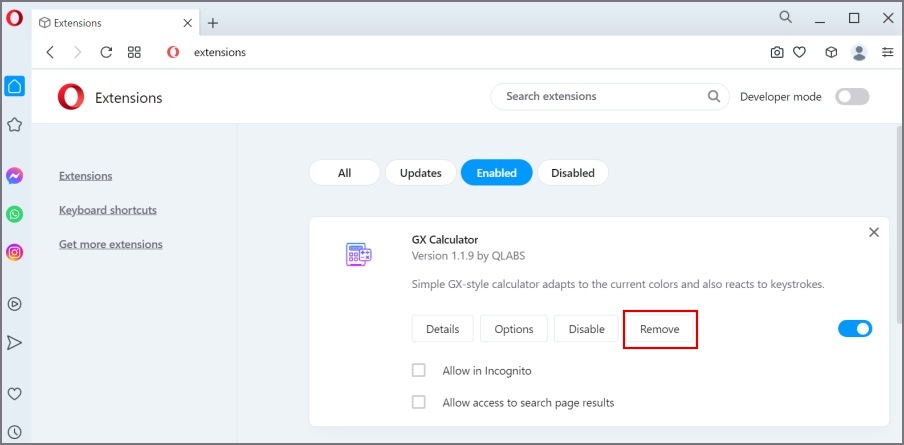
3. Elija una extensión y haga clic en la alternancia para deshabilitarla. Alternativamente, puede hacer clic en el Desactivar botón. Opera moverá la extensión a la pestaña Desactivada.
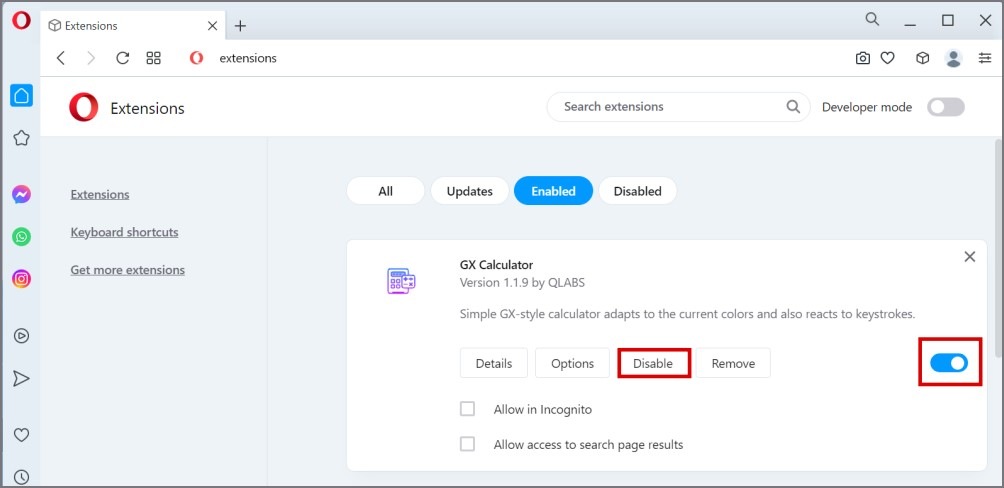
4. Haga clic en el Eliminar botón debajo de una extensión.
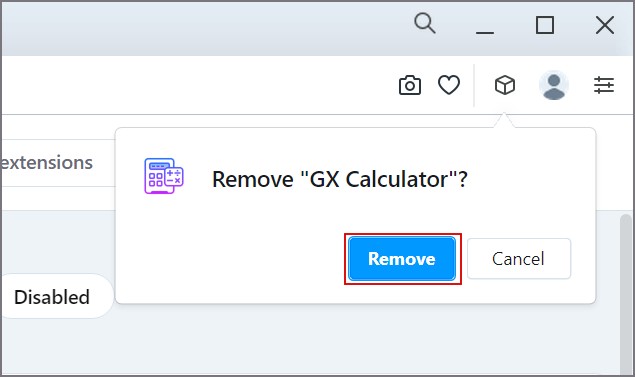
5. Confirme su decisión haciendo clic en el Eliminar botón en la ventana emergente.
5. Desactivar o retirar la extensión del valiente
Brave Browser no tiene una tienda independiente para extensiones y se basa en la tienda web de Chrome. Aquí le mostramos cómo deshabilitar o eliminar extensiones en valiente:
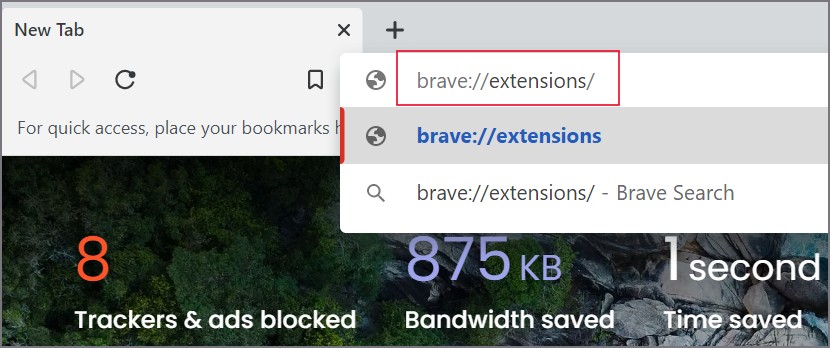
1. Presione el Ctrl + t Llaves para abrir una nueva pestaña en Brave. Tipo valiente: // extensiones en la barra de direcciones y presione Ingresar.
2. Navegue a la extensión que desea deshabilitar y haga clic en la alternancia para deshabilitarla.
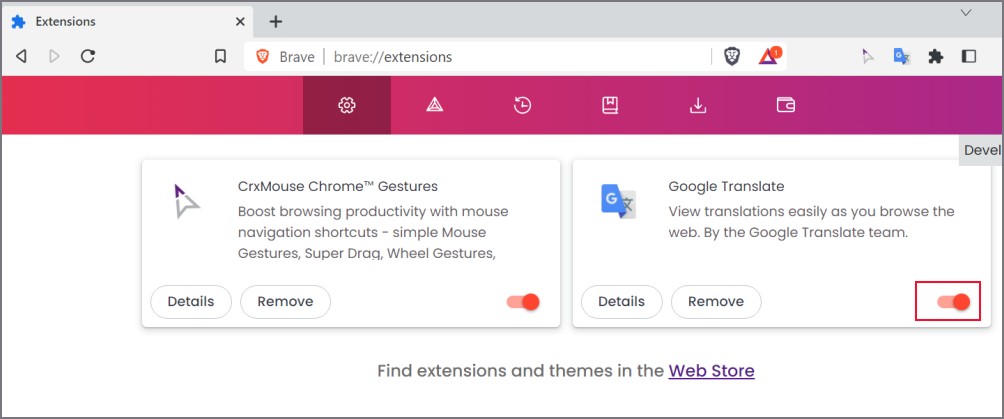
3. Por último, para eliminar la extensión, haga clic en el Eliminar botón. Ahora, finalice su decisión haciendo clic en el Eliminar botón en la ventana emergente.

Preguntas frecuentes
1. ¿Cómo abro Chrome con todas las extensiones discapacitadas?
Chrome no ofrece un solo botón para deshabilitar todas las extensiones a la vez. Por lo tanto, debe deshabilitar cada extensión manualmente y reiniciar el navegador, si es necesario. O simplemente puede usar el modo de incógnito porque ejecuta una instancia separada de Chrome sin ninguna extensiones activas. También hay una extensión disponible en la tienda web de Chrome llamada Gerente de extensión que puede usar para deshabilitar las extensiones sobre la marcha.
2. ¿Por qué deshabilitar las extensiones del navegador?
La razón más obvia es liberar recursos del sistema mientras usa el navegador. Carga de extensión y ejecuta cuando inicia el navegador y continúe ejecutando en segundo plano incluso cuando no los usa activamente. Por lo tanto, deshabilitar al menos los no utilizados tiene sentido, especialmente en una PC de baja especificación con pequeños recursos del sistema de sobra.
3. ¿Cuáles son los riesgos de la extensión de Chrome?
La privacidad es el mayor riesgo al usar una extensión en Chrome o cualquier otro navegador. Las extensiones maliciosas pueden intentar acceder y robar sus datos personales y rastrear continuamente sus sesiones de navegación en los sitios web. Por lo tanto, evite instalar extensiones de terceros de fuentes desconocidas y apegarse a fuentes oficiales.
Deshacer las extensiones innecesarias del navegador
Es común pasar por alto las extensiones que se ejecutan cuando comienza el navegador pero no se fijan en la sección de extensiones en la barra de herramientas. Deshabilite todas las extensiones que no usa regularmente, pero es posible que necesite varias veces al mes. Esto les impedirá consumir recursos del sistema y mejorará la experiencia de su navegador.
¿Te gusta ir de compras? ¿Quién no? Estas son algunas de las mejores extensiones de compras para encontrar ofertas, descuentos, precios históricos y más.