Netflix se ha convertido en uno de los servicios de transmisión de video más exitosos del mundo. Y eso se debe principalmente a la calidad del contenido que ofrece. Pero su experiencia mientras observa ese contenido puede sufrir a veces, especialmente cuando se encuentra con problemas de audio frecuentes en la aplicación. Eso es exactamente de lo que muchos usuarios de iOS se han quejado. Si también te ha molestado la falta de audio en la aplicación Netflix en el iPhone, entonces estás en el lugar correcto. Hemos compilado una lista de soluciones de solución de problemas que deberían ayudarlo a corregir el error de no sonar en Netflix en el iPhone. Entonces, vamos a hacerlo.
Lea también: Cómo configurar los controles parentales en Netflix
1. Verifique la configuración de volumen
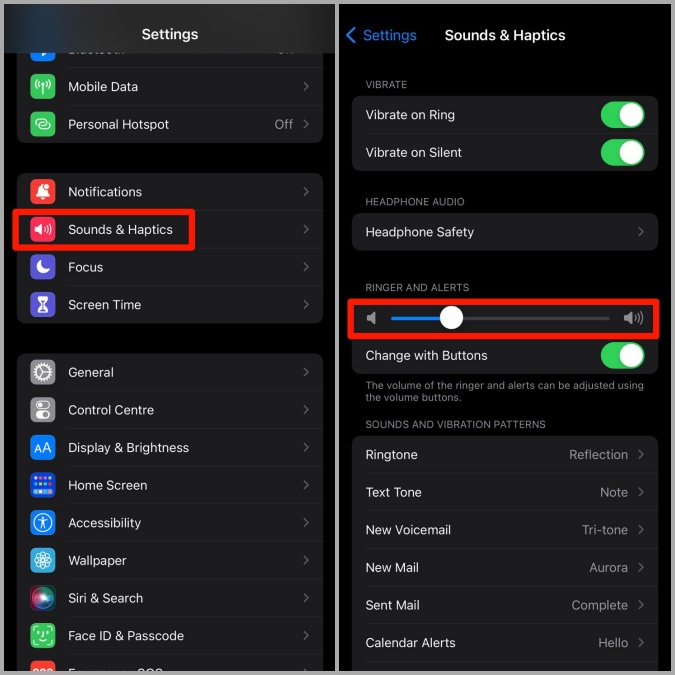
Su primer curso de acción es asegurarse de que el volumen no esté configurado en el nivel más bajo. Puede sonar obvio, pero vale la pena echarle un vistazo. Para hacer eso, abra Ajustes y ir a Sonidos y hápticos. Ahora bajo el timbre y las alertas, arrastre el control deslizante a su derecho a aumentar el volumen.
2. Limpie el altavoz
A continuación, puede intentar limpiar los altavoces de su iPhone. La suciedad y los escombros atrapados en los altavoces de su iPhone pueden conducir a problemas bajos o sin sonido en iPhone. Apple recomienda que elimine la caja, tome un cepillo de cerdas suaves e intente limpiar la malla del altavoz en el iPhone.
3. Reinicie tu iPhone
Si el problema persiste, entonces puede intentar reiniciar su iPhone. Esta es una técnica clásica de solución de problemas que se encargará de problemas pequeños y procesos de fondo responsables del problema de no sólido en Netflix en iPhone. Por lo tanto, puede probar esto antes de pasar a otras soluciones en esta lista.
4. Verifique el detector
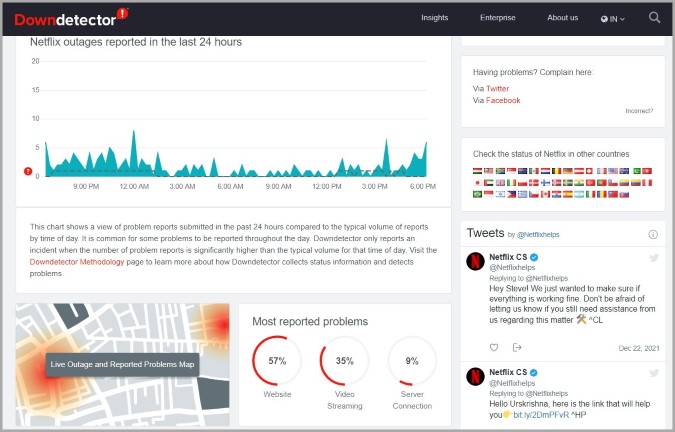
No es raro que los servicios como Netflix, Instagram, YouTube y así tengan tiempos de inactividad. Afortunadamente, los sitios web como Downdetector pueden ayudarlo a verificar si hay interrupciones de servicio. Visite el Sitio web de Downetector Para ver si otros enfrentan el mismo problema con la aplicación para iPhone de Netflix.
5. Apague Bluetooth
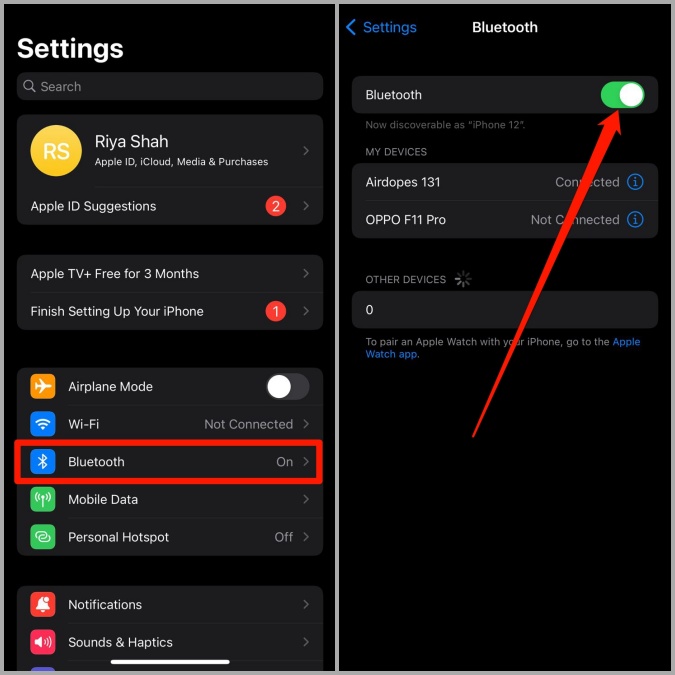
Si ha habilitado Bluetooth en su iPhone, el sonido podría estar saliendo de uno de esos dispositivos inalámbricos conectados. Para evitar esto, asegúrese de que su conexión Bluetooth esté apagada.
Para apagar Bluetooth en iPhone, abra el Ajustes aplicación y toque Bluetooth. Ahora alterne el interruptor junto a Bluetooth.
6. Cambiar transmisión de audio
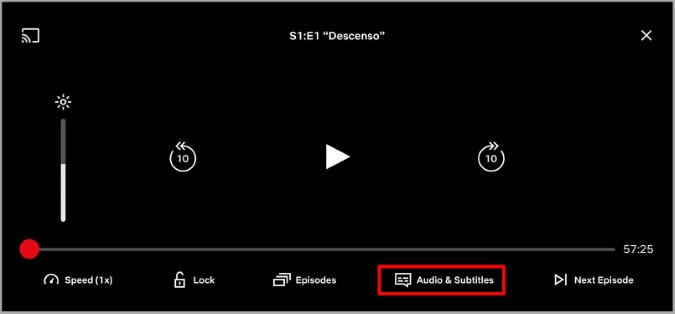
A continuación, puede intentar cambiar la transmisión de audio en Netflix. Es posible que un título específico de Netflix encuentre un problema mientras se transmite. Por lo tanto, puede intentar cambiar a una transmisión de audio diferente para ver si eso ayuda.
1. En el reproductor de video de Netflix, toque Audio y subtítulos.
2. Ahora seleccione una transmisión de audio diferente desde aquí.
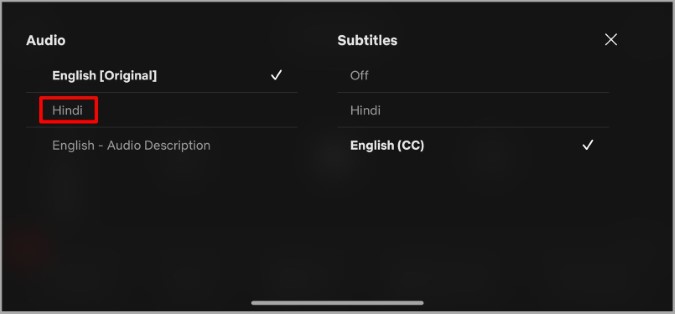
Ahora adelante y vea si el sonido está funcionando. Si funciona, entonces el problema podría estar al final de Netflix en lugar de su iPhone.
7. Actualizar Netflix
A veces, las actualizaciones de aplicaciones pueden salir mal. Si el sonido no funciona en la aplicación Netflix se debe a un error en la aplicación, entonces no debería pasar mucho tiempo antes de que los desarrolladores detecten y solucionen el problema. Por lo tanto, se recomienda actualizar la aplicación Netflix a la última versión disponible.
8. Reinstale Netflix
Si actualizar la aplicación no funciona, puede intentar desinstalar y Reinstalación de la aplicación Netflix. Esto debería ayudar a purgar cualquier datos de la aplicación antiguos y solucionar todos los problemas relacionados con la aplicación.
9. Restablece tu iPhone
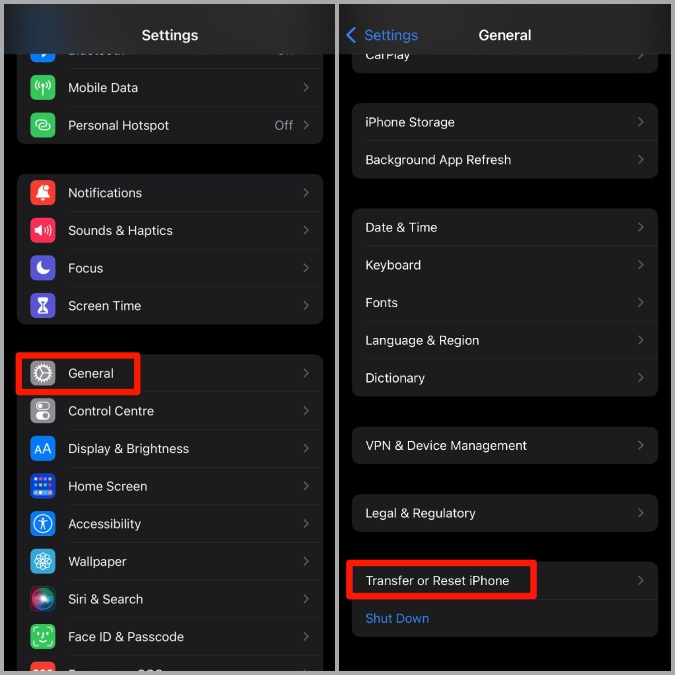
Por último, si nada funciona, entonces puede intentar restablecer su iPhone como último recurso. Esto restablecerá todas sus preferencias de configuración a su valor predeterminado y podría terminar solucionando el problema. Aquí le mostramos cómo hacerlo.
1. Lanzar el Ajustes aplicación en su iPhone y navegar a General. Aprovechar Transferir o restablecer iPhone.
2. A continuación, toque Reiniciar y elegir Restablecer todas las configuraciones Desde el menú resultante.
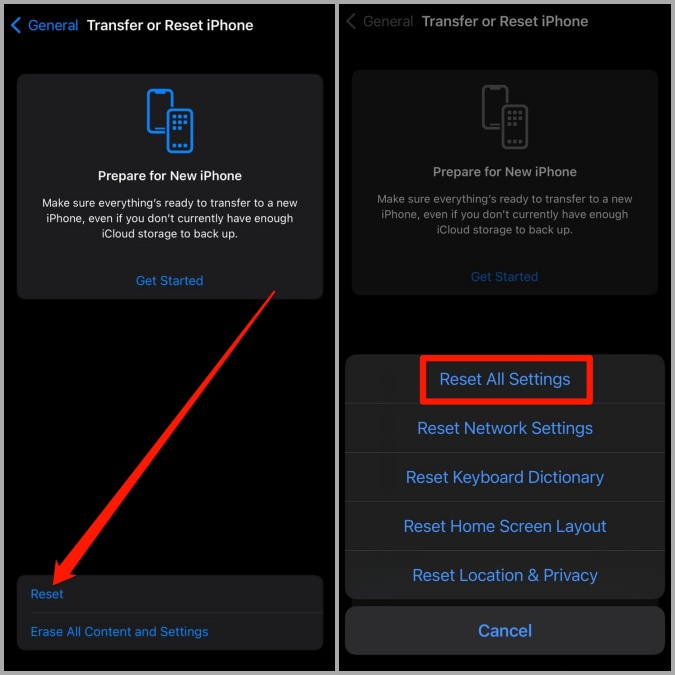
Se le pedirá que ingrese a su contraseña. Una vez verificado, puede comenzar el proceso de restauración. Puede elegir mantener o eliminar todos sus datos mientras restablece su iPhone.
Envuelve: no hay sonido en Netflix en iPhone
Los problemas de sonido son los peores. No hay nada más molesto que mendigar por tales problemas de sonido en su tiempo libre. Con suerte, las soluciones anteriores lo han ayudado a recuperar el sonido en Netflix en su iPhone y volverá a ver sus programas y películas favoritos.
Lea también: Cómo cancelar Netflix en la aplicación