Seamos honestos, la mayoría de ustedes probablemente están editando sus imágenes y videos en el escritorio usando aplicaciones como Photoshop o FCP. En este caso, no tiene otra opción que transferir los archivos a su teléfono y luego cargarlos a Instagram. Sin embargo, siento que el mundo no debería esperar tanto, así que ¿por qué no subirlo de inmediato de su PC? Bueno, hay pocas formas probadas que puedes usar. Entonces, aquí está cómo publicar videos IGTV en Instagram desde una PC o Mac.
Leer más de 10 mejores aplicaciones de plantilla de historia de Instagram
Cómo publicar videos de IGTV en Instagram desde PC
Primero primero, para que este método funcione, debe convertir su cuenta personal de Instagram en una cuenta comercial.
Obtenga cuenta de Instagram Business Cuenta/ Creators
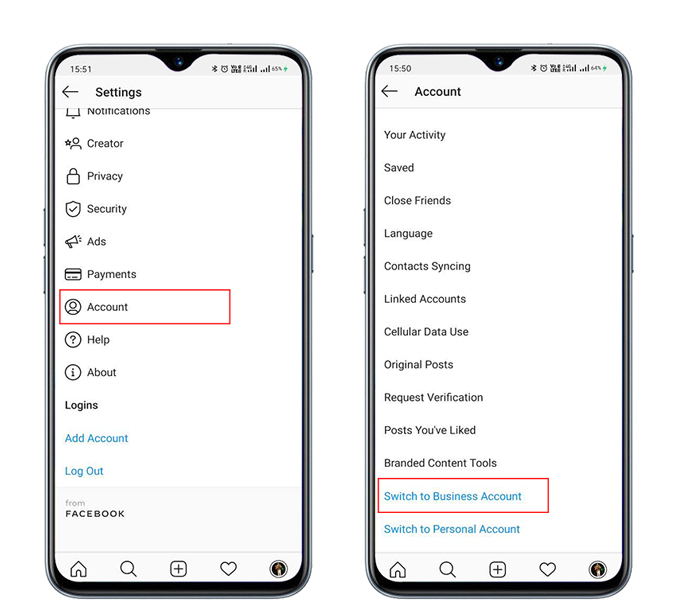
Si tiene una cuenta personal que la convierte en una cuenta comercial es bastante simple y gratuita. Abrir Instagram y Golpea el letrero de la hamburguesa de la parte superior derecha. Toque la configuración en la parte inferior. Ahora, Haga clic en la cuenta, Desplácese hacia abajo y toque el cambio a la cuenta comercial. Esto abrirá un aviso, Seleccione el cambio a la cuenta comercial Y has terminado. Puede cambiarlo a una cuenta personal o de creador en cualquier momento utilizando el mismo método.
La única diferencia entre las cuentas personales y comerciales son las herramientas. Los creadores o una cuenta comercial le brindan muchas más herramientas. Por ejemplo, las métricas sobre las impresiones posteriores, las estadísticas sobre el género de la audiencia, el grupo de edad, los datos sobre el crecimiento del seguidor, etc. También hay una opción de insignia que ayuda si es músico o artista, que se puede mostrar en su perfil. Todas estas características adicionales son una excelente manera de mejorar su juego Insta.
Cómo publicar en Instagram desde PC
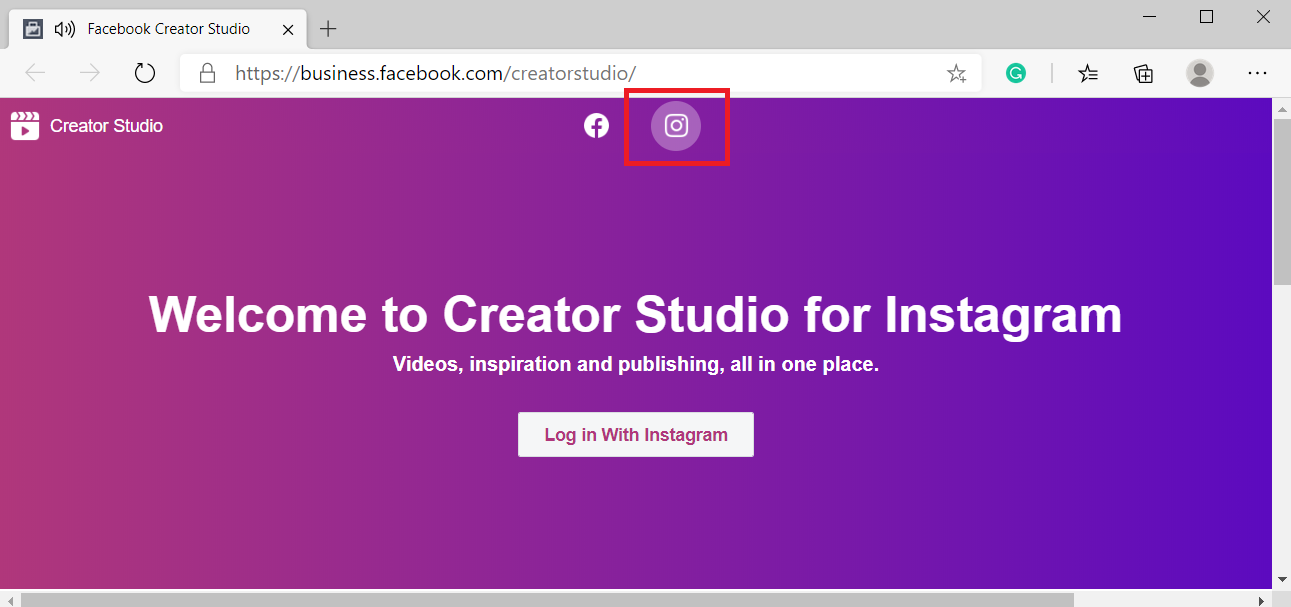
Paso 1: Antes de seguir adelante para crear y publicar publicaciones en Instagram, debe Enlace su cuenta de Instagram a Creator Studio. Primero Abierto Estudio de creadores y Haga clic en el logotipo de Instagram en la parte superior. Luego escriba su nombre de usuario y contraseña e inicie sesión.
Serás redirigido al Página de inicio de tu estudio creador donde puedas ver todas las historias y publicaciones que has publicado junto con la fecha, la hora, los gustos y los comentarios. Tú también puedes Toque cualquier publicación y verifique el rendimiento, la impresión, el número de seguidores, etc. de las publicaciones, etc.
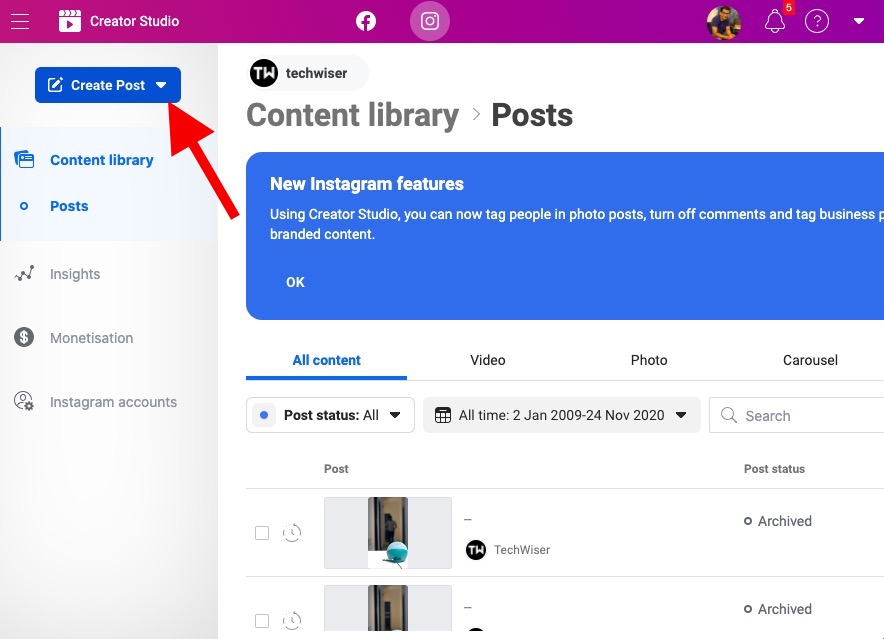
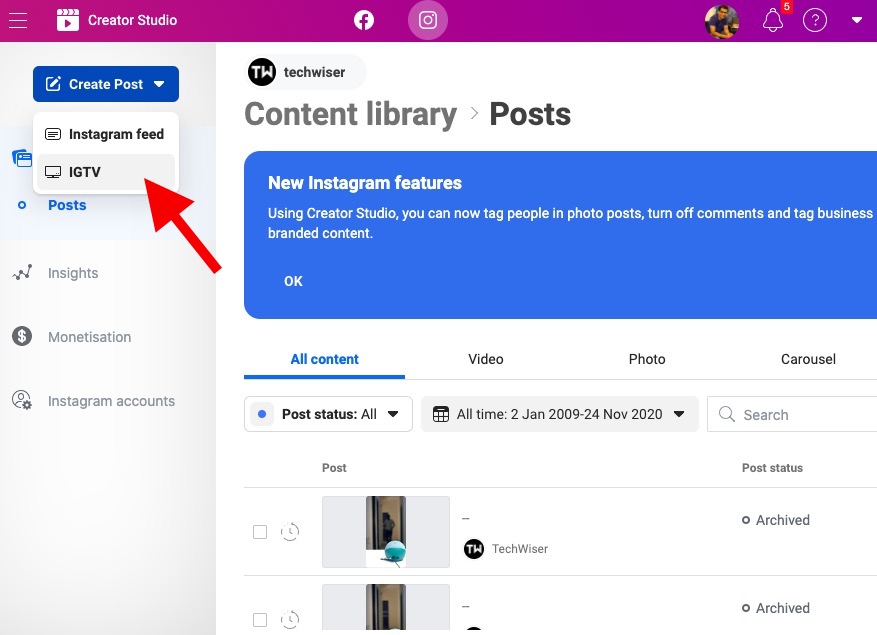
Paso 2: Ahora, si quieres Para publicar una publicación, haga clic en Crear una publicación en la esquina superior izquierda de la pantalla. Obtendrá dos opciones Feed y Publicar en IGTV. Haga clic en IGTV.
Si tiene varias cuentas conectadas, puede seleccionar qué cuenta desea usar para publicar una publicación.
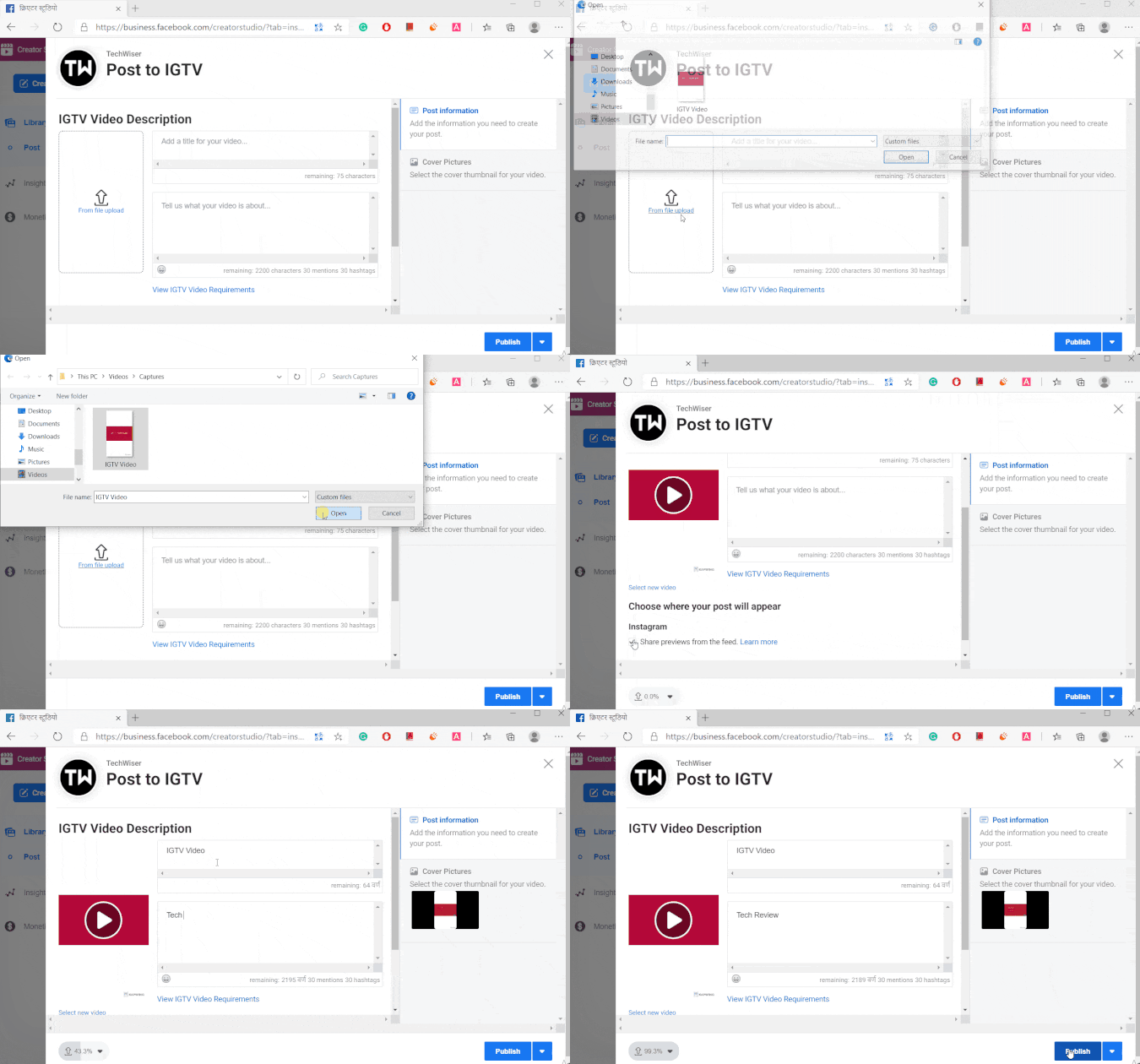
Paso 3: En el siguiente cuadro de diálogo, Toque desde la carga de archivo a la derecha de la pantalla. También puedes agregar un subtítulo y una descripción a su publicación en esta página al igual que el GIF a continuación. Si usted es alguien a quien le gusta mantener su IGTV diferente de su feed normal, puede deshabilitar la vista previa de mi feed desplazándose hacia abajo y deshabilitando la opción antes de publicar el video IGTV.
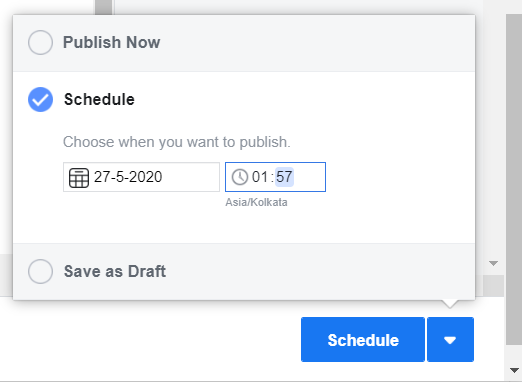
Paso 4: Creator Studio le ofrece más formas de publicar en comparación con la aplicación. Tú puedes Publicarlo de inmediato, guardar como borrador para que pueda publicarlo más tarde o puede Programe la publicación.
En caso de programar una publicación, Toque el horario, luego elija una fecha y hora. Esto publicará automáticamente la publicación en ese momento específico. Es una gran herramienta, si sus lanzamientos de productos se planifican, por lo que puede crear múltiples vista previa y publicitar.
Finalmente, toque Publicar y estará listo.
Limitaciones
Si bien Creator Studio es una gran herramienta, también tiene varias limitaciones. Lo más notable es no poder editar la vista previa y la cubierta de perfil (marco móvil) como puede hacer en la aplicación Instagram en el teléfono. Si eres un creador de contenido, músico o subes tutoriales, te sugiero que uses la aplicación móvil de Instagram, ya que te permite agregar videos IGTV a la serie. Esto es útil cuando tienes múltiples videos sobre el mismo tema.
Otras funciones del creador de Instagram
Publicar publicaciones toma una gran carga de su pecho si no eres alguien que usa su teléfono la mayor parte del tiempo. Sin embargo, Instagram Creator también le permite verificar cómo funcionan, explorar sus videos, etc. También puede tocar cualquier publicación publicada y editar el texto, la imagen o los hashtags.
Con la sección Insight, puede rastrear actividades, compromisos, sitios web y visitas de perfil. En segundo lugar, también hay una sección de audiencia que le da una idea de sus seguidores y también le permite filtrarlos por edad, género, ciudad o país. También tiene acceso a la función de mensajería. Por lo tanto, si tiene una cuenta personal, podría ser el momento adecuado para cambiar a uno.

Observaciones de cierre
Dicho esto, sugiero usar tanto el teléfono como su PC para administrar su Instagram, ya que su teléfono todavía estará en su bolsillo donde sea que esté, ¿verdad? También tiene otras alternativas para cargar publicaciones de su PC, como usar la herramienta de inspección o aplicaciones de terceros como Flume for MacOS.
También lea 5 mejores aplicaciones de Android para falsificar un mensaje directo de Instagram