
De vez en cuando, te encuentras con sitios web que son solo para miembros. Algunos ejemplos populares serían Atlantic, Quora, Financial Times, etc. Ofrecen algo de contenido de forma gratuita, pero si navega más, obtiene una ventana emergente pidiéndole que cree una cuenta gratuita o que pague para leer más contenido. Y, por supuesto, como puede ver, no hay opción para cerrar esa ventana emergente.
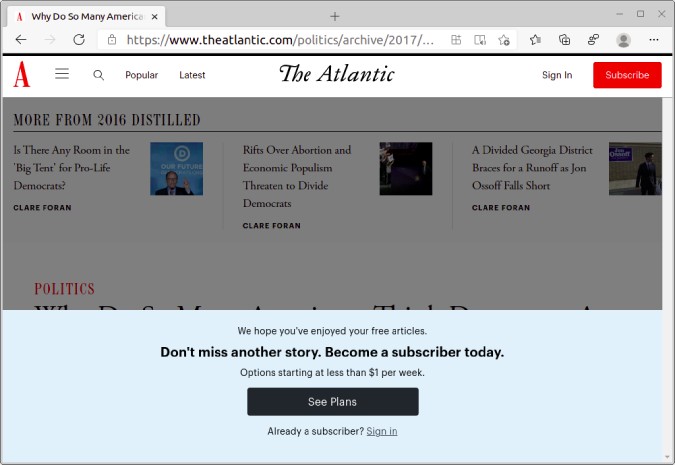
Ahora, no hay ningún problema para devolver el valor al editor pagando o creando una cuenta. Pero digamos, necesito información rápida y no tengo ningún plan para volver a visitar el sitio web en el futuro, entonces no tiene sentido convertirse en un miembro profesional. ¿Bien? Así que aquí hay algunas formas rápidas de explorar contenido bloqueado en sitios web.
Ver contenido bloqueado en sitios web
1. Retire la ventana emergente con elementos Inspect
Este truco funciona bien en los sitios web generales que obligan a registrarse y ocultar contenido. Por ejemplo, tomemos Quora, un sitio web popular de preguntas y respuestas. Ofrece contenido solo a sus miembros. Si viene a este sitio desde Google e intenta leer más de una página, aparecerá una ventana emergente pidiéndole que se registre. Ahora para evitarlo, siga los pasos:
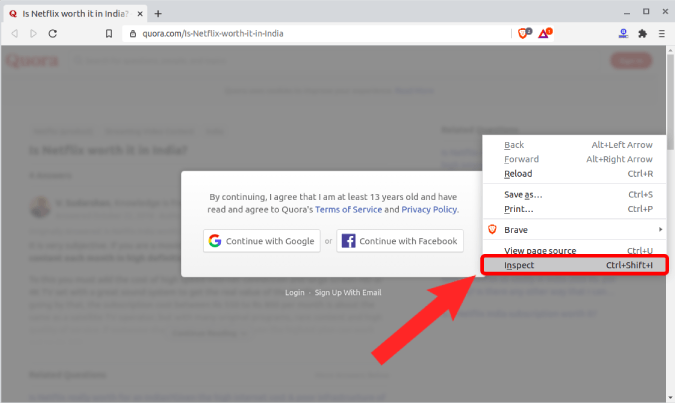
Paso 1: En la página web de Quora que muestra la ventana emergente, haga clic con el botón derecho en la página y haga clic en «Inspeccionar«.
Paso 2: En la página del elemento Inspect, mueva su cursor a la ventana emergente y se resalta el código en el elemento Inspect. Una vez que lo busque, elimine esa línea de código.
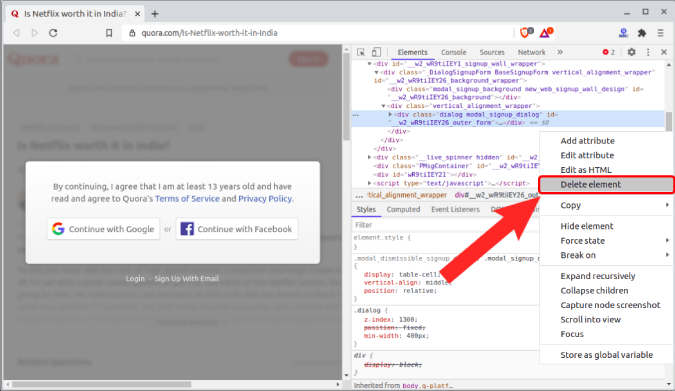
A veces, hay múltiples capas transparentes en el cuerpo de la página, que hacen que los enlaces no respondan. Elimine esas líneas de código también. Una vez hecho, puede leer el contenido sin registrarse. Si accidentalmente elimina otros elementos como una imagen o algo así, actualice la página para comenzar de nuevo.
2. Use proxies
¿Qué pasa si estoy usando un teléfono inteligente? Los navegadores móviles no tienen la opción de buscar el elemento Inspect. Por lo tanto, la solución anterior no funcionará. Para superar este problema, puede usar servicios proxy como Google Translate. No funciona tan bien como inspeccionar el elemento, pero aún así en el trabajo. Principal, copie la URL del sitio web que desea leer.
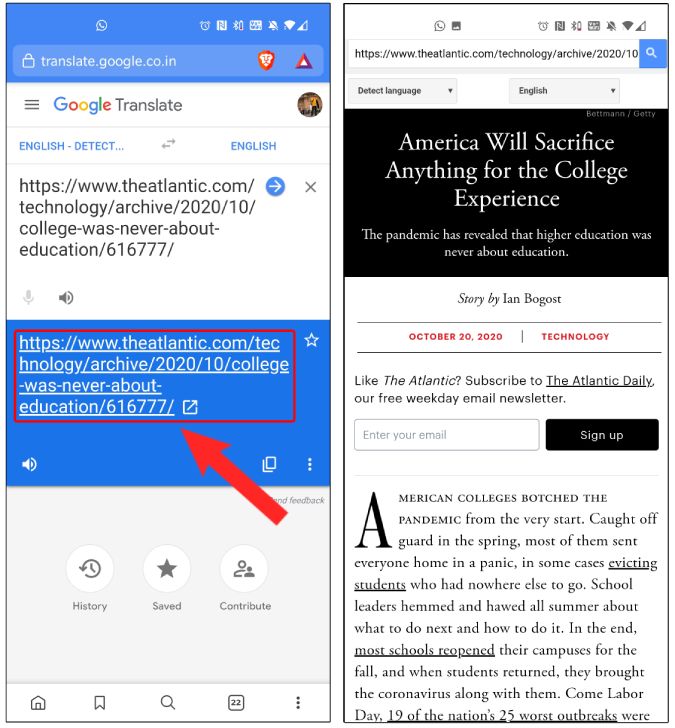
Dirígete al Google Translate Página, pegue la URL del Atlántico. En caso de que el lenguaje no esté detectado automáticamente, configúrelo en «Inglés«A continuación, toque el enlace URL traducido y se abrirá en una nueva pestaña lista para que las lea.
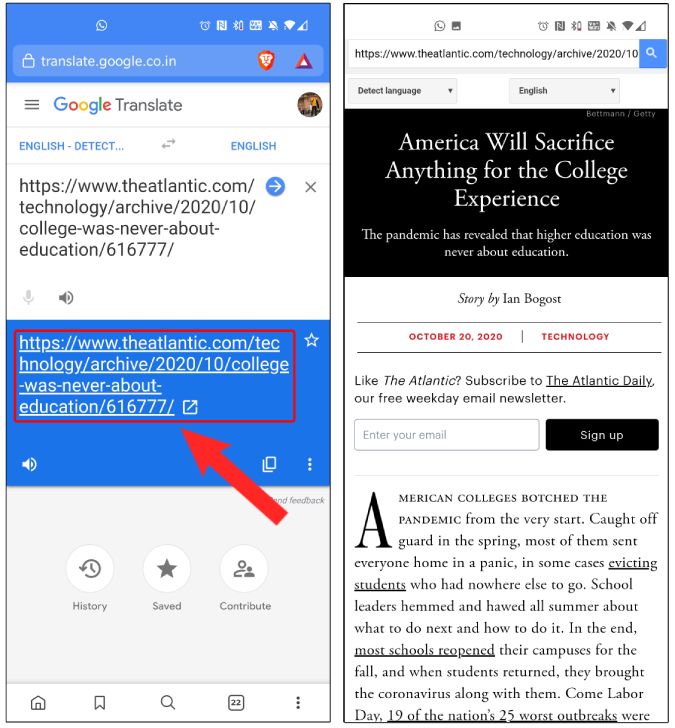
En caso de que Google Translate no funcione para usted, puede probar otros sitios web proxy como Escondite, Hidesteretc. Estos métodos no funcionan en ciertos sitios web como Quora. Para eso, puede usar el siguiente método.
3. Archivo de Internet
Internet Archive es una biblioteca digital de Internet. Literalmente, archiva sitios web y almacena su copia. En caso de que los métodos anteriores no funcionen para usted, el archivo de Internet funcionará principalmente. Lo más importante, copie la URL de dicho sitio web. A continuación, péguelo en la URL de búsqueda en el Página web del archivo de Internet y golpea enter.

Después de un tiempo, el archivo de Internet cargará las instantáneas de la página en un calendario. Navegue y verifique el día de la instantánea. Por ejemplo, en mi caso, es el 25 de noviembre de 2020. Principalmente, la instantánea será alrededor de la fecha de publicación del artículo. Un punto azul lo representa. Puedo pasar el ronco durante la fecha y verificar la hora de la instantánea. Puede hacer clic en la última instantánea y el archivo de Internet cargará el artículo.
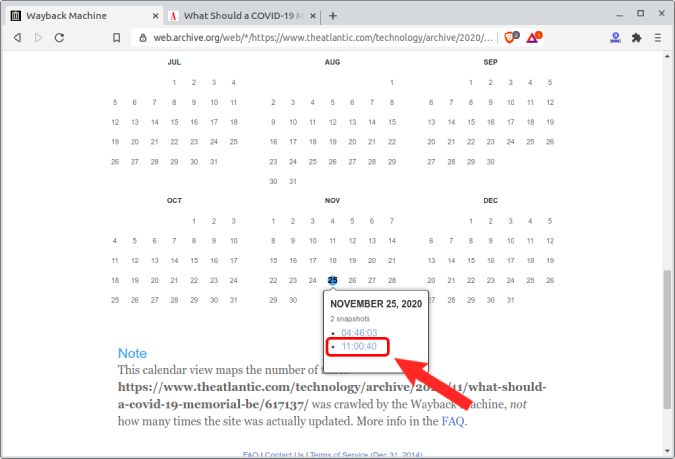
El artículo se cargará en Internet Archive y tendrá la misma interfaz como el artículo original. Tenga en cuenta que esta es una instantánea del artículo y, en caso de que el artículo se haya actualizado en menos de un día, puede ver una versión anterior del artículo.

4. Revise el sitio web de Google
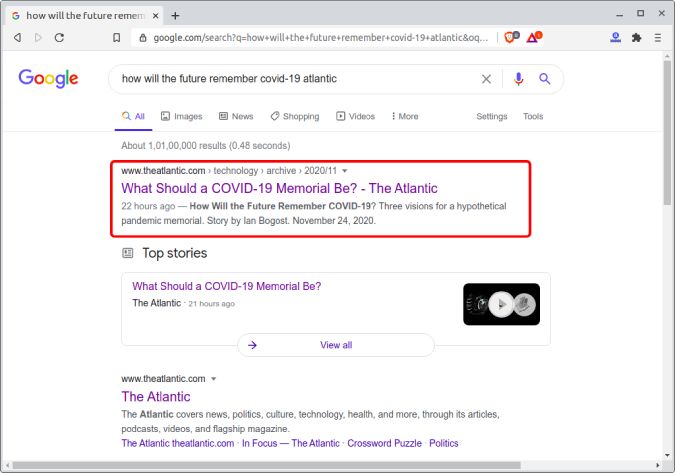
Otra forma rápida de evitar el muro de pago es a través de Google. Por ejemplo, sitios web de noticias como Financial Times, el Atlantic permite a los visitantes de Google navegar por la página de forma gratuita, lo que de otro modo requeriría registrarse. Hacen esto para asegurarse de que el sitio web reciba tráfico de Google y al mismo tiempo gane dinero con los visitantes regulares. Para visitar el sitio web a través de Google, copie el título del artículo en la búsqueda de Google adjunto por el nombre del sitio web. Haga clic en el primer enlace> Se lo traerá a la misma página pero sin una ventana emergente. Puedes repetir esto, como muchas veces quieras. El sitio web asumirá que ha venido de Google y, por lo tanto, muestra el contenido.
Conclusión
Así que hemos visto algunas lagunas que nos permiten ver contenido bloqueado en sitios web. Tiendo a usar el archivo de Internet a menudo, ya que funciona principalmente. Ahora, uso esto con sitios web que no son nuevos y no publican con frecuencia. En caso de que pague su contenido, debe consultar el desplazamiento. Es un muro de pago único que le permite acceder al contenido de la mayoría de los sitios web populares. Para más problemas o consultas, avíseme en los comentarios a continuación. Lea también: Cómo bloquear los sitios web en Chrome Browser en Android