Recientemente, actualicé mi ubuntu de 17.10 a 18.04 y después del reinicio, el teclado dejó de funcionar. Funciona en la pantalla de bloqueo, pero una vez que estoy conectado, está fuera de servicio. Resulta que este es un problema bastante común. El El controlador de entrada del teclado se rompe después de cada actualización importante, lo que causa falta de comunicación entre el sistema operativo Ubuntu y los dispositivos de entrada.
Puede solucionarlo fácilmente reinstalando nuevamente el controlador de entrada X del servidor X. Pero dado que el teclado no funciona en primer lugar, esto se vuelve un poco complicado. Entonces, así es como arreglas el teclado que no funciona después de actualizar tu Ubuntu.
Caso 1: teclado y mouse tanto trabajando en la pantalla de bloqueo
Si tiene el teclado y el trackpad funcionando en la pantalla de bloqueo, puede iniciar directamente una sesión de terminal presionando CTRL + ALT + F3 y omitir a este paso.
Caso 2: El teclado no funciona pero el mouse funciona en la pantalla de bloqueo
Paso 1: En este caso, inicie sesión en el sistema con la ayuda del teclado de la pantalla. Puede habilitarlo haciendo clic en el Accesibilidad o icono humano en la esquina superior derecha. Una vez que haya iniciado sesión, necesitamos activar una vez más el teclado de la pantalla. Para eso, abra el menú Configuración haciendo clic en la flecha en la esquina superior derecha. A continuación, haga clic en el icono de engranajes en el menú que extiende.

Paso 2: En el menú Configuración, haga clic en «Acceso universal» en la pestaña izquierda para ir al menú de audición y escritura.
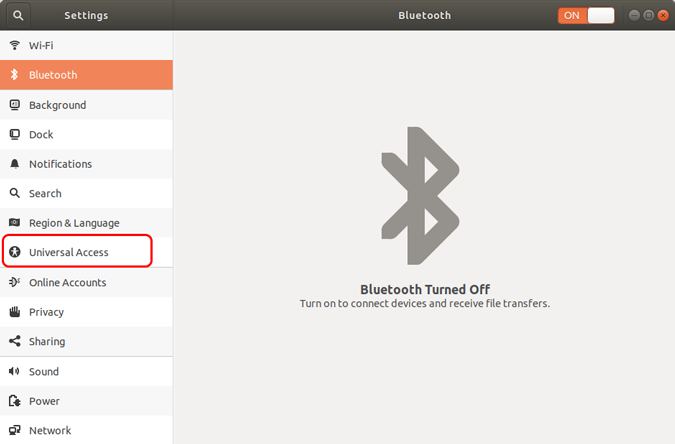
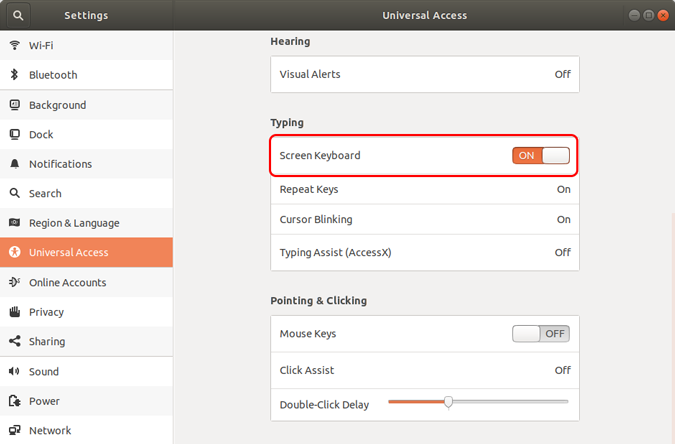
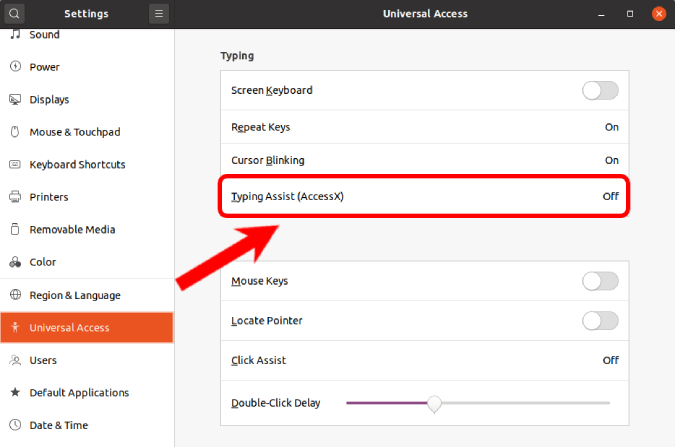
Paso 3: En el menú de acceso universal, navegue hasta el menú de tipificación. Haga clic en el control deslizante junto al texto del «teclado de pantalla» en el teclado en pantalla.
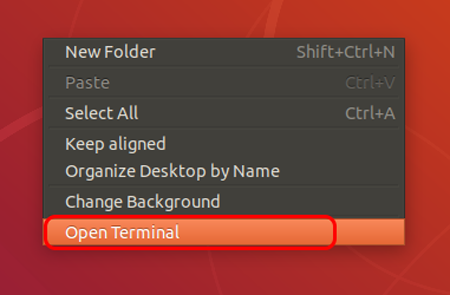
Paso 4: Ahora que tenemos el teclado en pantalla, necesitamos que el terminal ejecute el comando. Para abrir el terminal, haga clic con el botón derecho en el escritorio y seleccione Abrir terminal.
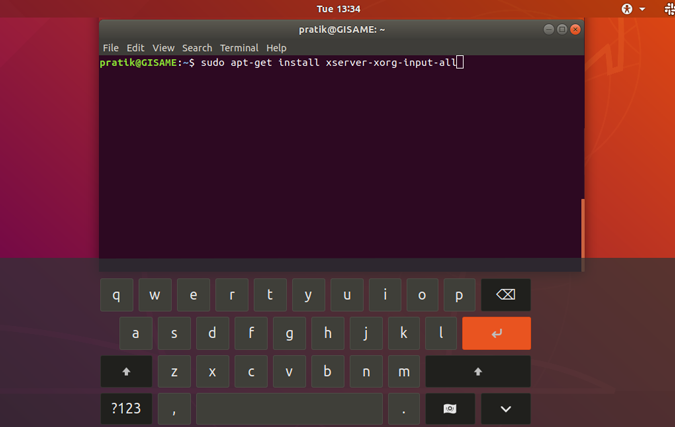
Paso 5: Una vez que se inicie el terminal, escriba el siguiente comando y presione Enter.
A veces, Ubuntu podría intentar ser fanático y solicitarle la contraseña incluso después de ingresar a sudo. Simplemente use el teclado en pantalla para ingresar la contraseña.
sudo apt-get install xserver-xorg-input-todo
Debería nuevamente solicitar la entrada, presione Y y presione Enter nuevamente.
Una vez que tengamos instalados los controladores de entrada del teclado del servidor X, reinicie su sistema. Cuando el sistema está en funcionamiento, debería poder usar su teclado y mouse.
Caso 3: el teclado y el mouse no funcionan
En el caso de que el teclado, el trackpad y el mouse no funcionen para usted, incluso en la pantalla de bloqueo, necesitamos iniciar el terminal durante el arranque en sí. Para hacer esa fuerza, apague el sistema con las teclas físicas.
Necesitaríamos un teclado externo para activar algunas teclas durante el proceso de arranque. Mientras, el sistema está comenzando, mantenga presionada la tecla de cambio después de cargar el BIOS y ingresará al menú Grub. En el menú Grub, presione «E» para editar las opciones de arranque. Busque la línea que se parece a la siguiente.
Linux /Boot/Vmlinuz-4.18.0-25-Generic Root = UUID = A98C605-2AC4-4EE3-8070-2560255293FE RO Splash $ VT_HANDOFF
Inserte «/bin/bash» antes de $ VT_HANDOFF y presione CTRL + X o F10 para reiniciar. Una vez que esté en el comando, ejecute el siguiente comando y reinicie el sistema nuevamente.
sudo apt-get install xserver-xorg-input-todo
Al reiniciar, debe hacer que el teclado y el mouse funcionen para usted.
Cambiar el archivo grub es un cambio temporal y no persistente. Entonces, si la bota se bloquea, simplemente reinicie el sistema y debería volver a la normalidad.
¿Qué pasa si la reinstalación de los conductores no funciona?
Si ninguno de los métodos anteriores funciona para usted, entonces hay 2 ajustes menores que puede hacer para intentar arreglar la palabra clave y el mouse.
Apague las teclas de rebote y las teclas lentas
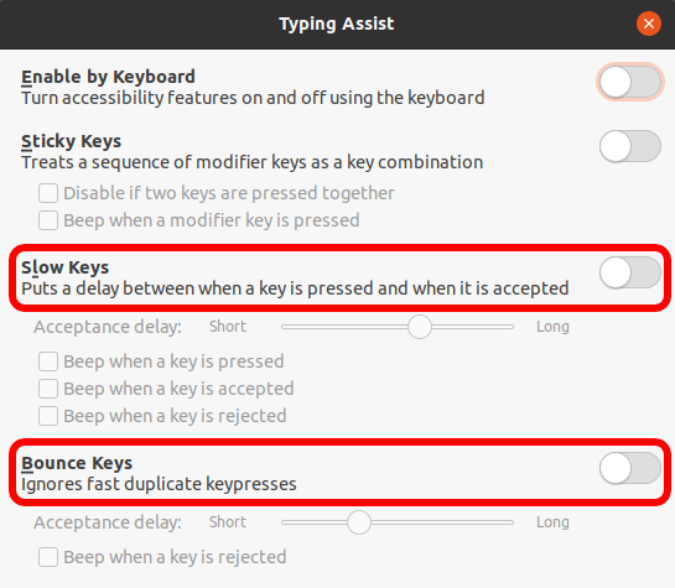
Ubuntu proporciona ciertas configuraciones de accesibilidad como claves de rebote o claves lentas. En caso de que no lo sepas, Bounce Keys ignora las teclas rápidas, mientras que las teclas lentas requieren que presione las teclas por un cierto período de tiempo. En caso de que una aplicación de terceros o haya activado por error esta configuración, puede conducir a un funcionamiento defectuoso de la palabra clave.
Para apagar el rebote y las teclas lentas, diríjase al menú Configuración. Puede acceder al menú Configuración haciendo clic en la flecha en la esquina superior derecha. A continuación, haga clic en el icono de engranajes en el menú que extiende.
En el menú Configuración, haga clic en «Acceso universal«.
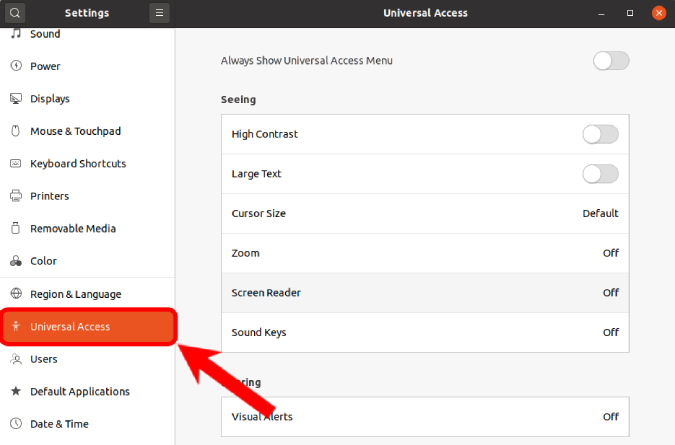 En el menú de acceso universal, desplácese hacia abajo y haga clic en «Asistencia de escritura (AccessX)«.
Desde el menú emergente, asegúrese de que la palanca además del «Llaves de rebote» y «Teclas lentas«Está apagado.
Actualizar ubuntu
Finalmente, si nada funciona, puede intentar actualizar los paquetes Ubuntu. Esto podría arreglar el controlador roto y habilitar su teclado y su pista para funcionar correctamente.
Para actualizar su sistema Ubuntu, tendríamos que ejecutar algunos comandos en la terminal. Para hacer eso, haga clic con el botón derecho en el escritorio y haga clic en «Terminal abierto«.
En el terminal, escriba el siguiente comando para actualizar la lista de paquetes.
Actualización de sudo apto
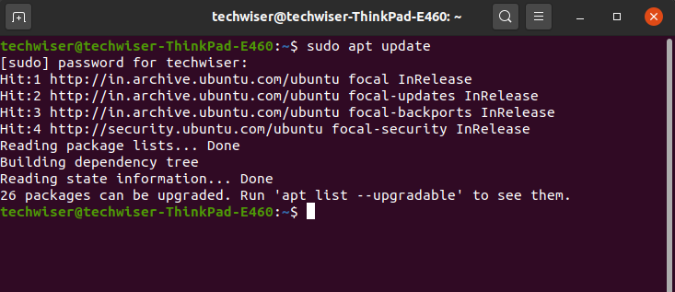
Una vez que la lista de paquetes se ha actualizado correctamente, podemos actualizar todos los paquetes con el siguiente comando. Tenga en cuenta que este comando llevará mucho tiempo. ¡Entonces, siéntate y beba!
actualización de sudo apt

Concluir
En caso de que ninguno de los métodos haya funcionado, se requiere una instalación limpia de Ubuntu. Sin embargo, asegúrese de haber respaldado sus datos de antemano. También puede leer nuestros otros artículos en 15 aplicaciones imprescindibles en Ubuntu justo después de una nueva instalación y cómo ejecutar Linux en Windows con una caja virtual.
Avíseme en los comentarios a continuación en caso de cualquier problema o consulta.