Siempre que me aburro, a menudo abro Laboratorio de música Chrome Y pruebe las diferentes herramientas para hacer música gratis en línea. Pero, ¿qué pasa si estás jugando y haces algo digno sin forma de salvarlo? Esa es exactamente una de las razones por las que quieres capturar el sonido de Chrome. A otros se les puede perder el botón de descarga en un programa de radio en línea. Entonces, sea cual sea tu razón. Aquí le mostramos cómo capturar el audio de Chrome en PC y Mac.
Lea la mejor grabadora de video oculto en Android
Cómo capturar el audio de Chrome en PC (Mac y PC)
Para capturar el audio de Chrome, vamos a usar una extensión llamada Recordadora de audio desde cualquier pestaña. Es la salida más simple y le permite grabar audio desde cualquier pestaña Chrome con un éxito de un botón. Entonces, veamos cómo usarlo.
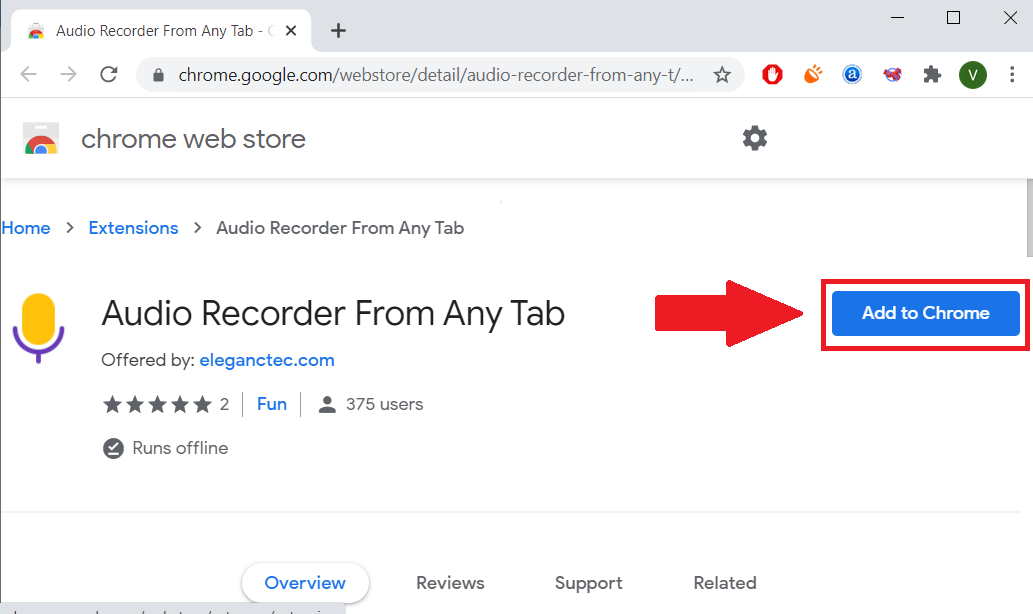
En primer lugar presione el enlace a continuación o haga clic aquí Para abrir la página de extensión de Chrome y Toque Agregar a Chrome para descargar e instalar automáticamente la extensión.
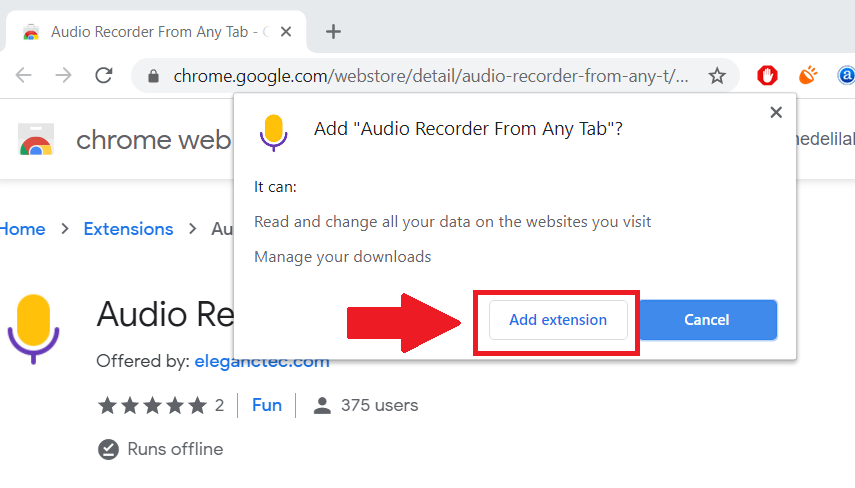
Encontrarás una nueva ventana emergente de permiso. Simplemente Haga clic en Agregar extensión para continuar.
Una vez que la extensión se instala correctamente, puede ver el icono de extensión (icono de micrófono amarillo) en la esquina superior derecha de la pestaña. Ahora Abra la página web que desea grabar. Puede probar el laboratorio de Google Music o abrir cualquiera de sus podcasts favoritos. Después de abrir el sitio web de origen, presione en el icono de extensión y haga clic en la señal de inicio rojo para comenzar a grabar.
Intente reproducir los medios después de presionar el registro para eliminar la jitter en el audio
Tan pronto como comience a grabar el audio, comenzará un temporizador de cuenta regresiva de 20 minutos. También obtendrá dos nuevas opciones en la ventana de extensión. Puede presionar guardar para guardar la grabación fuera de línea o puede cancelar la grabación en cualquier momento. Presione guardar cuando haya terminado y toque Guardar la captura Para obtener el archivo MP3 que se muestra en el GIF a continuación.

Sé que todo suena fácil, pero espera que haya más que pueda hacer. Si usted Toque el icono de extensión en la esquina superior derecha y Abrir configuración. También tiene la opción de silenciar la pestaña al capturar el audio, cambiar el tiempo de grabación, elegir entre el formato de archivo mp3 y .wav e incluso la calidad del audio.
Nota: El límite de grabación es una restricción de Chrome y puede grabar solo hasta 20 minutos de audio en el máximo.
Conseguir Recordadora de audio desde cualquier pestaña

Cómo capturar el audio de Chrome en PC (método nativo)
La otra alternativa si está en una PC de Windows es usar la opción de grabadora de voz nativa. Sin embargo, antes de que pueda hacer eso, tendrá que cambiar una configuración de sonido para que la aplicación detecte el sonido del sistema. La mejor parte es que no hay límite de registro como el método anterior. Entonces, veamos cómo hacerlo.
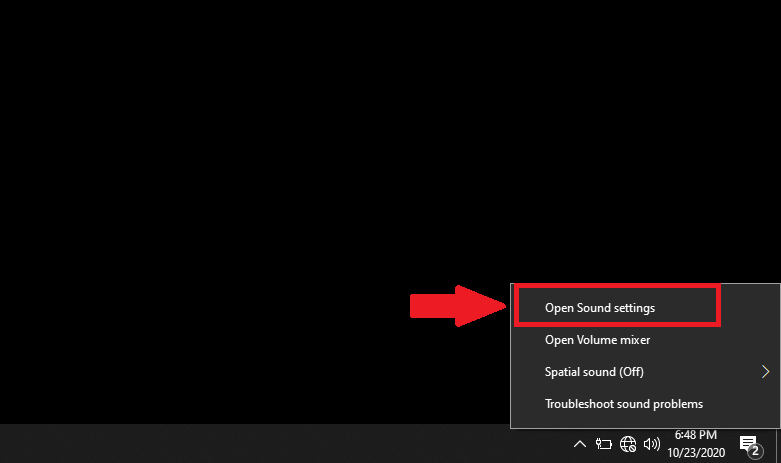
En primer lugar, de la Esquina inferior derecha de la barra de tareas, busque sonido (icono del altavoz), haga clic con el botón derecho y toque la configuración de sonido abierto.
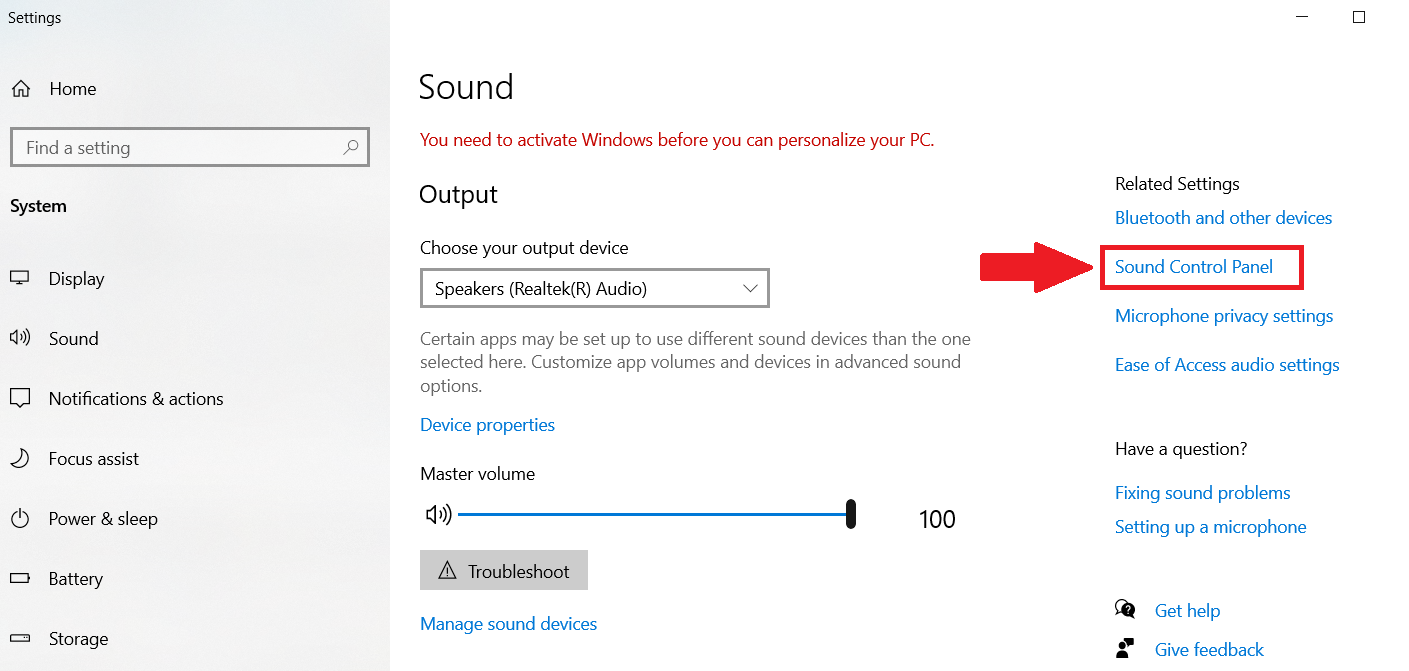
Desde la nueva ventana de configuración de sonido, Abrir panel de control de sonido que puede encontrarse en el panel derecho de la pestaña.
Ahora Toque las grabaciones para elegir un dispositivo de grabación, Haga clic derecho en la opción de mezcla estéreo y toque Habilitar.
Si no encuentra la opción de micrófono estéreo, haga clic con el botón derecho en un espacio vacío y seleccione Mostrar dispositivos deshabilitados
Golpear Haga clic derecho nuevamente en la mezcla estéreo y Desde el menú contextual, toque establecer como el dispositivo predeterminado. Esto permitirá que la grabadora capture el audio del sistema. Presione OK para guardar la configuración.

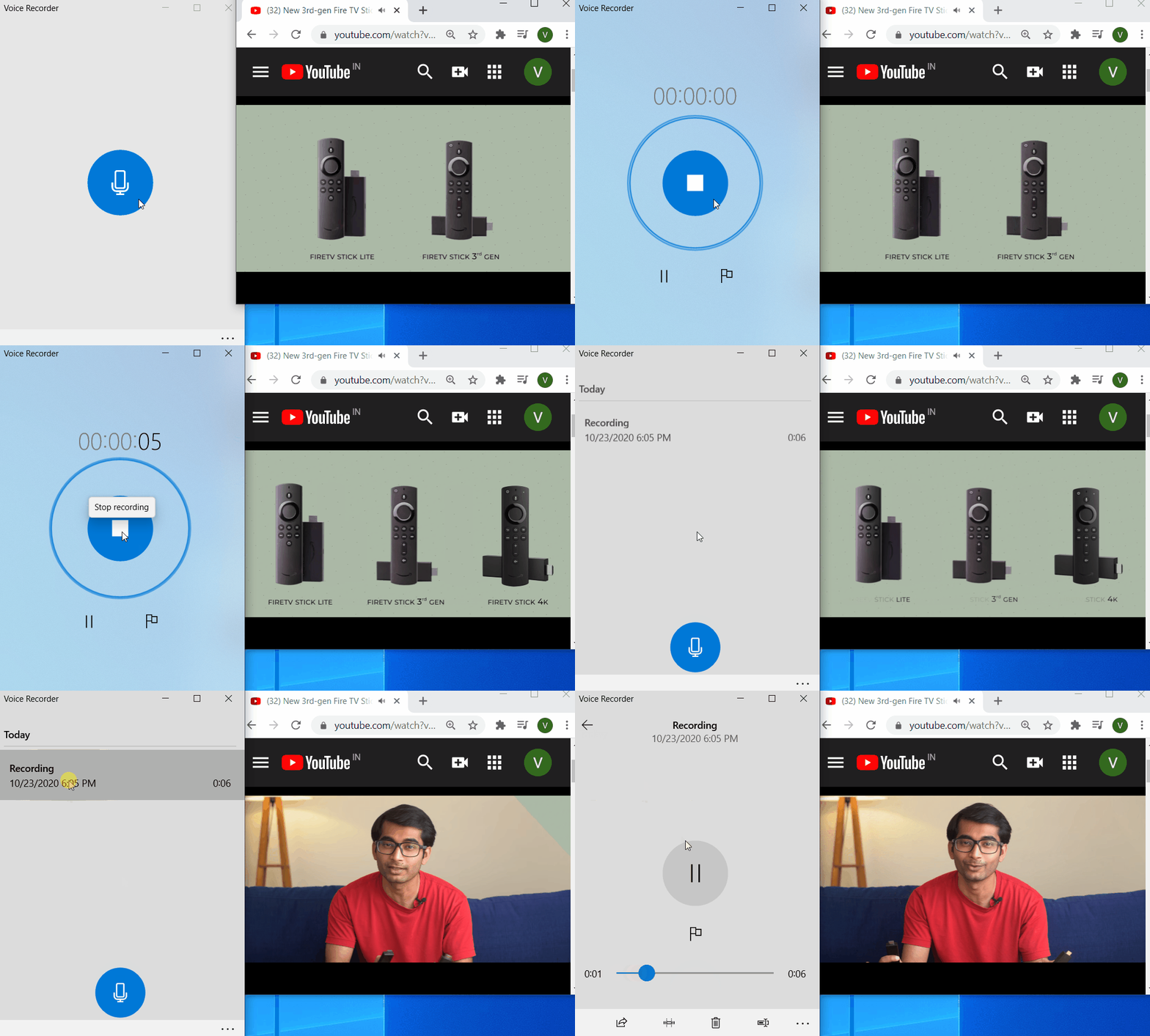
Ahora Desde el menú de inicio de Windows, busque una grabadora de voz y abra la aplicación. Ahora abra la página web que tiene la fuente de audio. Abra la aplicación de grabadora de voz y presione el registro antes de reproducir el audio. Una vez hecho esto, presione parar en la aplicación y su grabación se guardará.
Puede encontrar estas grabaciones en la aplicación de grabadora o en C: \ Users \ Win \ Documents \ Sound Recordings
/Cualquier idea de dónde se guarda la grabación. ¿Y cómo lo comparto con alguien? (Hecho)
Afortunadamente, la aplicación Native Voice Recorder también tiene una opción de corte en Windows para que pueda eliminar los primeros y últimos audios adicionales fácilmente.
Cómo capturar el audio de Chrome en Mac
Soundflower es la aplicación más popular que le permite grabar el audio del sistema en Mac. Pero ha comenzado a crear un problema desde la actualización de Catalina. Una gran alternativa es usar Blackhole. Funciona en la misma línea que SoundFlower y es fácil de configurar.
Si desea buscar más formas en que pueda capturar audio en su Mac, también puede leer nuestro artículo detallado.
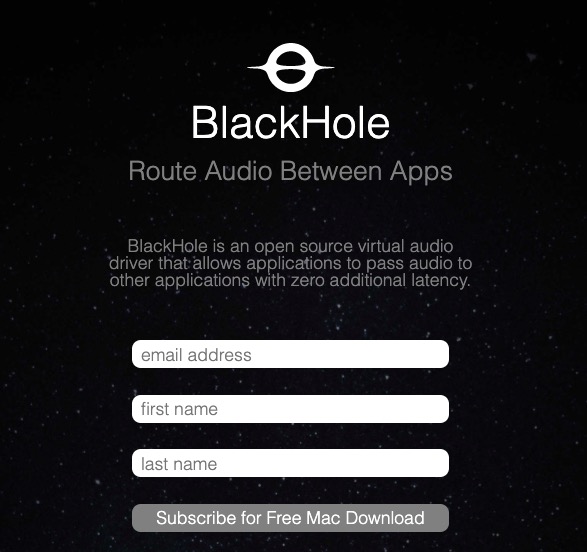
Para comenzar, abrir el enlace Dado a continuación e instale la aplicación. Es posible que deba proporcionar su dirección de correo electrónico y nombre para descargar la aplicación. Una vez hecho, el enlace de descarga se envía a su correo electrónico.
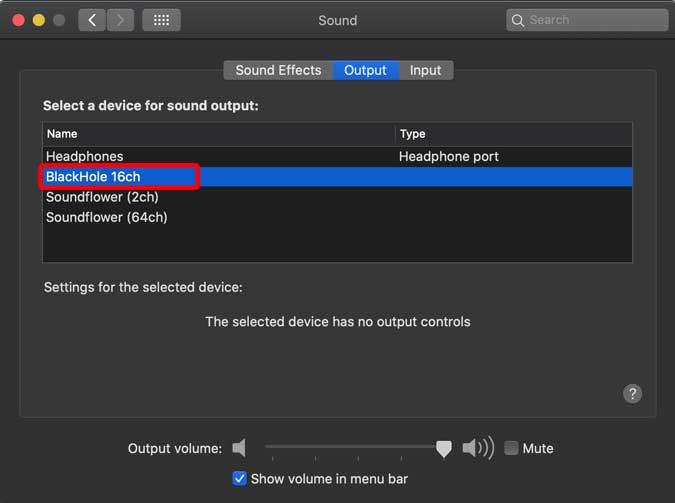
Ya que Blackhole no tiene una interfaz de usuario nativa. Vamos a cambiar la configuración de salida de sonido. Para cambiarlo, ir a preferencias y abrir el sonido. Ahora Toque la salida desde la parte superior de la ventana de configuración y Seleccione Blackhole 16ch. A continuación, abra Chrome y el video/audio que desea grabar.
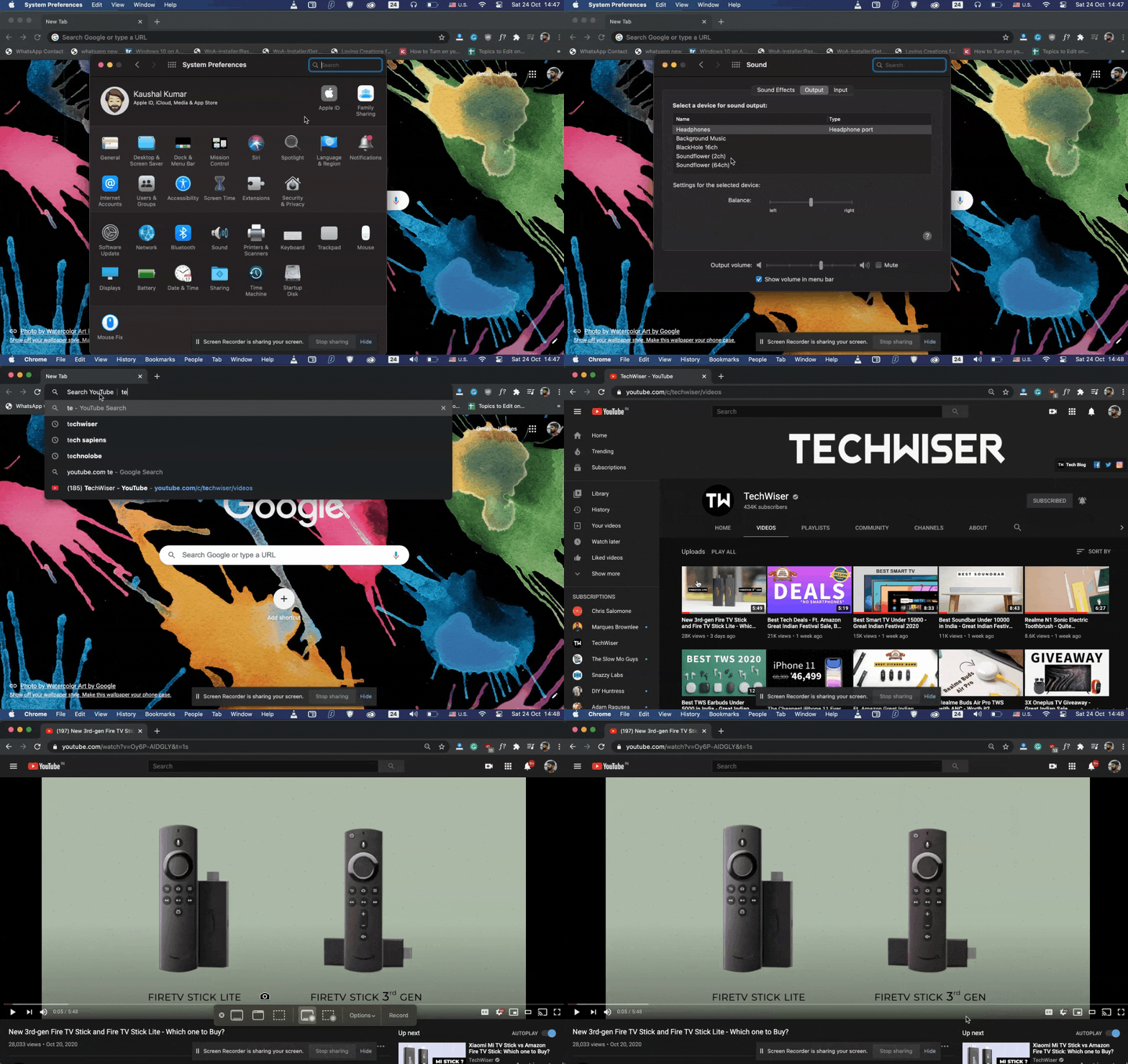
En este paso, usaremos la grabadora nativa de Mac. Para acceder al atajo de la grabadora, presione CMD+Shift+5 para abrir opciones de grabación. En la parte inferior del menú de la grabadora, toque Opciones y elija Blackhole 16ch nuevamente, toque el registro. Eso es todo. Estas grabaciones de audio se guardan en su escritorio.
Instalar Agujero negro
Observaciones de cierre
Entonces, ahora que sabe cómo capturar el audio de Chrome en PC. Disfruta grabando tu podcast o música favorita que no estaba disponible para descargar. Tenga en cuenta no usarlos con contenido que tiene derechos de autor. En mi opinión, si eres un usuario de Chrome pesado, usar la extensión es la forma más fácil. Pero si registra mucho sonido del sistema además de Chrome, los otros métodos para Mac y Windows le servirán mejor. Si tiene alguna pregunta, ¡deje un comentario a continuación!
También lea las mejores alternativas de pantalla de Windows Snap