
Principalmente uso Google Chrome para leer. A menudo, cuando me encuentro con una palabra que no entiendo, haga clic con el botón derecho y ‘busque en la web’ en busca de esa palabra o frase específica. También tiene múltiples extensiones como Grammarly, o Diccionario de Google que le muestra el significado de la palabra en una ventana emergente cuando hace doble clic en cualquier palabra en Google Chrome. El único problema es que no funciona en algunos sitios web (WordPress) ni en todo el sistema. Entonces, si debe buscar significado para cualquier texto en su PC, digamos en Microsoft Word, WordPad o PDFS, aquí está cómo habilitar el sistema de diccionario de clic derecho en todo el sistema en PC.
Leer 8 mejores aplicaciones de diccionario para iPhone (2020)
Cómo habilitar el sistema de diccionario de clic derecho en todo el sistema en PC
Si está buscando una forma súper fácil sin problemas de acceder al sistema de diccionario en todo el sistema de diccionario en su PC, tendrá que descargar un diccionario en línea de terceros y Thesaurus, WordWeb. La mejor parte de esta aplicación es que funciona fuera de línea, por lo que puede buscar significados incluso si no tiene conexión a Internet. Aquí hay todas las cosas para las que puede usarlo además de encontrar el significado de las palabras rápidamente.
- Mirar hacia arriba, palabras similares, sinónimos
- Busque partes del discurso haciendo clic en el sustantivo, verbo
- Leer referencias de palabras
- Busca la palabra en wikipedia
Aquí hay una guía rápida para instalarlo.
Paso 1
Para comenzar, Descargar WordWeb para Windows o Impermeable y siga los pasos para instalar el software. También puede instalar una versión portátil en este paso.
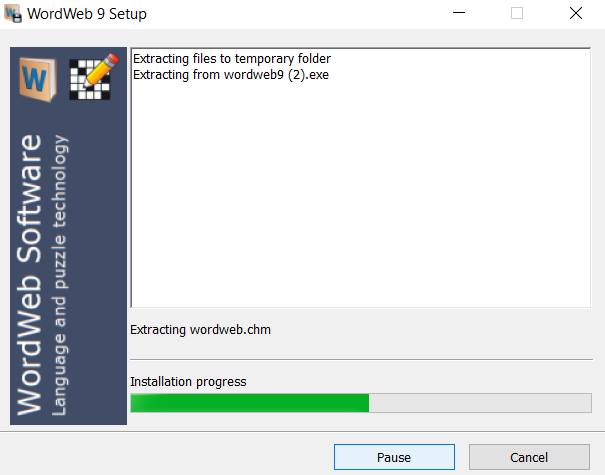
Una vez hecho, puede buscar fácilmente el significado de cualquier palabra en cualquier aplicación en su PC. Todo lo que tienes que hacer es Mantenga presionado la tecla CTRL y haga clic con el botón derecho en la palabra. Un nuevo cuadro de diálogo aparecerá con el significado. Alternativamente, también puede usar Ctrl + Alt + W como atajo de teclado si no desea usar el mouse. Solo tenga en cuenta que el significado aparecerá en cualquier palabra que esté el cursor.
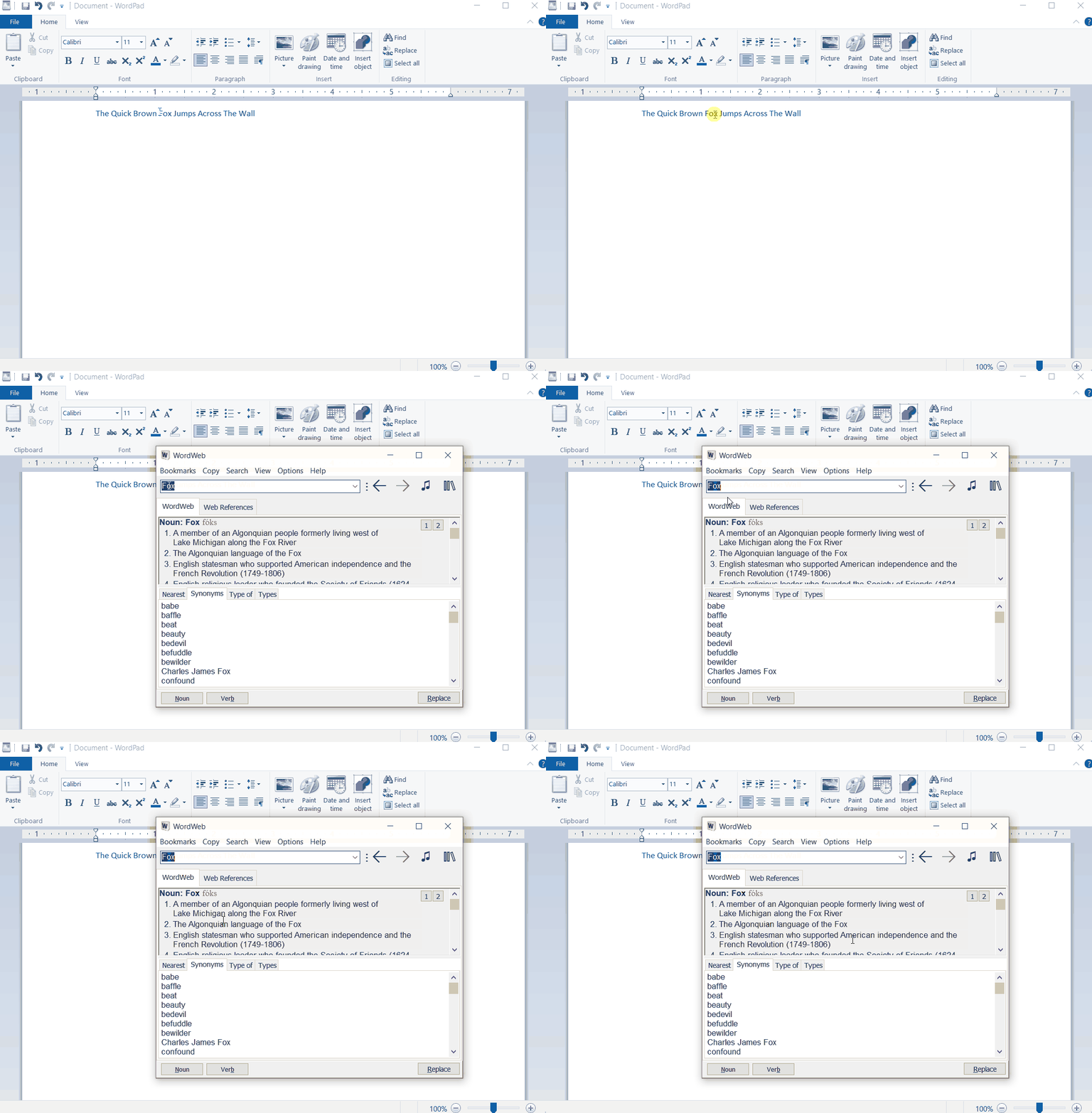
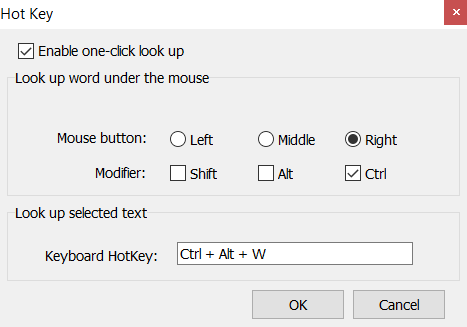
No solo eso, también puedes Cambiar la tecla de acceso rápido Según tu semejanza (Opciones> Hotkey). Puede cambiar entre los botones del mouse, es decir, hacer clic izquierdo, hacer clic en el medio o hacer clic derecho junto con el reemplazo de la opción CTRL de retención a Alt o cambiar. Además, puede cambiar la combinación del atajo de teclado en la misma pestaña.
Alternativa de cuadro de búsqueda de Windows
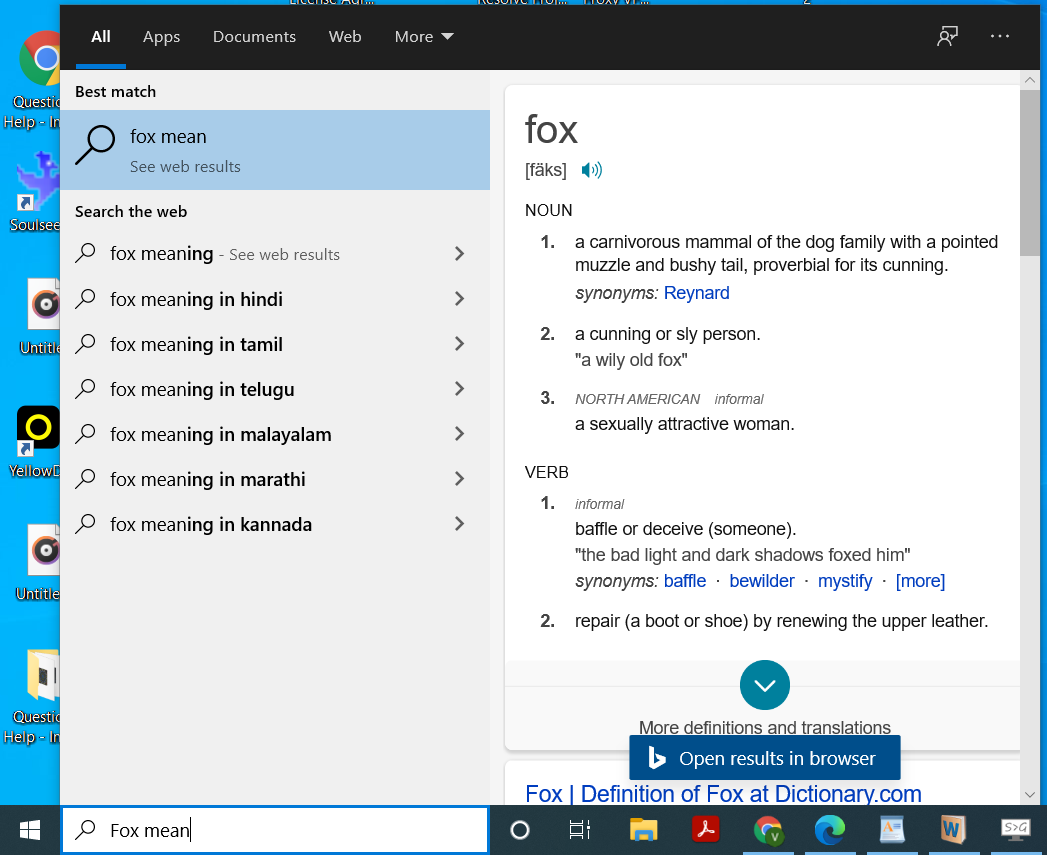
No hay una opción nativa a partir de ahora en Windows para buscar significado con un clic. Sin embargo, si no desea instalar software de terceros, puede utilizar la barra de tareas, para ser específica, estoy hablando de la característica más ignorada, es decir, el ‘cuadro de búsqueda’. Si aún no lo ha habilitado, Haga clic con el botón derecho en la barra de tareas, toque Búsqueda y seleccione Mostrar cuadro de búsqueda.
El cuadro de búsqueda a la baja es que necesita una conexión activa a Internet para mostrarle resultados web y tarjeta de diccionario
Puede encontrar el cuadro a la parte inferior izquierda. Ahora, siempre que estés confundido con una palabra, todo lo que tienes que hacer es Escriba la palabra y agregue la media como sufijo. El cuadro de búsqueda le mostrará los resultados del Oxford Dictionary. También puede desplazarse hacia abajo para explorar más resultados de búsqueda.
Observaciones de cierre
Por lo tanto, estas eran formas fáciles de encontrar significado en su PC. Utilizo WordWeb, ya que funciona sin conexión y tiene toneladas de más funciones que solo la opción Diccionario. Además, puede hacer clic o usar el acceso directo del teclado para buscar rápidamente el significado, lo que ahorra tiempo.
También lea las mejores aplicaciones de poesía para iOS & Android (2020)