Cómo guardar pares de aplicaciones (acceso directo de aplicaciones de pantalla dividida) en Android

Google lanzó recientemente Android 15 con varias características nuevas y mejoradas. Una característica notable es la capacidad de guardar aplicaciones de pantalla dividida como un atajo en la pantalla de inicio. Se llama pares de aplicaciones y puede crear tantos pares de aplicaciones como desee. Por ejemplo, me gusta usar la calculadora junto con mi rastreador de gastos para saber cómo estoy desperdiciando mi dinero rápidamente.

Samsung introdujo por primera vez la opción de guardar pares de aplicaciones con Android 14, y ahora Google se ha puesto al día con Android 15. En este artículo, le mostraremos cómo crear atajos de pares de aplicaciones, ya sea que esté en Samsung u otros teléfonos Android.

Guardar pares de aplicaciones en Samsung (Android 14 o superior)

Samsung ha hecho que sea increíblemente simple crear y guardar pares de aplicaciones en teléfonos inteligentes que se ejecutan Android 14 o posterior. Para guardar el par de aplicaciones, debe abrir esas aplicaciones en modo de pantalla dividida.

  1. Abra la primera aplicación que desea guardar en el par de aplicaciones.
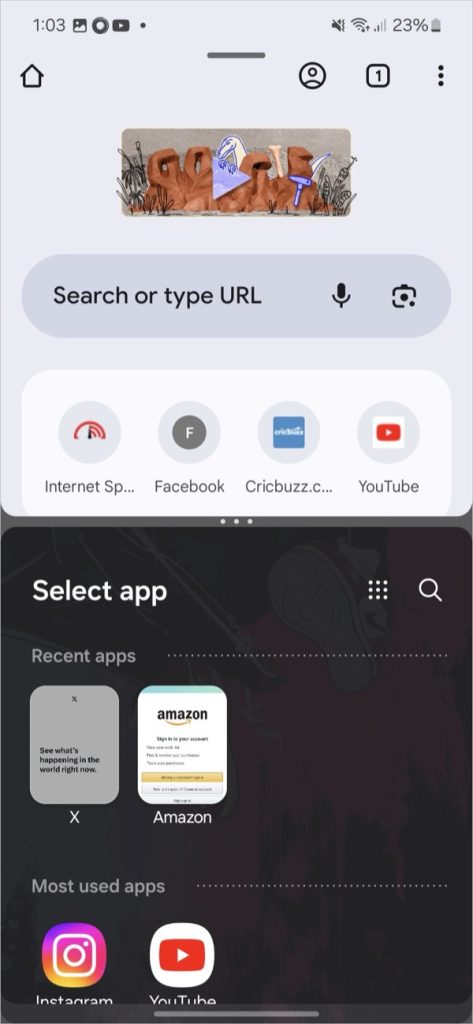
  2. Ir al Aplicaciones recientes menú, toque el icono de la aplicación en la parte superior y seleccione Abrir en vista de pantalla dividida.
  3. Cuando se le solicite, seleccione el Segunda aplicación de aplicaciones recientes o el cajón de la aplicación.
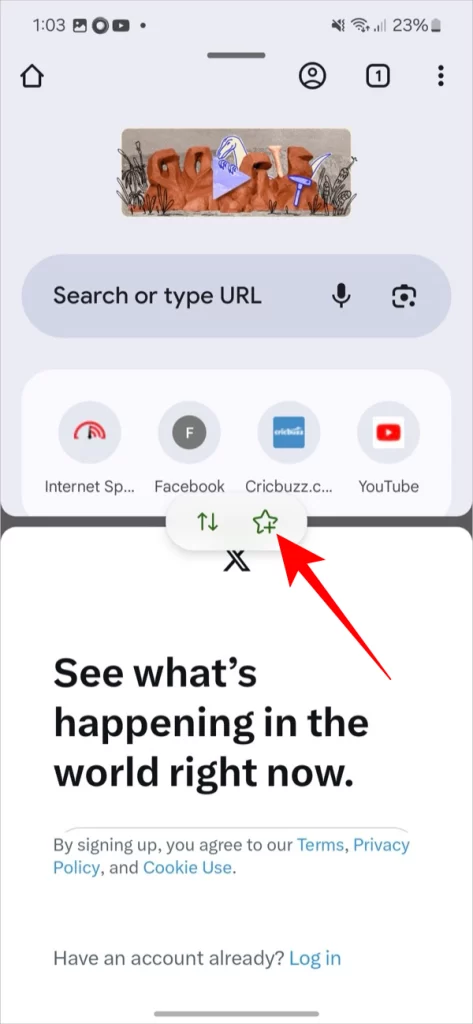
  4. Una vez que ambas aplicaciones estén en la vista de pantalla dividida, toque los tres puntos entre ellas, seleccione Estrellay elegir Pantalla de inicio Para guardar el par de aplicaciones.

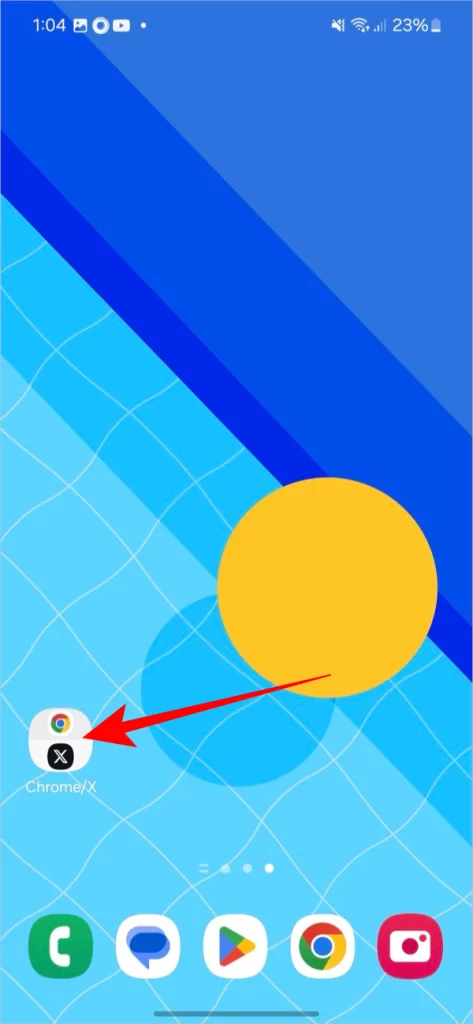
Eso es todo, su par se colocará en la pantalla de inicio. En los teléfonos Fold Samsung, incluso puede crear pares de aplicaciones con 3 aplicaciones de manera similar.

Guarde los pares de aplicaciones en Android de forma nativa (Android 15 o superior)

Google ha horneado la función en Android 15 haciendo que los pares de aplicaciones sean accesibles en teléfonos de diferentes OEM.

  1. Abierto Ambas aplicaciones Desea usar en el par de aplicaciones uno tras otro.
  2. Ir al Aplicaciones recientes menú, toque el icono de la aplicación En la parte superior de la aplicación que desea colocar en la parte superior en la pantalla dividida y seleccione Pantalla dividida.
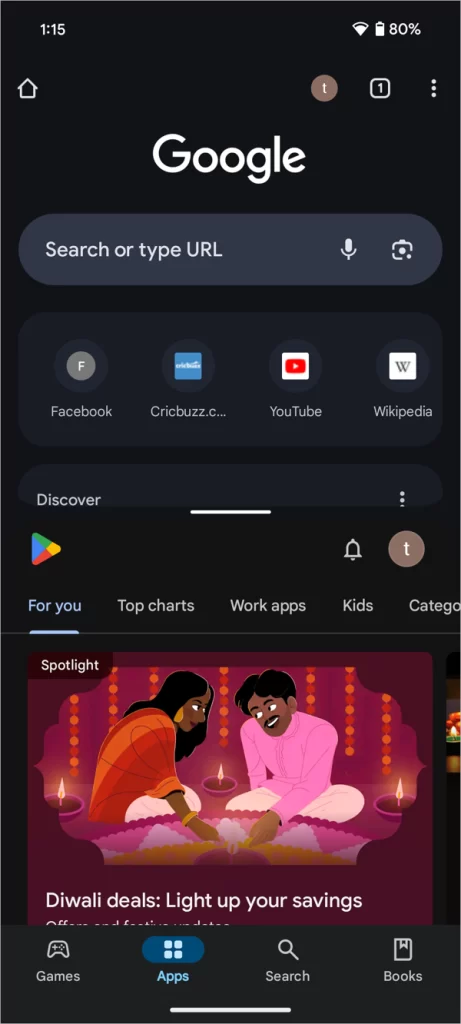
  3. Cuando se le solicite, seleccione el segunda aplicación de sus aplicaciones recientes.
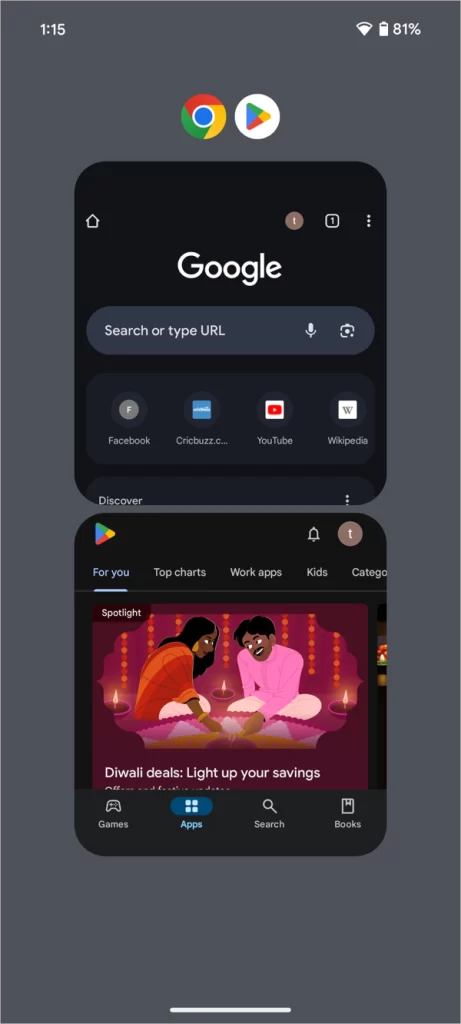
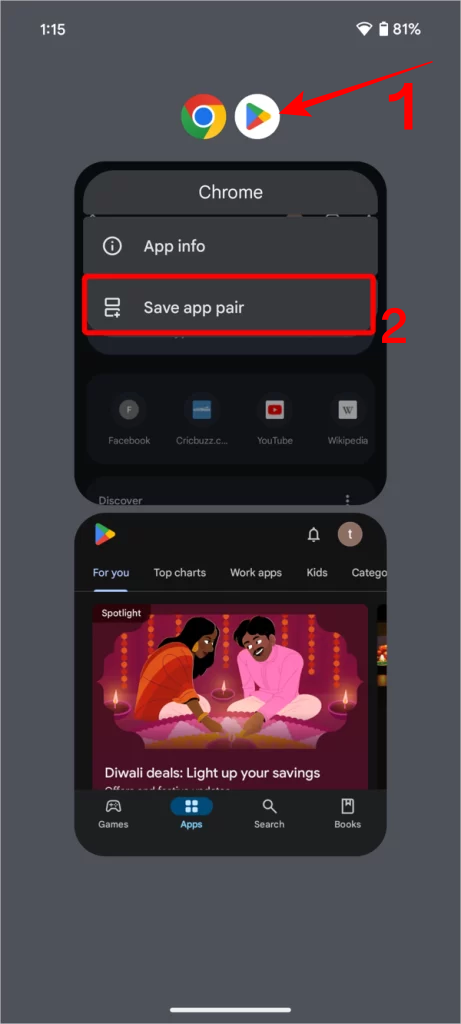
  4. Una vez que ambas aplicaciones estén en la vista de pantalla dividida, abra el Aplicaciones recientes Menú nuevamente, toque uno de los iconos de la aplicación en la parte superior y seleccione Guardar un par de aplicaciones.

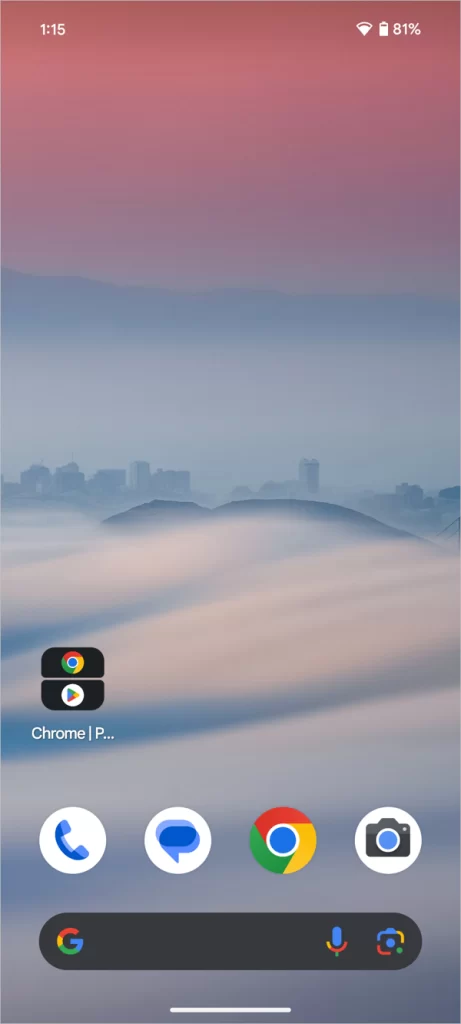
El par de aplicaciones se guarda en la pantalla de inicio y puede moverlo a cualquier lugar que desee.

¿Qué pasa si está ejecutando versiones anteriores?

No hay forma de crear un par de aplicaciones de pantalla dividida si su teléfono Android ejecuta una versión anterior de Android. Si bien hay muchas aplicaciones de terceros como atajos de pantalla dividida, ya no funcionan.

Previous Article

Códigos de evolución de Roblox Capybara (abril de 2025)

Next Article

Cómo agregar encabezados y pies de página en Google Docs

Write a Comment

Leave a Comment

Tu dirección de correo electrónico no será publicada. Los campos obligatorios están marcados con *

Google lanzó recientemente Android 15 con varias características nuevas y mejoradas. Una característica notable es la capacidad de guardar aplicaciones de pantalla dividida como un atajo en la pantalla de inicio. Se llama pares de aplicaciones y puede crear tantos pares de aplicaciones como desee. Por ejemplo, me gusta usar la calculadora junto con mi rastreador de gastos para saber cómo estoy desperdiciando mi dinero rápidamente.

Samsung introdujo por primera vez la opción de guardar pares de aplicaciones con Android 14, y ahora Google se ha puesto al día con Android 15. En este artículo, le mostraremos cómo crear atajos de pares de aplicaciones, ya sea que esté en Samsung u otros teléfonos Android.

Guardar pares de aplicaciones en Samsung (Android 14 o superior)

Samsung ha hecho que sea increíblemente simple crear y guardar pares de aplicaciones en teléfonos inteligentes que se ejecutan Android 14 o posterior. Para guardar el par de aplicaciones, debe abrir esas aplicaciones en modo de pantalla dividida.

  1. Abra la primera aplicación que desea guardar en el par de aplicaciones.
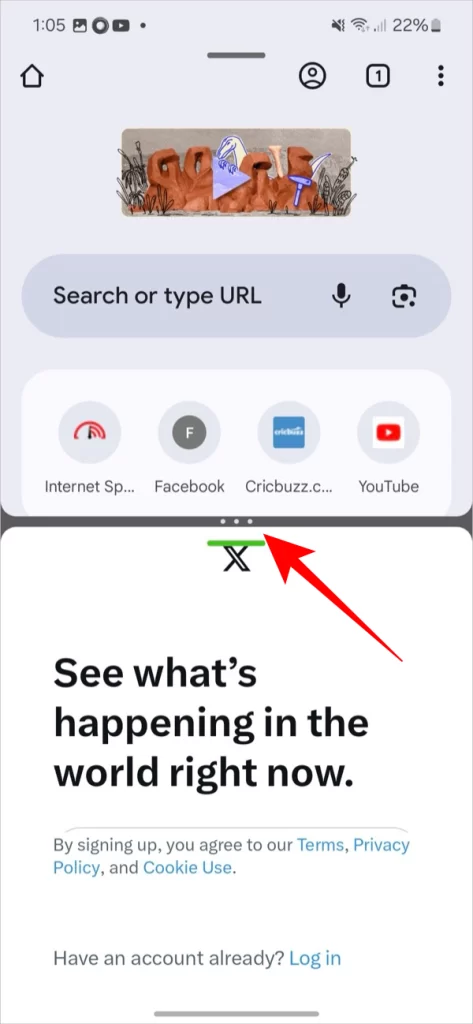
  2. Ir al Aplicaciones recientes menú, toque el icono de la aplicación en la parte superior y seleccione Abrir en vista de pantalla dividida.
  3. Cuando se le solicite, seleccione el Segunda aplicación de aplicaciones recientes o el cajón de la aplicación.
  4. Una vez que ambas aplicaciones estén en la vista de pantalla dividida, toque los tres puntos entre ellas, seleccione Estrellay elegir Pantalla de inicio Para guardar el par de aplicaciones.

Eso es todo, su par se colocará en la pantalla de inicio. En los teléfonos Fold Samsung, incluso puede crear pares de aplicaciones con 3 aplicaciones de manera similar.
Guarde los pares de aplicaciones en Android de forma nativa (Android 15 o superior)

Google ha horneado la función en Android 15 haciendo que los pares de aplicaciones sean accesibles en teléfonos de diferentes OEM.

  1. Abierto Ambas aplicaciones Desea usar en el par de aplicaciones uno tras otro.
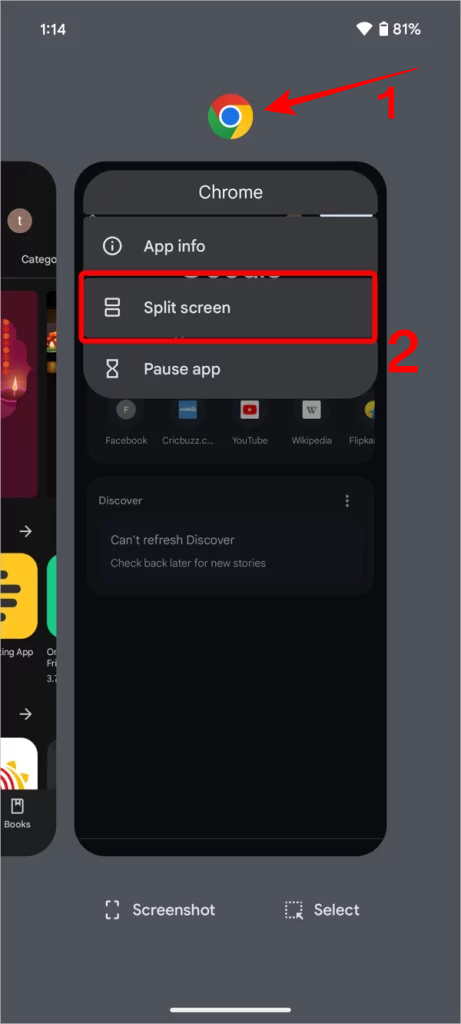
  2. Ir al Aplicaciones recientes menú, toque el icono de la aplicación En la parte superior de la aplicación que desea colocar en la parte superior en la pantalla dividida y seleccione Pantalla dividida.
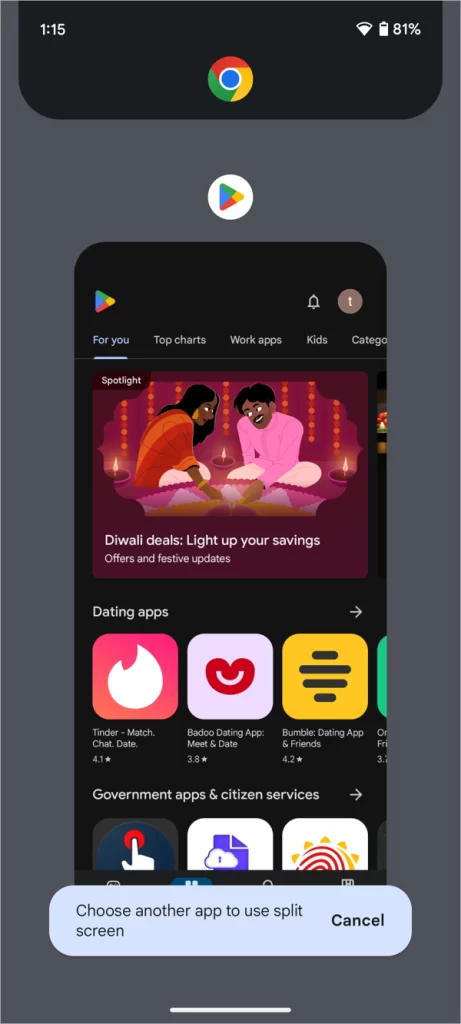
  3. Cuando se le solicite, seleccione el segunda aplicación de sus aplicaciones recientes.
  4. Una vez que ambas aplicaciones estén en la vista de pantalla dividida, abra el Aplicaciones recientes Menú nuevamente, toque uno de los iconos de la aplicación en la parte superior y seleccione Guardar un par de aplicaciones.

El par de aplicaciones se guarda en la pantalla de inicio y puede moverlo a cualquier lugar que desee.
¿Qué pasa si está ejecutando versiones anteriores?

No hay forma de crear un par de aplicaciones de pantalla dividida si su teléfono Android ejecuta una versión anterior de Android. Si bien hay muchas aplicaciones de terceros como atajos de pantalla dividida, ya no funcionan.
Previous Article

Cómo transferir imágenes de Google Photos a iCloud

Next Article

Google presenta Gemini 2.5 Pro: lo probamos con la simulación de cubos de Rubik

Write a Comment

Leave a Comment

Tu dirección de correo electrónico no será publicada. Los campos obligatorios están marcados con *

x