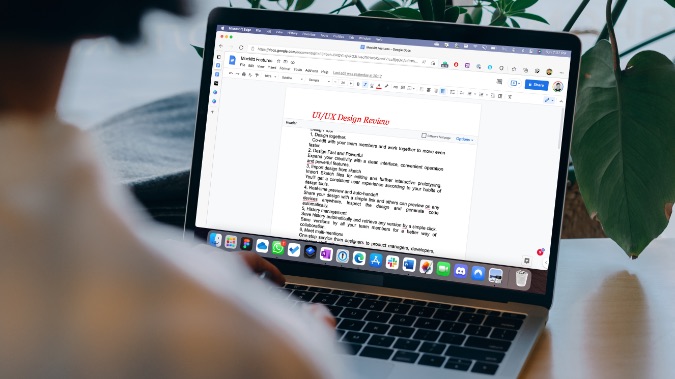
Cuando crea una carta o propuesta comercial en Google Docs, debe agregar números de página, fechas y detalles de la compañía en cada página para que se vea más profesional. En lugar de agregarlo manualmente, puede usar encabezados y pies de página para agregar secciones en la parte superior e inferior del documento DOCS. Así es como puede agregar encabezados y pies de página en Google Docs y guardarlo como una plantilla para su uso posterior.
Nota: Si está buscando agregar encabezados en Google Docs en su lugar, también lo hemos cubierto.
Agregar encabezados y pies de página en Google Docs
Una vez que agregue un encabezado y un pie de página a un documento, desea guardarlo como plantilla. La próxima vez, simplemente puede abrir la plantilla y comenzar a escribir el documento ⏤ No es necesario perder el tiempo con encabezados y pies de página.
Insertar encabezados y pies de página en Google Docs
No necesita usar complementos de terceros para agregar encabezados y pies de página en Google Docs. La compañía tiene herramientas incorporadas para agregarlas. Así es como puedes usarlos.
1. Lanzamiento Google Docs en la web.
2. Abra un documento existente en el que desea agregar encabezados y pies de página o crear uno nuevo desde cero.
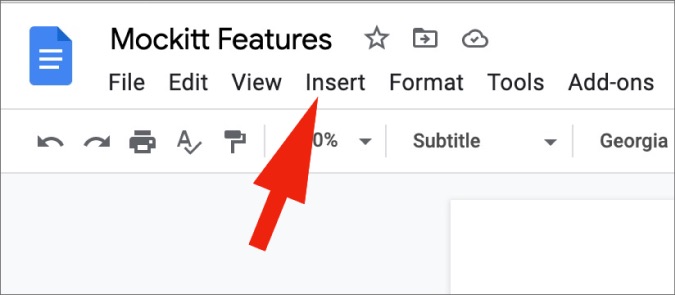
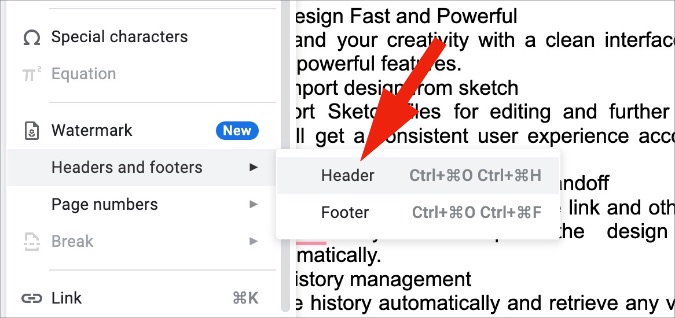
3. Hacer clic en Insertar En la parte superior, expandir Encabezados y pies de página, y seleccionar Encabezamiento.
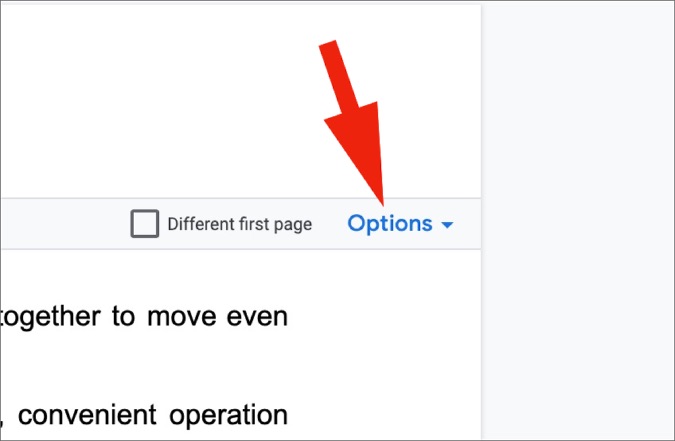
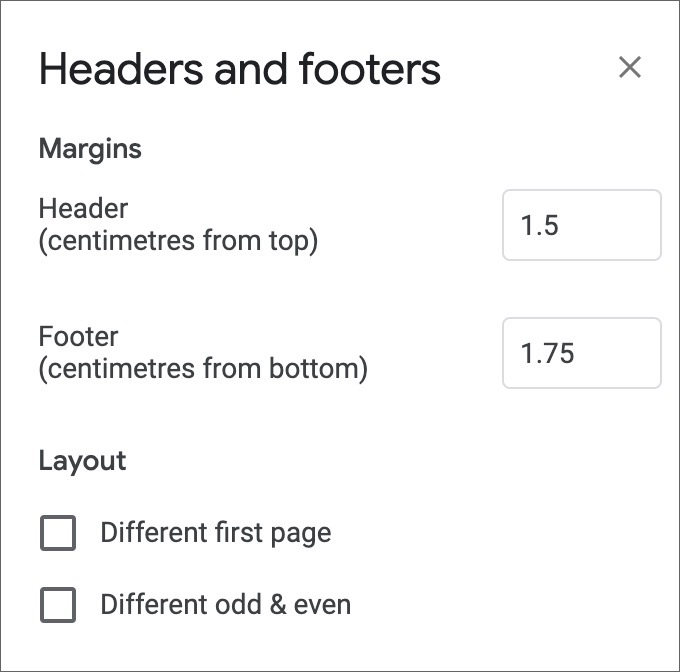
4. Si desea cambiar el margen de encabezado predeterminado desde la parte superior, haga clic en Opción y seleccionar Formato de encabezado.
5. Cambie el margen del encabezado de 1.5 centímetros a su preferencia y presione el Aplicar botón.
Del mismo modo, puede habilitar la opción de pie de página del mismo menú.
6. Hacer clic en Insertar Desde la barra de menú, expandir Encabezados y pies de páginay seleccionar Pie de página.
7. El pie de página se establece en 1.75 centímetros (esto puede variar de su lado) desde la parte inferior. Hacer clic en Opción y cambiar el margen.
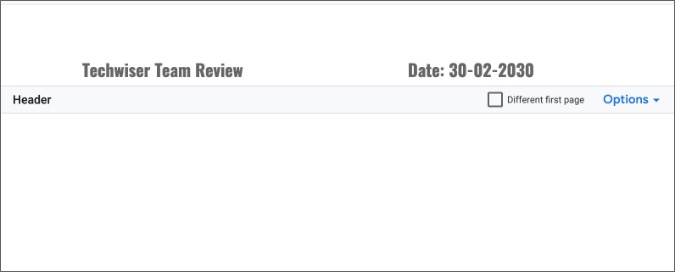
Agregue un encabezado relevante en la parte superior y verá todas las páginas de documentos con el mismo encabezado. Si desea mantener el primer encabezado separado de otros encabezados, debe habilitar el Diferente primera página opción. Google Docs eliminará el encabezado de la primera página y puede agregar uno nuevo diferente en la parte superior.
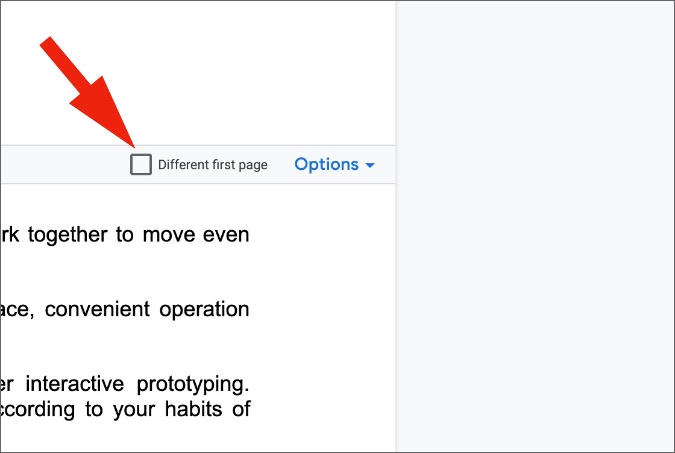
Al igual que el encabezado, también puede agregar un pie de página personalizado a la primera página.
Agregar números de página en encabezados y pies de página
Este es otro caso de uso de encabezados y pies de página en Google Docs. Cuando trabaja con documentos largos en documentos, debe agregar números de página para su conveniencia. Así es como puedes agregarlos.
1. Desde un documento de Google Docs, agregue encabezados y pies de página del Insertar Menú (verifique los pasos anteriores para la referencia).
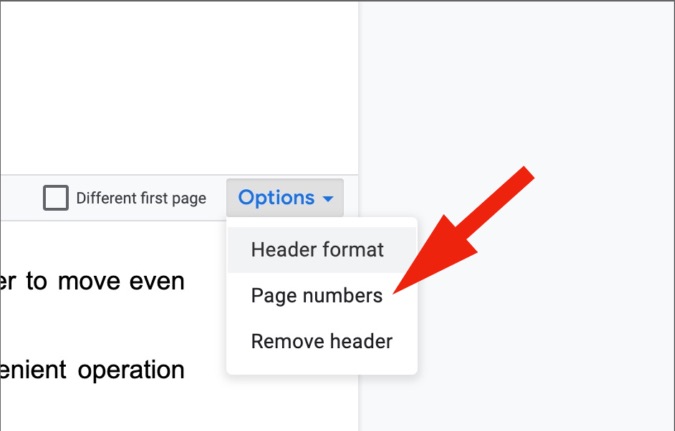
2. Seleccionar Opción en el Encabezamiento y seleccionar Números de página.
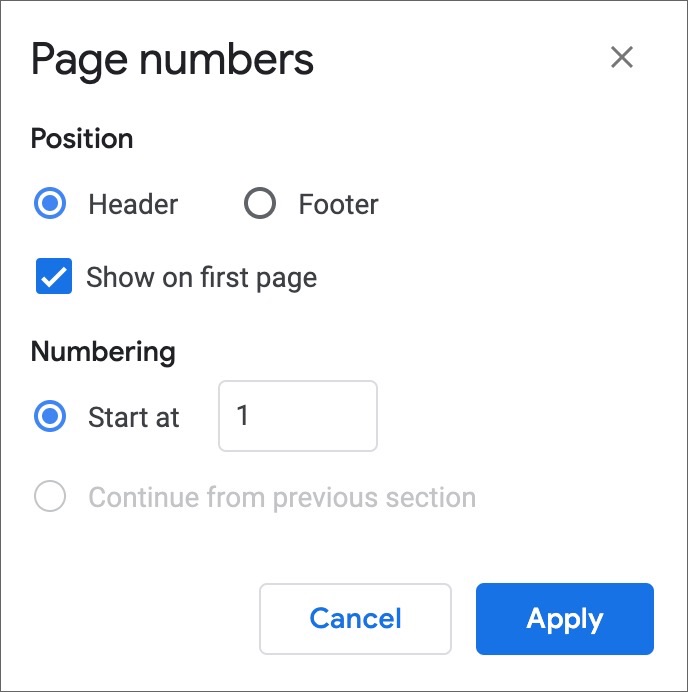
3. Puede agregar números de página en el encabezado o el pie de página, excluir la primera página de la numeración de la página e incluso especificar un número del que desea iniciar el documento.
Crea una plantilla con encabezados y pies de página en Google Docs
Si escribe esas cartas comerciales con frecuencia, debe crear una plantilla después de agregar encabezados y pies de página. Esto es útil para las empresas que desean estandarizar el uso de encabezados y pies de página en Google Docs. Simplemente cree una plantilla de Google Docs con un encabezado y un pie de página y pídales a todos que usen lo mismo al escribir documentos.
1. Abra su navegador web preferido y escriba docs.new en la barra de direcciones.
2. El navegador abrirá un nuevo documento de Google Docs en su cuenta de Google predeterminada.
3. Inserte el encabezado y el pie de página (consulte los pasos anteriores).
4. Guarde el documento con un nombre reconocible en su cuenta de Google Drive.

La próxima vez que desee usar el mismo encabezado y pie de página, simplemente puede abrir la plantilla guardada desde su cuenta de Google Drive.
5. Después de abrir la plantilla, haga clic en Archivo en la parte superior y seleccione Hacer una copia.

6. Google Docs creará una copia de su plantilla y puede comenzar a hacer cambios.
Tenga en cuenta que no debe hacer ningún cambio en la plantilla original guardada en su cuenta de Google Drive. Ahora puede cerrar la plantilla original.
Haga atractivos sus documentos de Google Docs
Siempre puede ir con una plantilla de Google Docs de terceros que viene con encabezados decorativos y pies de página. Si no encuentra plantillas tan relevantes en la web, puede usar los pasos anteriores y agregar un encabezado y un pie de página manualmente. No olvide crear una plantilla para usar en otros documentos en el futuro.