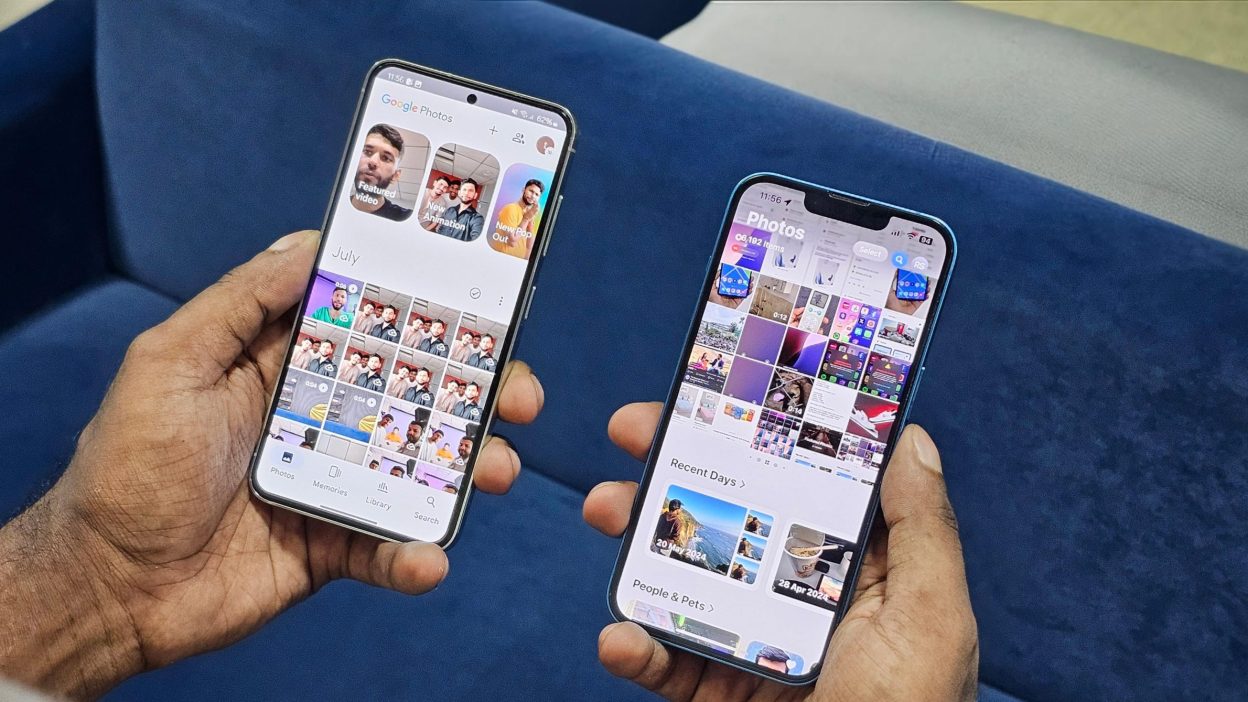
Apple y Google han realizado la transferencia de fotos y videos en su sentido entre sus cuentas. Hasta ahora, puede transferir sus fotos de iCloud (imágenes desde iPhone, iPad) a Google Photos. Del mismo modo, la migración de sus fotos de Google a iCloud Photos es posible con un proceso simple. Gracias a Google y Apple, ya no tiene que sentarse en su computadora para descargar Google Photos y cargarlas todas en las fotos de iCloud. Vale la pena señalar que la transferencia indica literalmente que está copiando y moviendo las imágenes y videos de Google Photos a las fotos de iCloud.
Antes de transferir los datos de Google Photos a las fotos de iCloud
El requisito clave para que esta transferencia ocurra es un amplio espacio de almacenamiento en su cuenta de iCloud. Dado que Apple ofrece solo 5 GB de almacenamiento gratuito cuando crea una ID de Apple, que puede no ser suficiente para sus fotos de Google. Por lo tanto, deberá comprar almacenamiento adicional, si no lo ha hecho, para hacer espacio para mover una copia de las imágenes y videos de Google Photos. Hay un par de cosas que debe considerar antes de copiar y mover sus fotos de Google a las fotos de iCloud. Esto es lo que necesitas saber:
- Copiar y mover fotos y videos no las elimina de Google Photos.
- La sección de fotos de iCloud creará una copia de los datos de Google Photos y etiquetará el álbum como ‘importado de Google’ en la aplicación Fotos.
- Las fotos de iCloud admiten la transferencia de formatos de archivo de fotos seleccionados (JPEG, HEIC, PNG, GIF, TIFF, AVIF y BMP) y formatos de archivo de video (MP4 y MOV)
- Otros tipos de fotos de archivos no compatibles (RAW) y videos se transfieren al almacenamiento general de la unidad iCloud.
Lea también: los mejores consejos y trucos para usar álbumes de manera eficiente en Google Photos
Transfiera las fotos de Google a las fotos de iCloud
El enlace de Google Takeout ofrece la opción de exportar datos de todos los servicios de Google de soporte. Sin embargo, no necesita molestarse con esa página. En su lugar, puede dirigirse a la página de comida para llevar significando específicamente para Google Photos. Antes de comenzar, es útil mantener a mano sus detalles de ID de Apple. Aquí está cómo proceder:
1. Abra la página de comida para llevar en Google Photos en un navegador web en su PC o Mac.
Visite la página de comida para llevar Google Photos
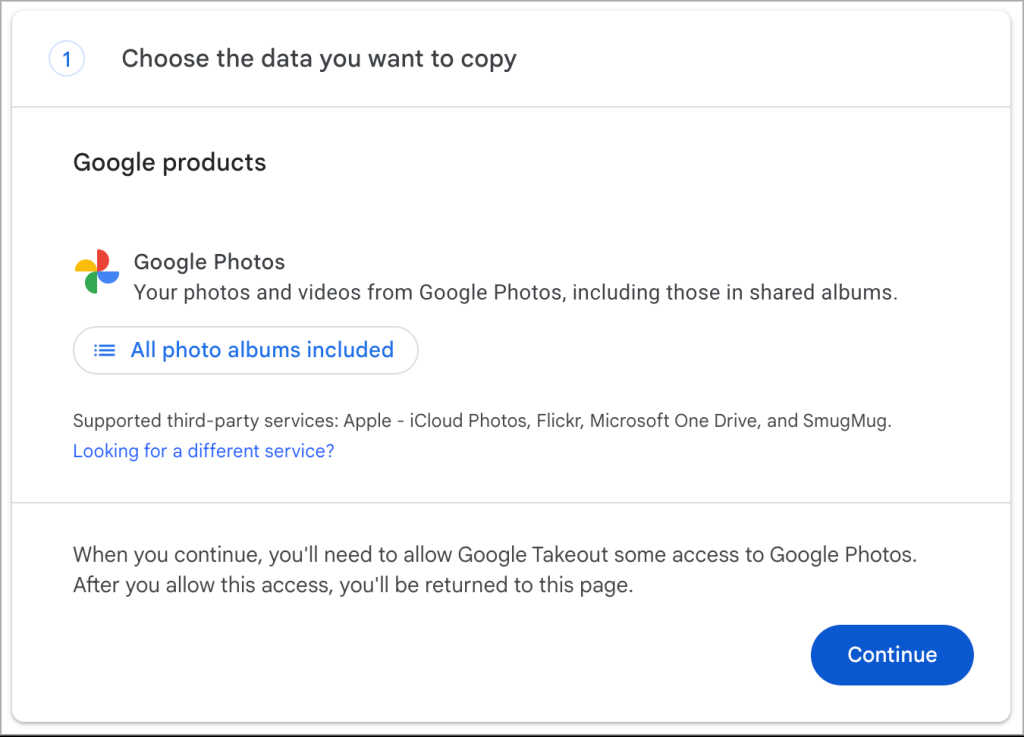
2. Grifo Continuar botón debajo de la sección ‘Elija los datos que desea copiar’.
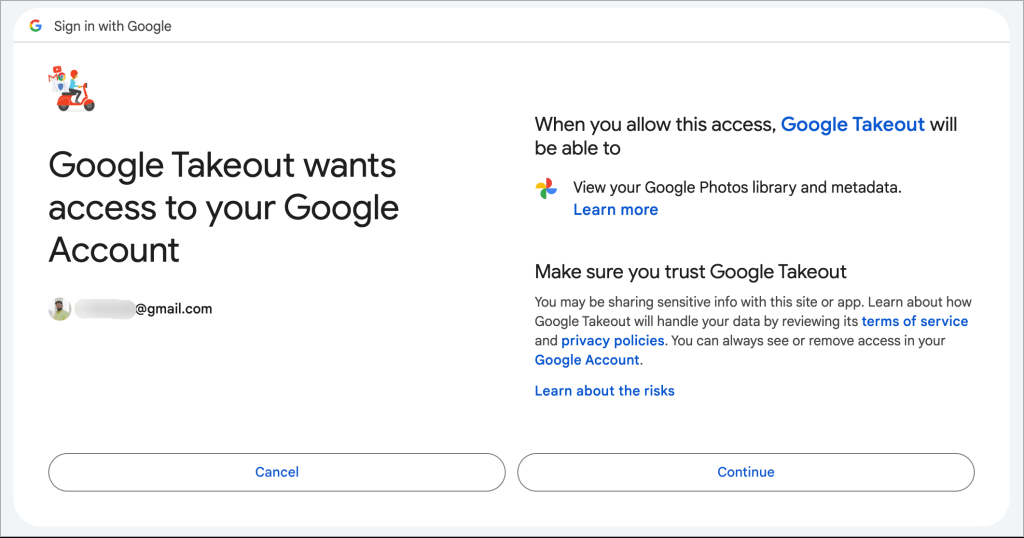
3. Se le pedirá que verifique su cuenta de Google para iniciar sesión en la correcta. Además, permita que su cuenta acceda a Google Photos para procesar la comida para llevar.
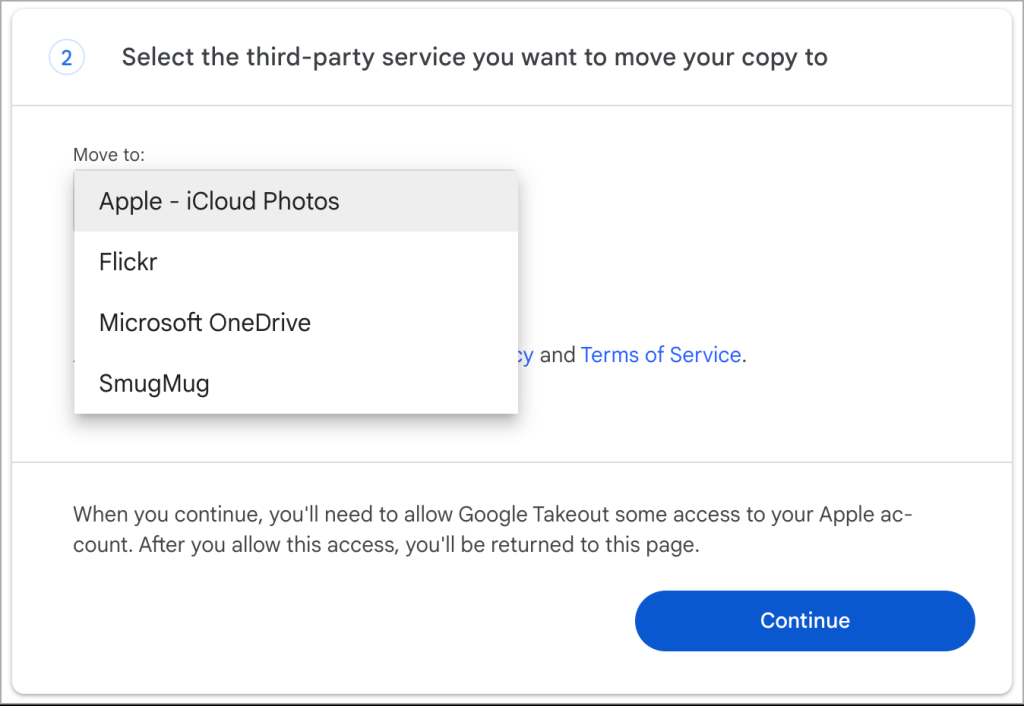
4. Desde el menú desplegable ‘moverse a’, seleccione Apple – fotos de iCloud y haga clic en el Continuar botón. Eso lo llevará a la página de inicio de sesión de ID de Apple.
5. Inicie sesión en iCloud con su ID de Apple. La página de iCloud le pedirá que permita que Google Takeout acceda a su información de ID de Apple para agregar fotos y videos a iCloud. Aprovechar Permitir para proceder.

6. Aprovechar Estar de acuerdo y continuar Para iniciar el proceso de exportación de imágenes y videos de Google Photos a Photos de iCloud.
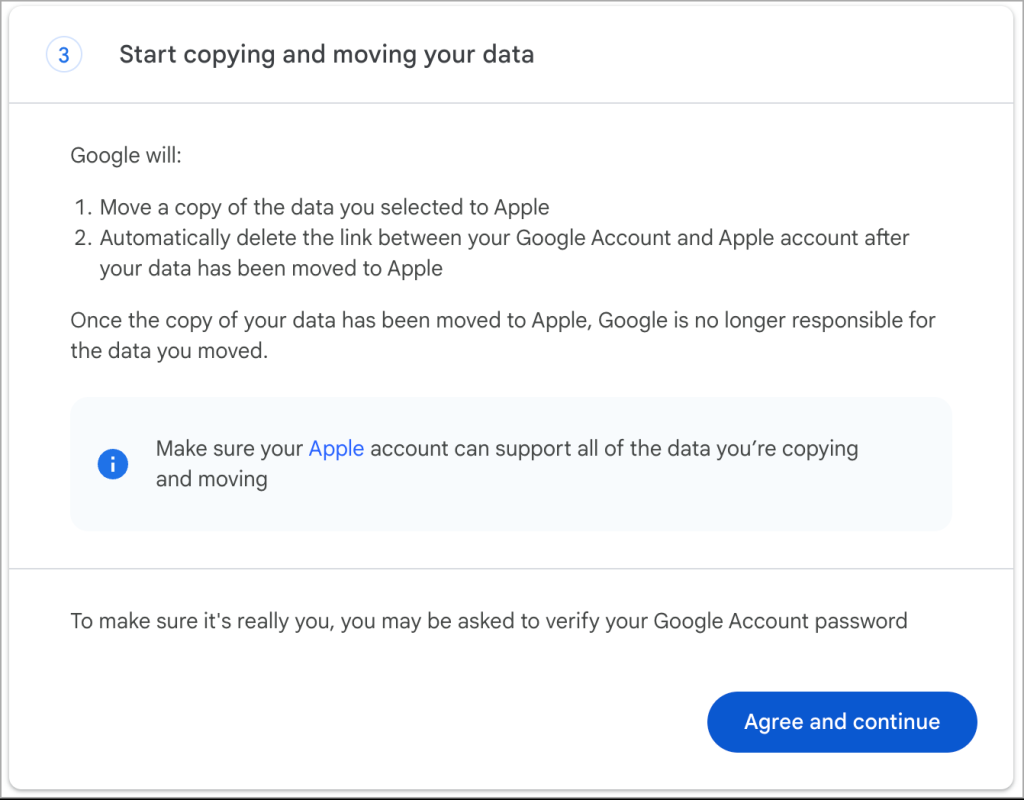
7. La pantalla final mostrará el estado de sus exportaciones de Google Photos a otros servicios de terceros. En este caso, sería iCloud. Puede verificar el estado de su exportación en el Gestión de google para llevar página.
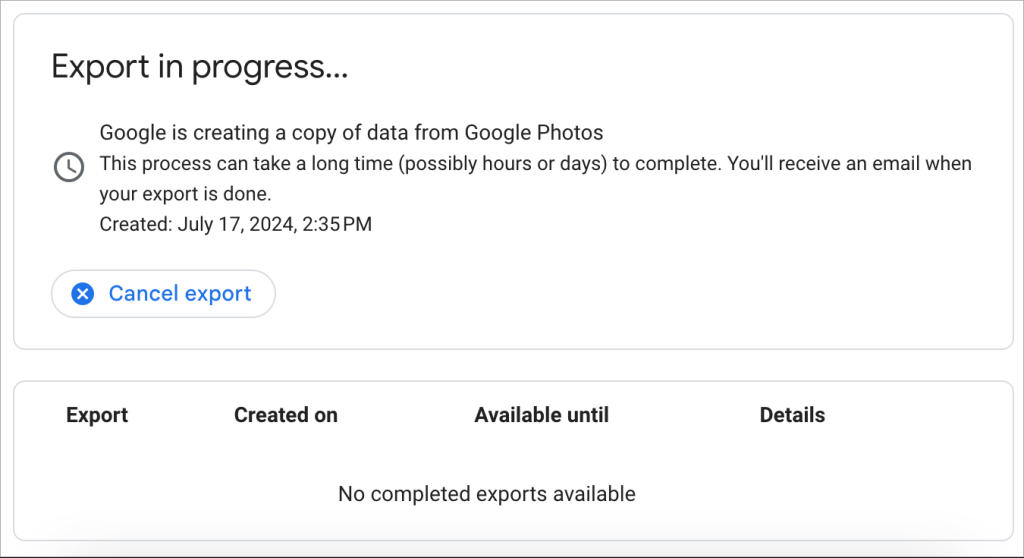
Dependiendo del tamaño de las fotos y videos que exporte, el proceso de exportación puede llevar horas o días. Recibirá un correo electrónico cuando Google complete la copia de exportación de las fotos y videos de Google Photos.
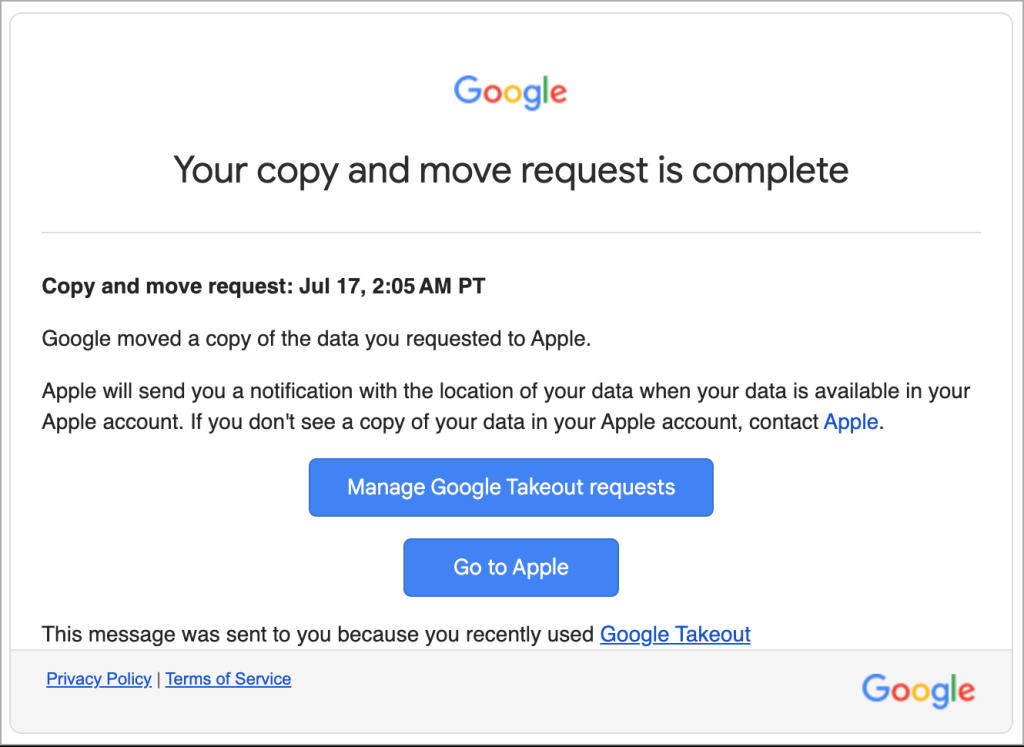
Cosas para recordar para exportar las fotos de Google a las fotos de iCloud
La transferencia de fotos y videos entre Google Photos y las fotos de iCloud parece un proceso de Straightword. Sin embargo, hay algunas cosas que necesitará tener en cuenta. Y eso no se limita al espacio de almacenamiento en su cuenta de iCloud.
Mantener las fotos sincronizadas con iCloud en su iPhone y iPad es normal. Sin embargo, esta transferencia de Google Photos a iCloud significa que una copia de esta exportación también aparecerá en su iPhone y iPad. Con el álbum titulado ‘Importado de Google’ en la aplicación Fotos, tomará un espacio significativo en iPhone o iPad.
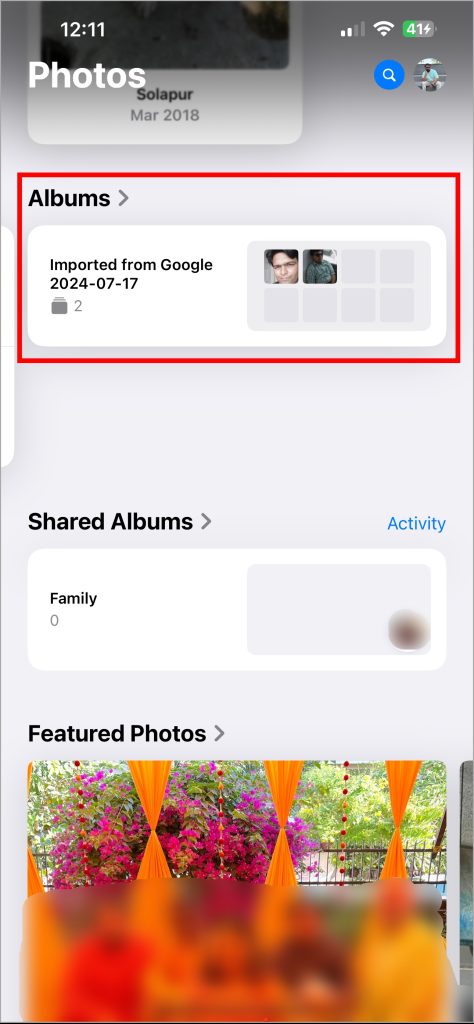
Además, este proceso solo transmite o migra sus datos de Google Photos y realmente no los sincroniza con fotos de iCloud. Entonces, una copia de esas fotos y videos permanecerá en sus fotos de Google. Pero eso significa que cada nueva foto o video después del proceso de exportación no será parte de ella. Tendrá que descargarlos manualmente y moverlos a las fotos de iCloud.
Durante todo el proceso, la transferencia o el movimiento llevará una marca de tiempo en la página de exportaciones de Google Takenout y también en la carpeta ‘importada de Google’ en sus dispositivos. Por lo tanto, será relativamente fácil descubrir qué nuevas fotos no fueron parte de la transferencia o migración a las fotos de iCloud.
Lea también: Cómo liberar el almacenamiento de iCloud
La restricción de espacio
Copiar y mover fotos entre los servicios de almacenamiento en la nube se debe principalmente a la escasez de espacio. Pero si planea liberar el almacenamiento de su cuenta de Google, podría estar pagando el almacenamiento de iCloud a Apple. Sin entrar en comparaciones más profundas, la cuenta de Google le hace 15 GB de almacenamiento gratuito de Google Drive. Eso parece generoso contra el mordido almacenamiento gratuito de 5 GB con ID de Apple. Pero tiene sentido mantener todas sus fotos en un solo lugar, su almacenamiento de iCloud.