Muchas parejas e incluso amigos comparten un iPhone común o una identificación de Apple. Esto lleva a situaciones incómodas en las que uno de ellos elimina un mensaje en el iPhone antes de que el otro lo lea. Afortunadamente, hay una automatización que puede usar para guardar y leer mensajes de iPhone eliminados. No, no estoy hablando de la carpeta de basura. Sí, estoy hablando de usar la aplicación atajos.
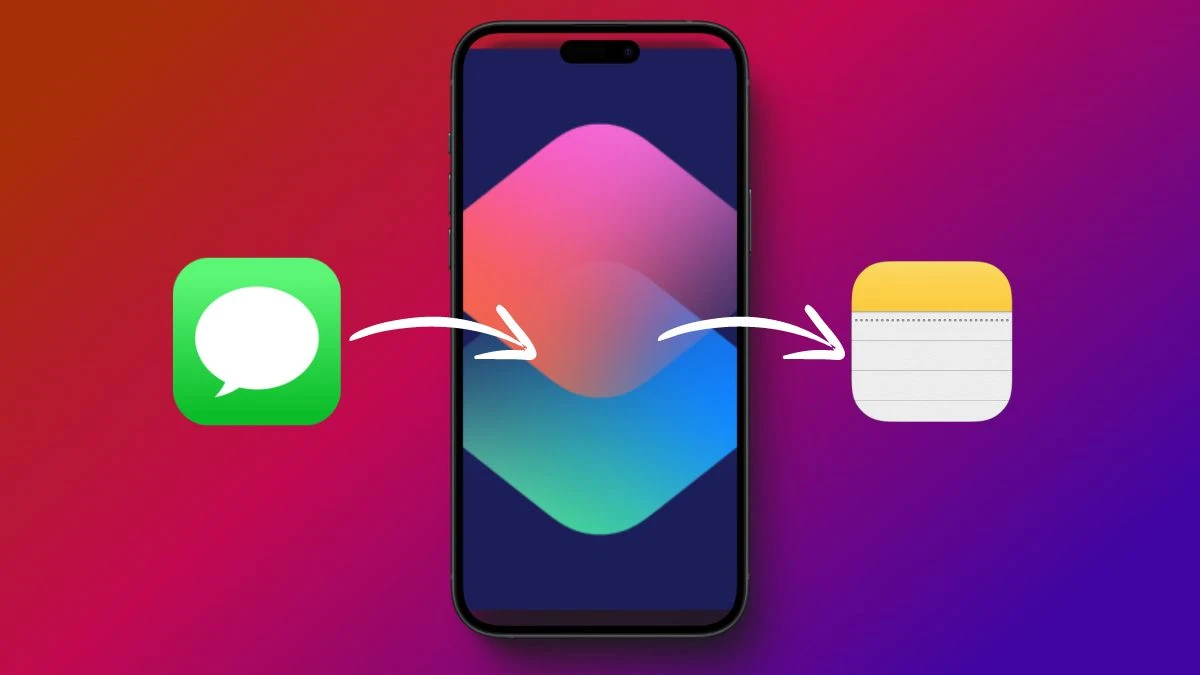
Guardar mensajes antes de que se eliminen en el iPhone
Puede configurarlo para que todos los mensajes de un contacto específico se guarden en su aplicación de notas. No solo eso, también puede establecer filtros para que los mensajes que contengan palabras específicas se guarden mientras se ignorará el descanso. De esa manera, puede evitar el desorden y recibir una notificación de nuevos mensajes de su persona o grupo favorito.
Estos son los pasos para configurar esta automatización utilizando la aplicación Accesos directos.
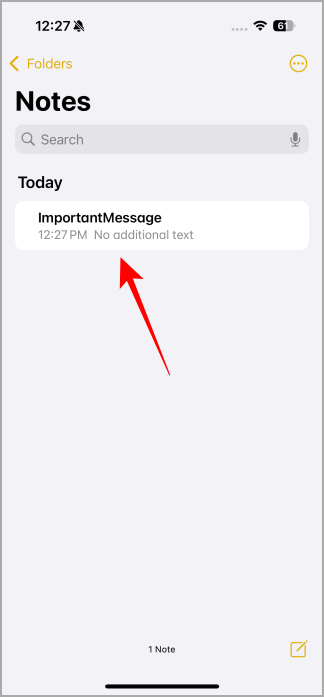
- Abrir el Notas aplicación
- Crear un nueva nota donde se guardarán todos los mensajes. Nómbrelo algo significativo que recordará. Iré con Message importante.
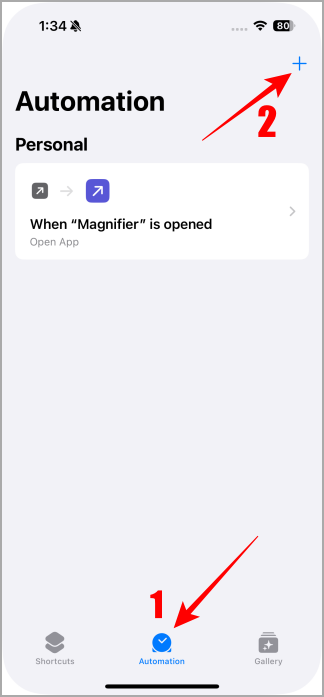
- Abrir el Atajos aplicación
- Seleccionar Automatización pestaña y luego toque + icono Para crear una nueva automatización.
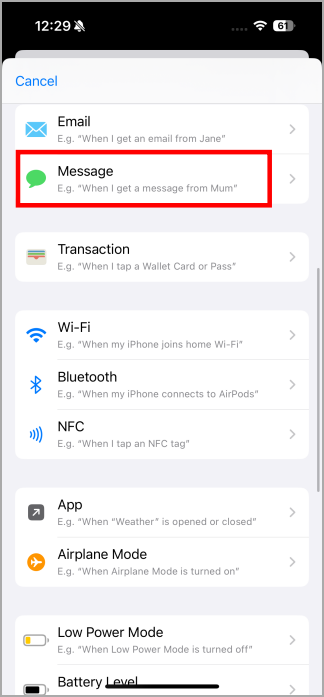
- Seleccionar Mensajes aplicación aquí.
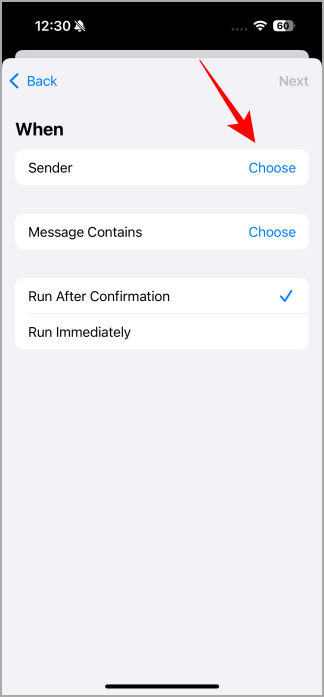
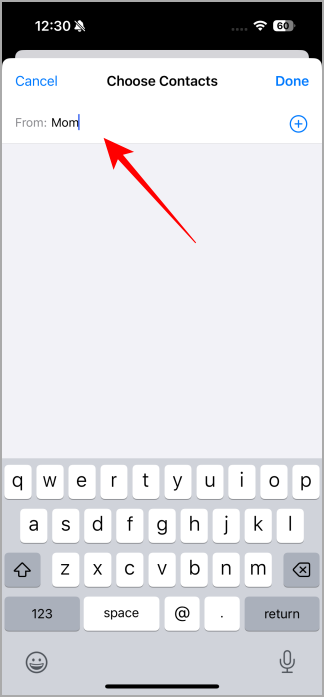
- Aprovechar Elegir al lado del remitente.
- Seleccione el contacto aquí. Aprovechar Hecho.
- En el mensaje contiene la sección, puede establecer un filtro. Aprovechar Elegir para ingresar palabras de filtro. Algunos ejemplos pueden ser cantidad, moneda, fecha, recordatorio, ciertas palabras, etc.
- Seleccionar Correr inmediatamente Entonces, el mensaje se guarda inmediatamente cuando se recibe a la nota seleccionada. Aprovechar Próximo.
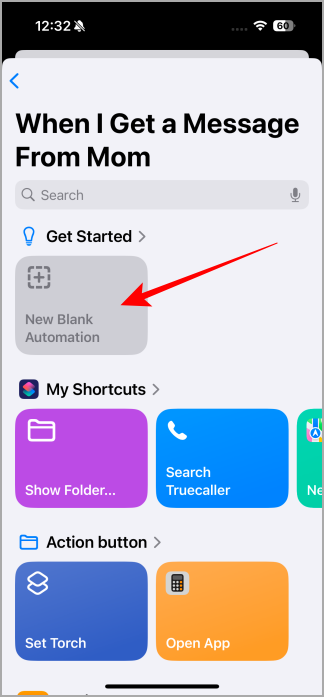
- Seleccionar Nueva automatización en blanco.
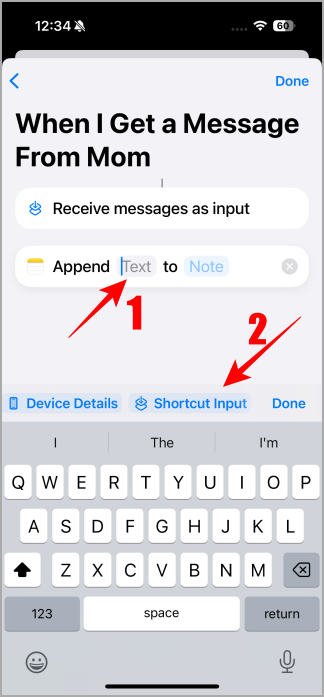
- Buscar y seleccionar Agradecer a tener en cuenta acción.
- En la opción de texto, seleccione Entrada de atajo.
- En la opción de nota, seleccione el Tenga en cuenta que creó en el paso 1 Arriba – Message importante.
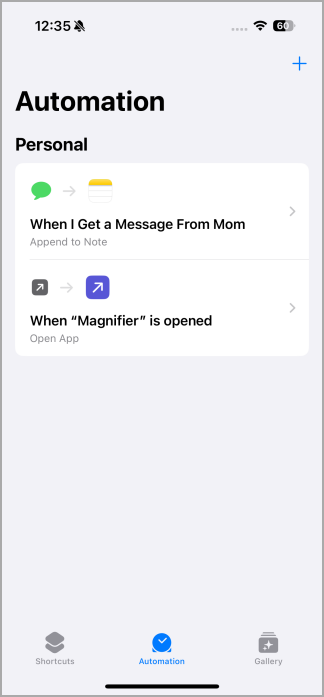
- Aprovechar Hecho para salvar todo.



Consejo profesional: ¿No te gusta el botón de control de la cámara en tu iPhone 16? Puede convertir fácilmente el botón de control de la cámara en un botón de acción y abrir cualquier aplicación.
Todos los mensajes que reciba de ese contacto específico, que contiene las palabras elegidas (si ha establecido un filtro), se guardarán en la nota seleccionada en la aplicación Notes.
Notas: El remitente no sabrá si ha leído el mensaje o no si lo lee a través de la aplicación Notes. Como el mensaje original nunca se abrió, puede eliminarlo directamente o archivarlo como desee.
Ahora, puede leer mensajes incluso si se eliminan en su iPhone. La aplicación Notes es solo un ejemplo, pero puede ser creativo y elegir otra aplicación o servicio si es compatible con la aplicación atajos.
Ahora puede mantener limpia su aplicación de mensajes sin preocuparse de que alguien lo haga.