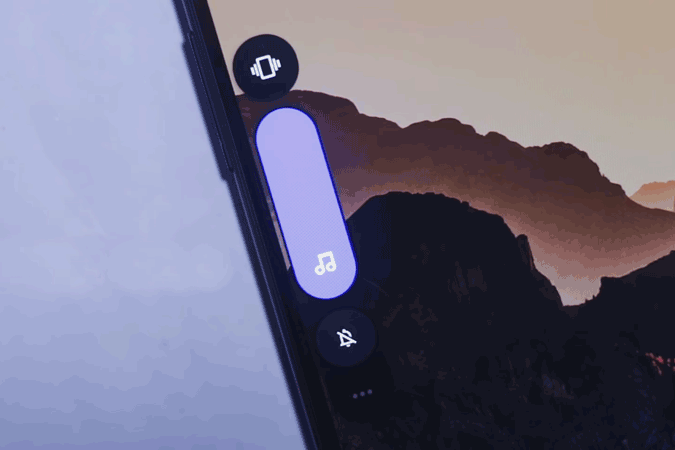
¿No sería increíble si puedes jugar tu juego de tiradores favorito mientras escuchas tu lista de reproducción de Spotify de fondo? El problema llega, cuando intentas reducir el audio del juego, también reduce la música de fondo con la misma proporción. ¿Solo si hubiera una manera de establecer diferentes niveles de volumen en cada aplicación?
Resulta que puede, ya sea de forma nativa o utilizando una aplicación de terceros. Por ejemplo, Windows 10 proporciona una forma nativa de ajustar el nivel de volumen individual de cada aplicación. En MacOS y Android, puede descargar una aplicación de terceros. Mientras que en iOS, no hay una opción nativa, ni puede usar una aplicación de terceros a menos que, por supuesto, haga caminar su dispositivo iOS. Entonces, veamos cómo establecer los diferentes niveles de volumen para cada aplicación en Windows, Mac, Android e iOS.
Establecer diferentes niveles de volumen para cada aplicación
1. Android
Dispositivos Samsung
Si tiene un dispositivo Samsung, tiene suerte. Puedes obtener la aplicación exclusiva de Samsung Soundsistant de la tienda Galaxy. La aplicación no solo le permite transmitir audio de 2 aplicaciones al mismo tiempo, sino que puede establecer diferentes niveles de audio para cada aplicación. Por lo tanto, asegurándose de que su música de fondo no esté dominando el audio de su juego.

LEA: Cómo obtener la iluminación de Samsung’s Edge en cualquier teléfono Android
Otros dispositivos Android
Si tiene algún teléfono inteligente que no sea Samsung, las cosas son un poco difíciles. Android le permite establecer el volumen personalizado para la aplicación que se ejecuta en segundo plano. En palabras simples, tan pronto como coloque la aplicación Spotify en segundo plano, volverá a su volumen original. La única solución es rootear su dispositivo usando Magisk.
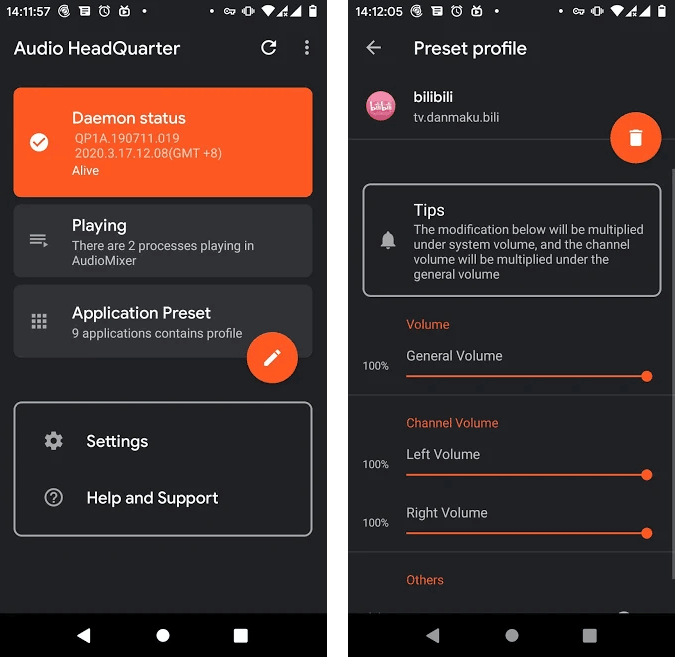
En su dispositivo Android rooteado, instale el Control de volumen de la aplicación así como el Módulo de magisk de la sede de audio. Una vez que tenga instalados la aplicación y el módulo, puede controlar el volumen por volumen por aplicación, el volumen del canal izquierdo y derecho, así como las aplicaciones de Force 2 para reproducir el volumen juntos.
Por ejemplo, puedes elegir jugar un juego de francotirador a un volumen más bajo en primer plano, mientras que Force Spotify para jugar a un volumen más alto en el fondo simultáneamente.
Es posible que este módulo no funcione en dispositivos con una piel más pesada como Miui, Emui, etc. Probamos Pixel 1 con Android 10 y funcionó bien.
Descargar Control de volumen de la aplicación (Androide)
2. IOS
Como mencioné en la introducción, iOS no proporciona una opción nativa ni una aplicación de terceros pueden ayudarlo a establecer diferentes volúmenes para aplicaciones iOS. La única solución es jailbreak tu iOS y aquí hay un artículo detallado sobre cómo hacer jailbreak tu iPhone o iPad en iOS 12.
Volumepanel es el ajuste de jailbreak que agrega controles individuales para el volumen basados en aplicaciones. No lo hemos probado en nuestros dispositivos iOS 14 y actualizaré este artículo una vez que tengamos la opción de jailbreak iOS 14.
3. Windows 10
Windows 10 tiene una opción nativa para establecer volúmenes para diferentes aplicaciones directamente desde el panel de sonido. Aquí está cómo. Haga clic derecho en el icono de sonido en la esquina inferior derecha del escritorio. A continuación, haga clic en «Mezclador de volumen abierto«.
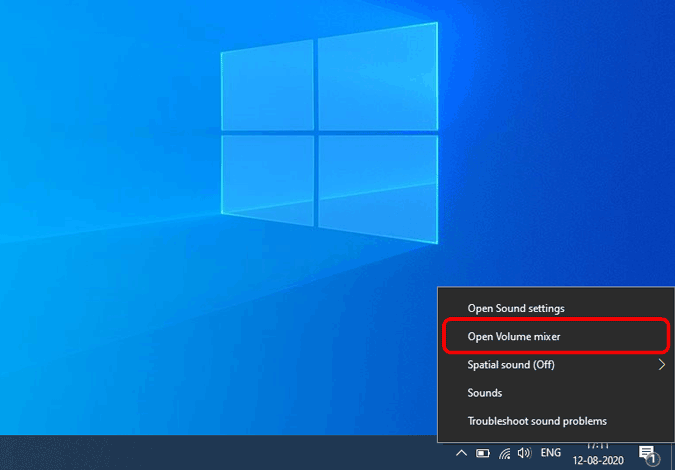
En la ventana emergente, tendrá la opción de cambiar volúmenes para aplicaciones individualmente. Por ejemplo, tengo Spotify y Groove Music. Puedo elegir mantener el volumen de Spotify al 60%, mientras que el volumen de Groove Music al 80%.
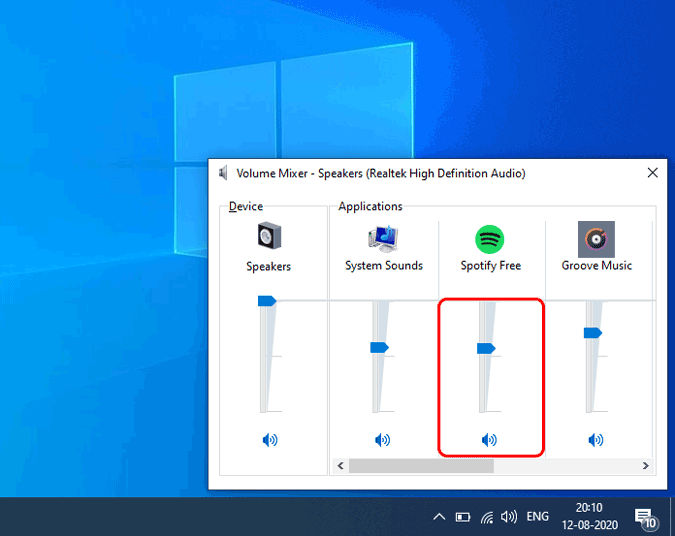
Ahora, el mezclador de volumen mencionado anteriormente es uno del antiguo panel de control de Windows 7. Tiene una advertencia de que un volumen de la aplicación no puede ser más alto que el volumen maestro. Por ejemplo, si aumenta el volumen de Spotify del 40% al 70%, aumentará el volumen maestro para ser del 70% también. Además, dado que esta es la configuración antigua de Windows, podría desaprobarse en una actualización futura.
Entonces, alternativamente, puede dirigirse al menú de inicio y escribir «Opciones de mezclador de sonido«A continuación, presione Enter.
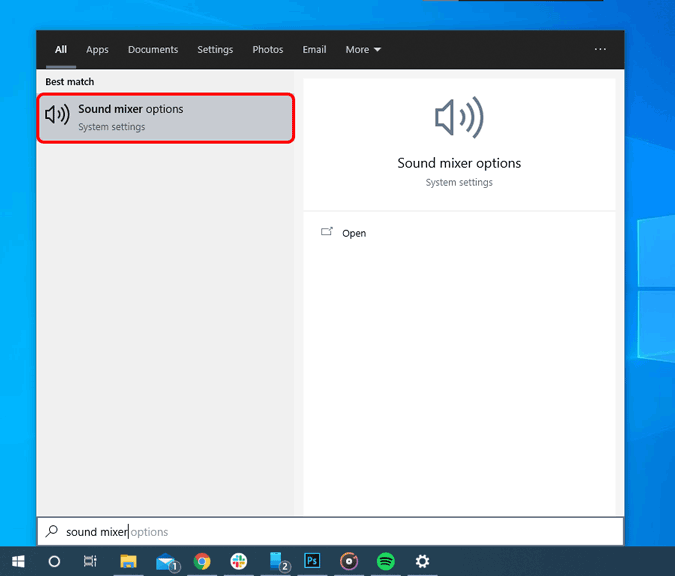
En la página de opciones de mezclador de sonido, tendrá la opción de modificar el volumen de aplicaciones abiertas. A diferencia del clásico mezclador de volumen antiguo, aquí puede cambiar individualmente el volumen de aplicaciones y no afectará el volumen maestro.
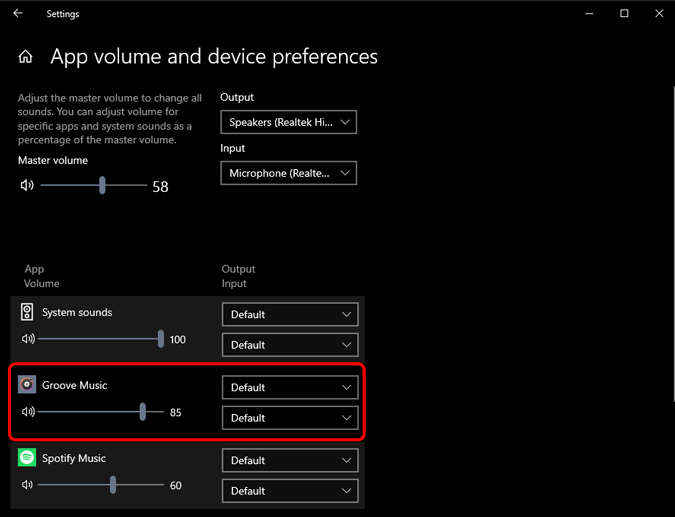
En caso de que tenga 2 pestañas Chrome que le brinde una salida de sonido, aparecerán como una sola aplicación «Google Chrome» en preferencias de sonido. Por lo tanto, no podrá cambiar el nivel de sonido de las pestañas cromadas por separado.
4. MacOS
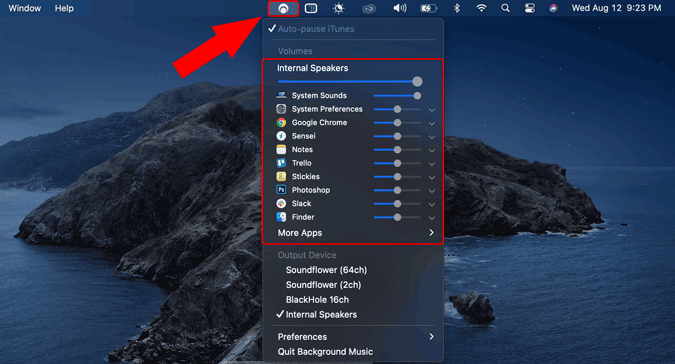
A diferencia de Windows 10, MacOS no proporciona una opción nativa para manipular volúmenes de aplicaciones individuales. Pero, podemos tomar la ayuda de una pequeña utilidad de audio de MacOS de código abierto llamada «Música de fondo».
Todo lo que tiene que hacer es descargar el archivo «PKG» del archivo de música de fondo de GitHub. Haga doble clic en él e instálelo. Después de la instalación, verá un pequeño icono en el panel superior. Haga clic en él y el menú desplegable presentará aplicaciones individuales y sus controles de volumen.
Descargar Música de fondo
Palabras de cierre
Entonces, estas fueron las formas de controlar o establecer diferentes volúmenes en las aplicaciones en todas las plataformas. Para más problemas o consultas, avíseme en los comentarios a continuación.
Lea también: Cómo crear atajos personalizados para ajustar los controles de volumen en Windows