Respondo mis correos electrónicos del iPhone y ha habido momentos en que tuve que completar formularios PDF. Si bien puede instalar una aplicación de terceros para anotar y llenar su PDFS, la herramienta de marcado de su iPhone es totalmente capaz de hacerlo. Completemos un archivo adjunto de correo electrónico en el iPhone.
Complete el archivo adjunto de correo electrónico
La herramienta de marcado se ha realizado en algunas mejoras importantes con iOS 14 y ahora admite características inteligentes como reconocimiento de forma, etc. Puede usar la herramienta de marcado para anotar cualquier PDF en su iPhone y completar formularios con herramientas como campos de texto, firmas, marcas de verificación, etc.
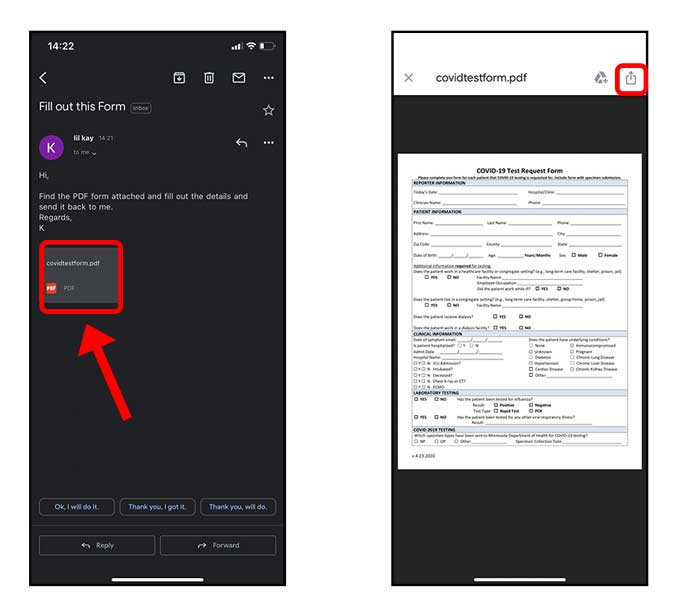
Comience descargando el formulario PDF que ha recibido en su correo. Toque el archivo adjunto PDF Para cargar una vista previa en la aplicación Gmail y Toque el botón Compartir en la esquina superior derecha.
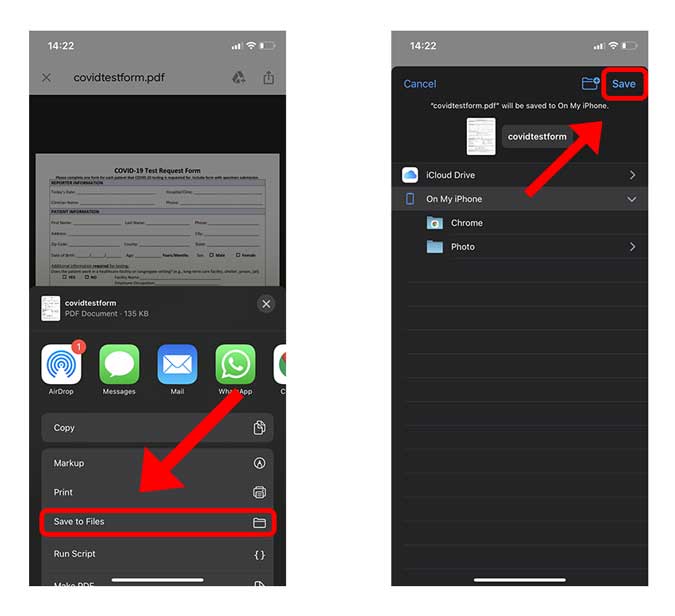
En la hoja de acciones, Toque Guardar archivos. Le pediría que guarde el archivo en la aplicación de archivos, Seleccione una ubicación y presione Guardar.
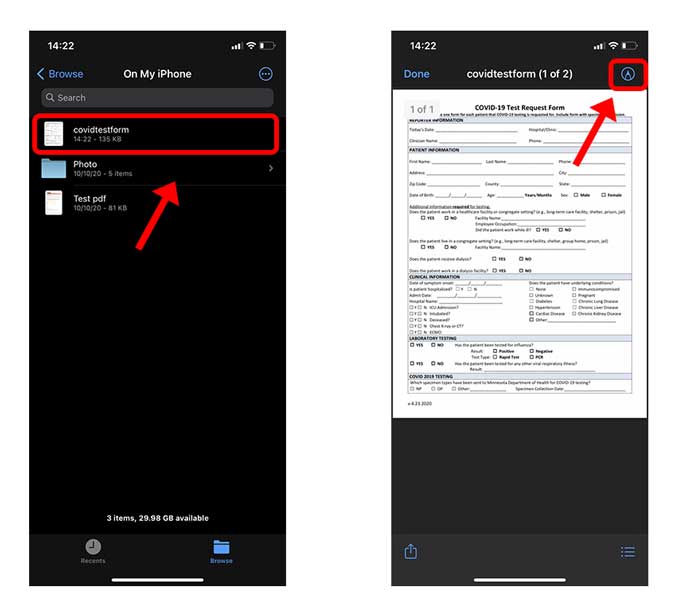
Navegue al PDF en su iPhone. Por lo general, se puede encontrar en la aplicación Archivos. Toque el archivo para cargar una vista previa del pdf y Toque el botón de marcado (punta del lápiz) en la esquina superior derecha.
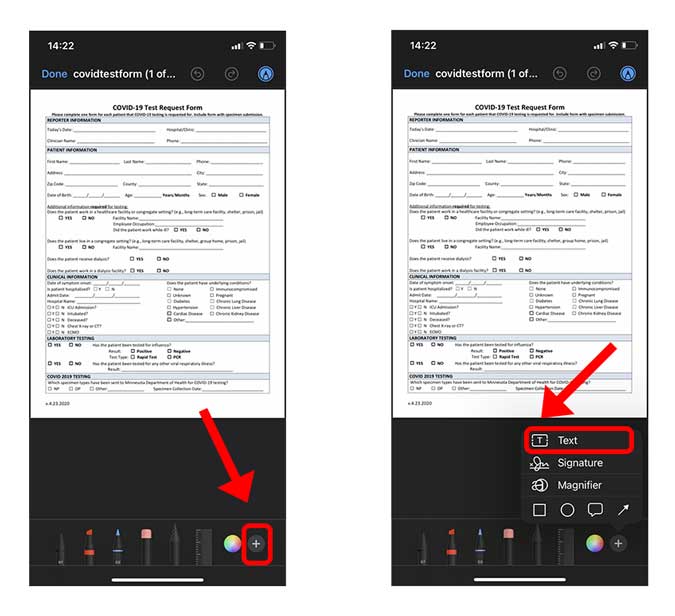
Para completar los campos vacíos en el PDF, puede usar la herramienta de texto, superponer el texto sobre el PDF vacío y puede repetir los pasos para todos los campos individualmente. Simplemente Toque el botón + en la esquina inferior derechaal lado del icono de la rueda de color. Aquí vería una opción para agregar un texto, agregar una firma, magnificar y dibujar formas. Simplemente Toque el botón de texto Para agregar un campo de texto.
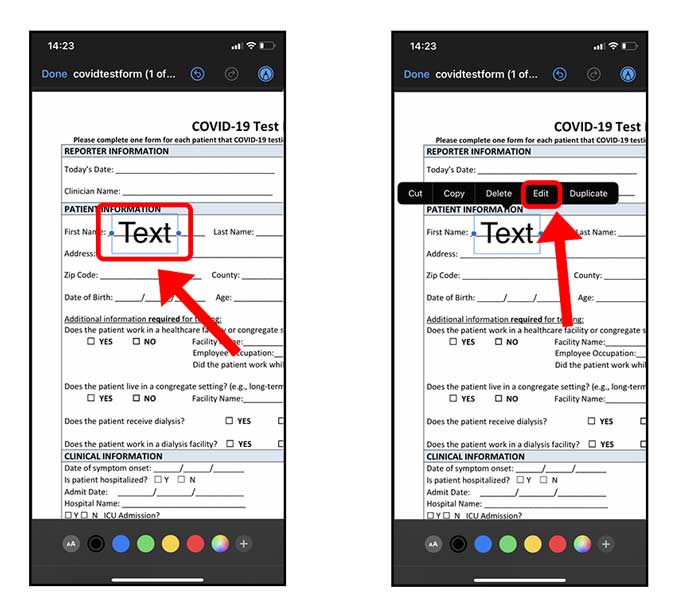
Long presione el cuadro de campo de texto para revelar un menú emergente y Toque Editar. Ahora puede escribir la información relevante y colocarla en la ubicación deseada.
Puede cambiar la fuente, ajustar el tamaño, establecer orientación y color de su texto. Simplemente Toque el botón de texto En la parte inferior, al lado de la paleta de colores.
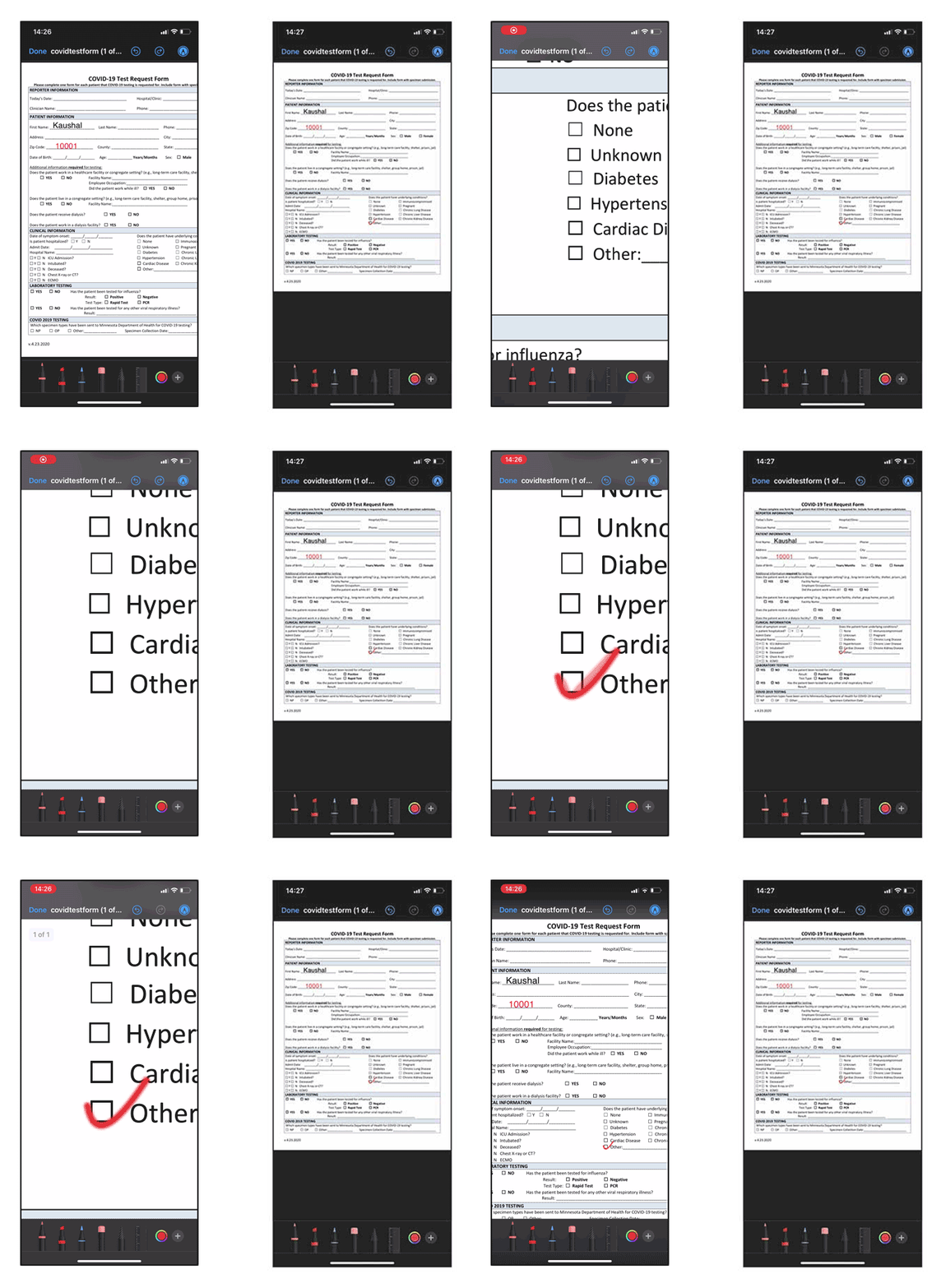
 iOS 14 también incorpora la herramienta de reconocimiento de forma en el marcado que le permite dibujar formas de limpiador. Por ejemplo, si desea agregar una marca de verificación en una casilla en el formulario, simplemente use la herramienta de marcador y dibuje un tic y mantenga su dedo hasta que la forma se transforme.
Agregue una firma a su PDFS
Al igual que agregamos texto personalizado al PDF, también podemos agregar una firma. Puede crear su propia firma y usarla para agregar rápidamente firmas a sus documentos.
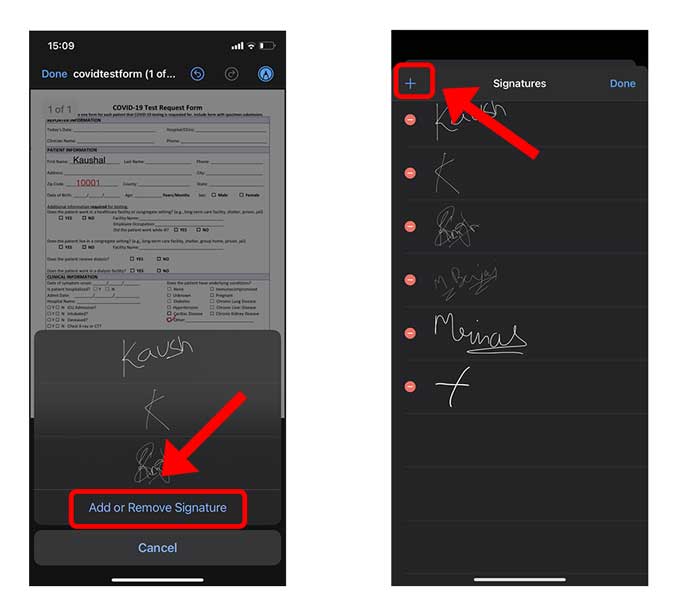
Toque el botón + En la parte inferior de la ventana de marcado PDF para levantar el menú emergente. Seleccionar firma.
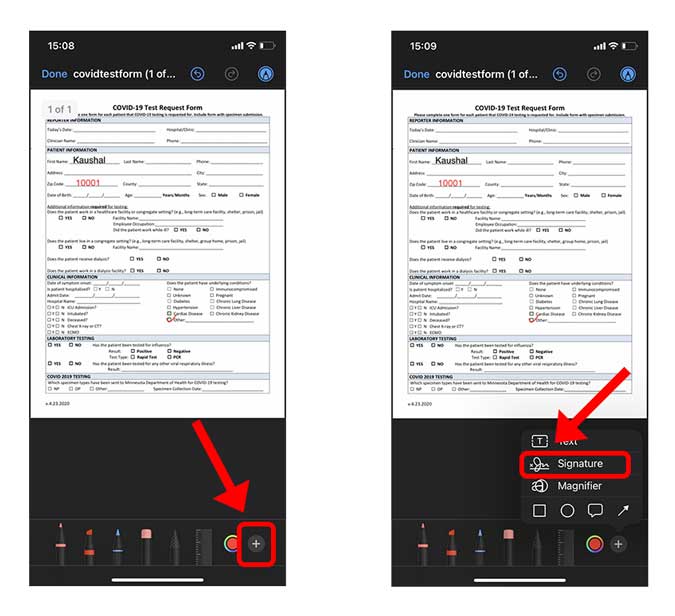
Toque «Agregar o eliminar firma» Para abrir la lista de todas las firmas guardadas. Para agregar una nueva firma, Toque el botón + en la esquina superior izquierda.
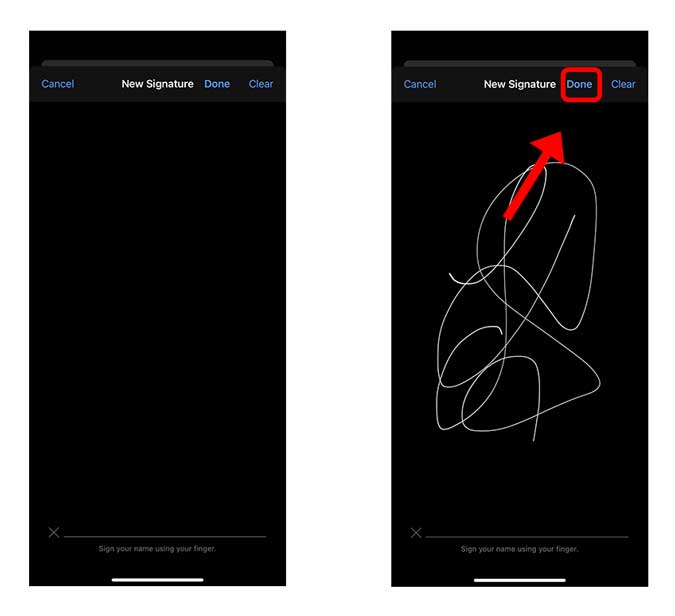
Cree una copia digital de su firma con su dedo. Puedes tomar tantos intentos para conseguirlo perfecto. Toque listo cuando termine.
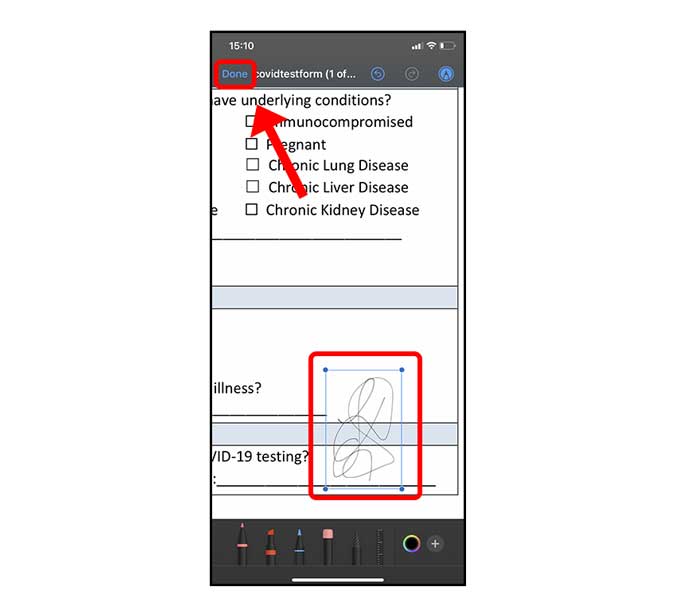
Coloque la firma en cualquier lugar del PDF y Toque hecho en la parte superior izquierda Para guardar los cambios.
Palabras finales
Esta fue una forma rápida y fácil de anotar y firmar sus PDF en su iPhone. La herramienta de marcado si es rica en funciones y extremadamente intuitiva que elimina la necesidad de una aplicación de terceros. ¿Qué opinas de este método? Avíseme en los comentarios a continuación o comuníquese conmigo en Gorjeo.
Lea también: 4 mejores aplicaciones de anotador PDF y marcado para todas las plataformas