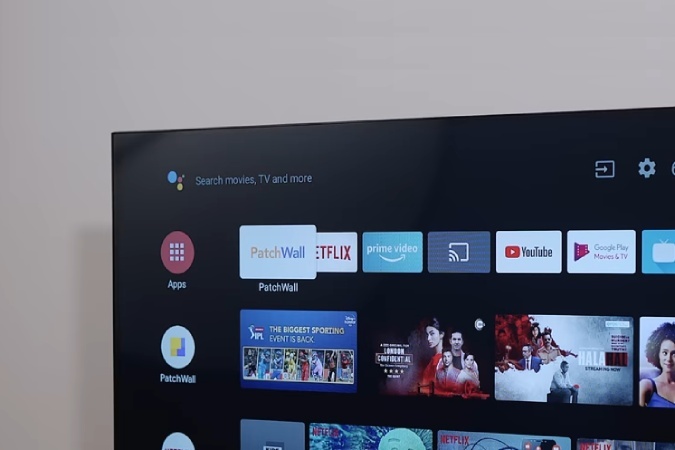
Si alguna vez ha dejado una aplicación en su TV de Android, es posible que haya notado que no aparece en la pantalla de inicio y ni en el cajón de la aplicación. Una forma de acceder a tales aplicaciones Sideloaded es a través de un lanzador de terceros como Lanzador Sideload, HalAuncheretc. Pero, no puede establecer un lanzador de terceros como el lanzador predeterminado. Por lo tanto, siempre tendrías que lanzar el lanzador de terceros primero y luego la aplicación Sideleged. ¡Muy tedioso!
Por lo tanto, una mejor manera de iniciar aplicaciones Sideloaded es colocar atajos en el lanzador de TV Android predeterminado y usar las aplicaciones sin problemas. Así es como lo haces.
Cómo abrir aplicaciones Sideload desde el lanzador de TV Android predeterminado
Para colocar accesos directos de aplicaciones de forma lateral en el lanzador de TV Android predeterminado, necesitaríamos una aplicación de terceros llamada TV App Repo. Es una aplicación de código abierto y le permite colocar accesos directos de aplicaciones de forma lateral en el lanzador de TV Android predeterminado. Internamente, solo instala una aplicación ficticia en su TV Android que apunta a la aplicación Sideleged.
Desafortunadamente, el repositorio de la aplicación de televisión no está disponible en Google Play Store. Por lo tanto, tendrá que descargar el APK de APKMirror en su teléfono inteligente y luego dejarlo en el Android TV.
Paso 1: Descargue el ‘repositorio de la aplicación de TV’ en su Android
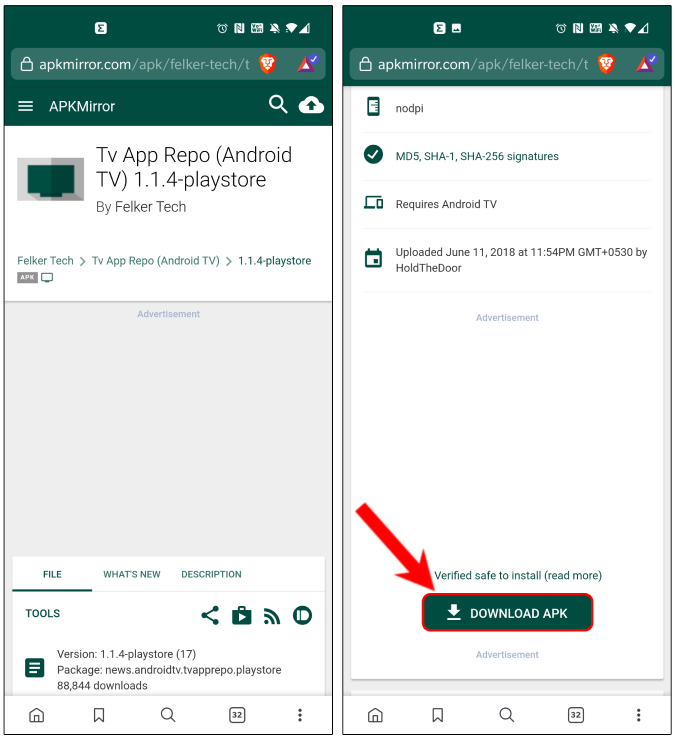
Para descargar el repositorio de la aplicación TV, diríjase al enlace APKMirror anterior. En la página de descarga, desplazarse un poco hacia abajo y haga clic en el «Descargar APK» botón.
Descargar Repo de la aplicación de televisión (Apkmirror | Github)
Paso 2: Envíe el archivo APK desde su teléfono a Android TV
Una vez que tenga el APK descargado en su teléfono inteligente Android, debemos enviarlo a su TV Android. Puedes hacerlo usando una aplicación de terceros como Explorador de archivos wifi o Enviar archivos a TV. Para esta demostración, estoy usando los archivos de envío a la aplicación TV, pero siempre puede leer nuestro artículo detallado sobre cómo las aplicaciones Sideload a su TV Android para una mejor comprensión.
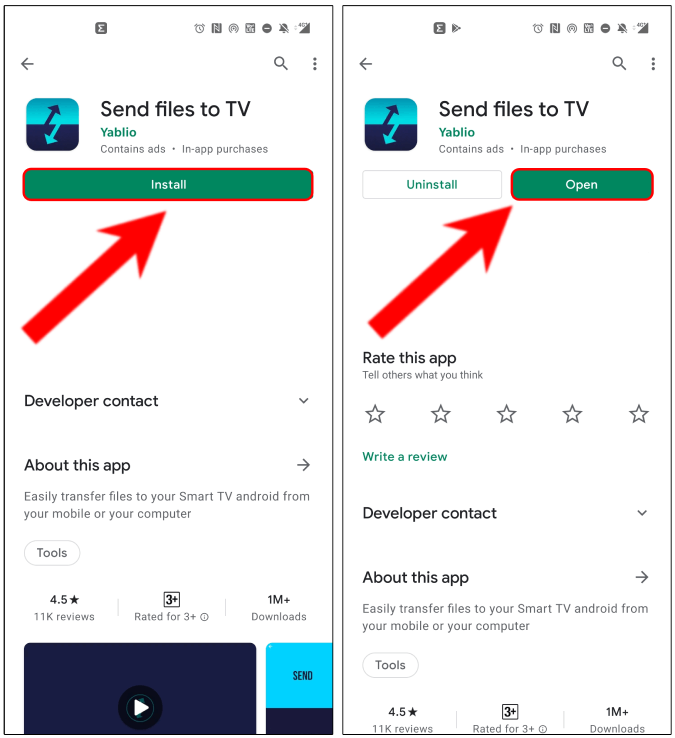
Descargue e instale los archivos de envío a la aplicación TV tanto en Android TV como en el teléfono inteligente.
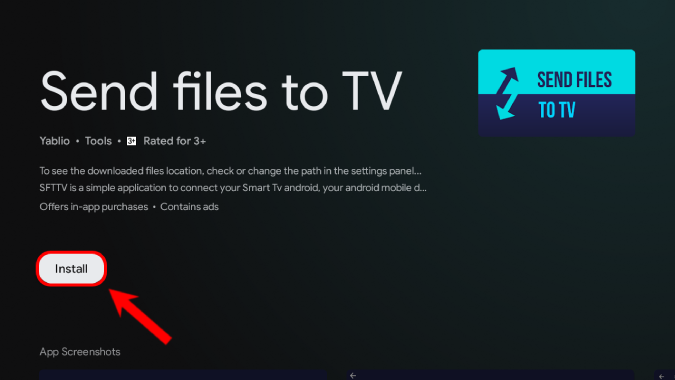
En Android TV, abra la aplicación y haga clic en «RecibirBotón para aceptar la transferencia de archivos.

Ahora, dirígete a tu teléfono inteligente Android. Descargue e instale el «Enviar archivos a TV«Aplicación.
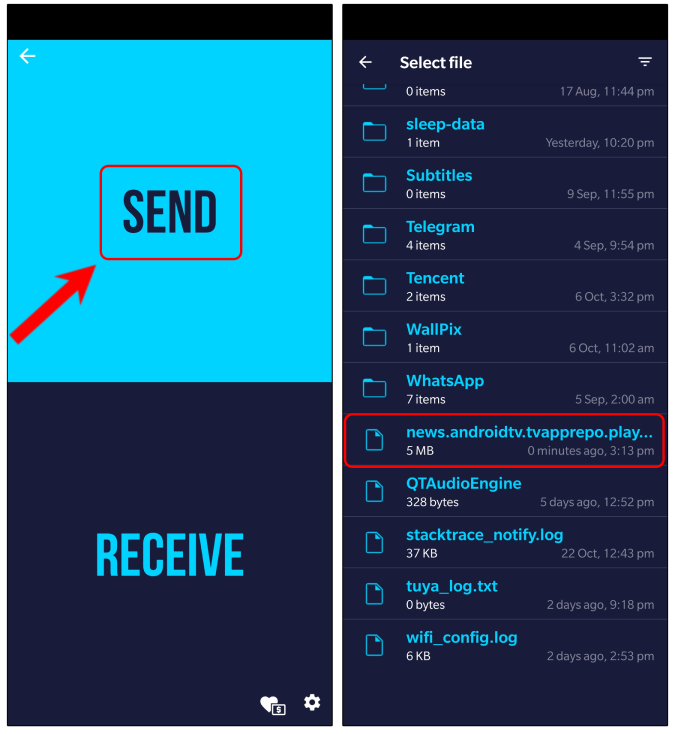
En su teléfono inteligente Android, toque el botón «Enviar» y seleccione el «News.Androidtv.tvAppRepo«APK FILE. A continuación, se le solicitará el nombre del televisor y la dirección IP. Toque y el archivo se compartirá al instante.
Tanto el teléfono inteligente Android TV como Android deben estar en la misma red Wi-Fi.
Paso 3: Instale el repositorio de la aplicación TV en su TV Android
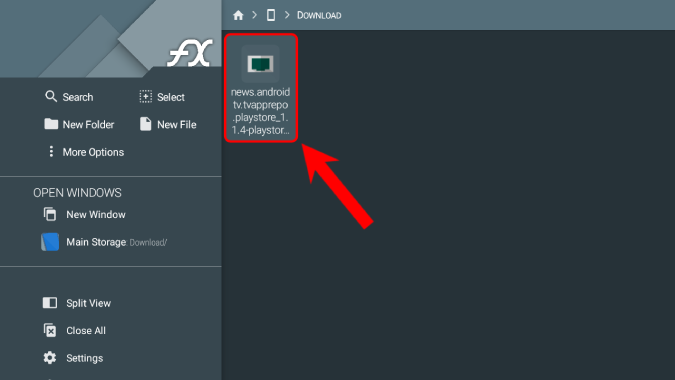
Una vez que tenga la aplicación en su TV de Android, use un administrador de archivos de terceros como el Explorador de archivos FX Para acceder e instalar el archivo APK. Dentro del Explorador de archivos FX, navegue al «Descargar«Carpeta y haga clic en el»News.Androidtv.tvAppRepo«Archivo APK.
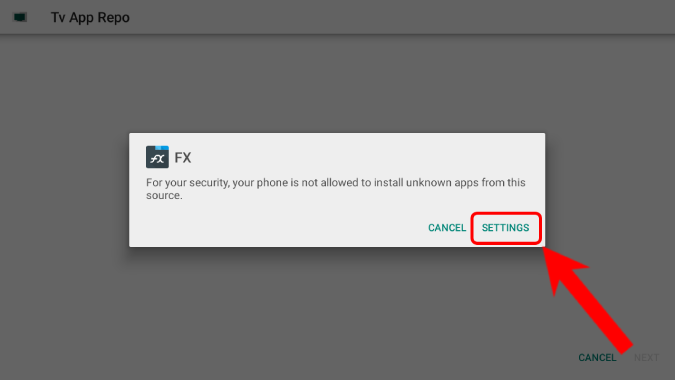
Cuando haga clic en el archivo APK, Android TV le pedirá que proporcione permiso de instalación de la aplicación al Explorador de archivos FK. Para hacer eso, haga clic en Ajustes.
En el «Instalar aplicaciones desconocidas«Página, encienda la palanca junto»FX«Para permitirle instalar aplicaciones.

Ahora, regrese al archivo «TV App Repo APK» y haga clic en él nuevamente. A continuación, haga clic en el Instalar botón para instalar la aplicación.
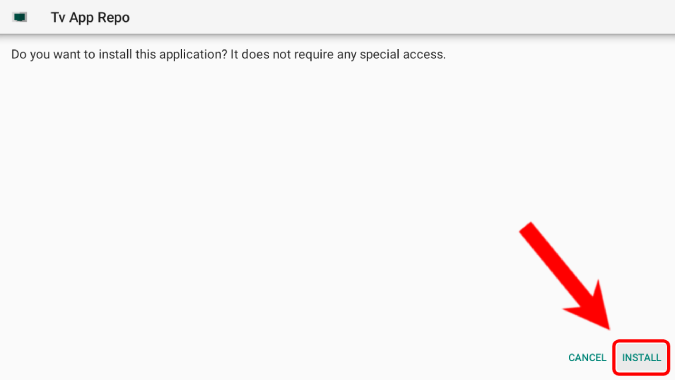
Una vez que se instale la aplicación, haga clic en Listo. Regrese al cajón de la aplicación y abra el «Repo de la aplicación de televisión«Aplicación.

Paso 4: Crear acceso directo usando el repositorio de la aplicación de TV
La aplicación TV App Repo detectará automáticamente las aplicaciones Sideloaded que no se muestran en el lanzador de TV Android predeterminado. Para crear un atajo para ellos, navegue al «Atajos Leanback» pestaña.
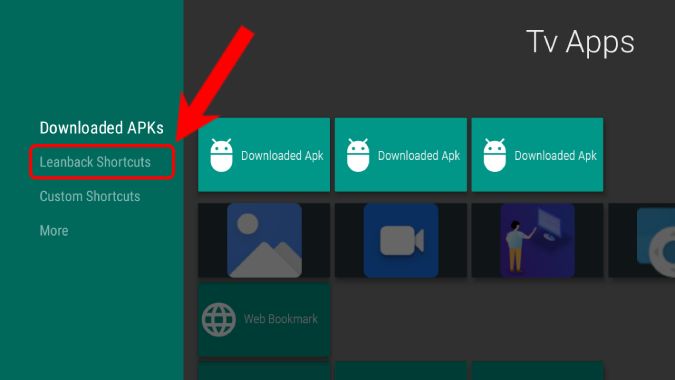
En la pestaña Leanback Actualcuts, tendrá las aplicaciones laterales no respaldadas. Puede seleccionar y hacer clic en una aplicación cuyo acceso directo le gustaría colocar en el lanzador AndroidTV. En mi caso, quiero crear un atajo para la aplicación «Recorder de pantalla AZ». Por lo tanto, haré clic en el icono de la grabadora de pantalla AZ.
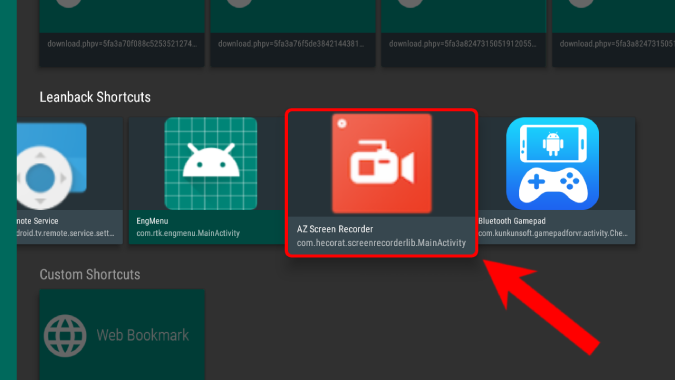
Cuando haga clic en la opción de grabadora de pantalla AZ, obtendrá un diálogo de confirmación. Simplemente haga clic en el botón «Crear acceso directo».
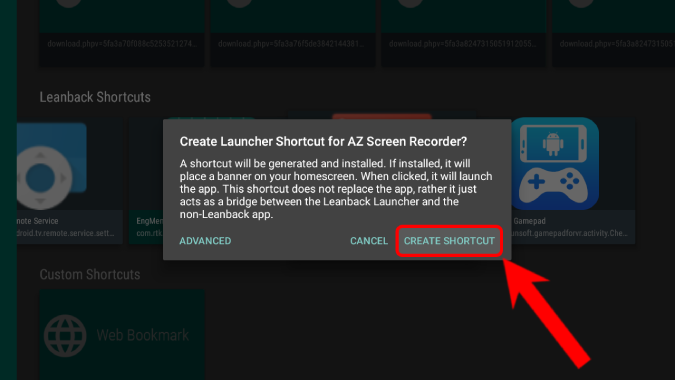
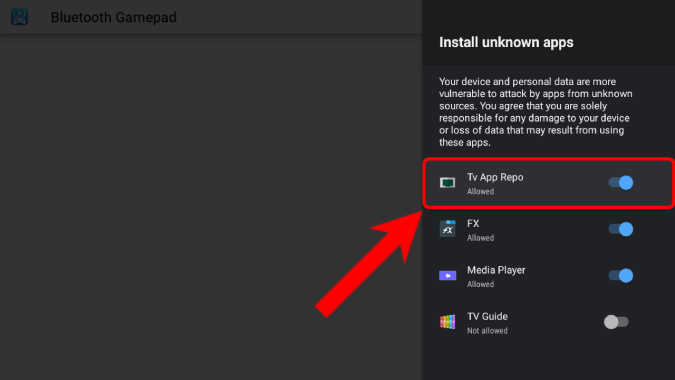
El repositorio de la aplicación de televisión instalará un paquete ficticio en su TV Android que redirigirá a la aplicación Sideloaded. Similar al Administrador de archivos, Android TV le pedirá que proporcione permiso de instalación a la aplicación de reposición de la aplicación TV.
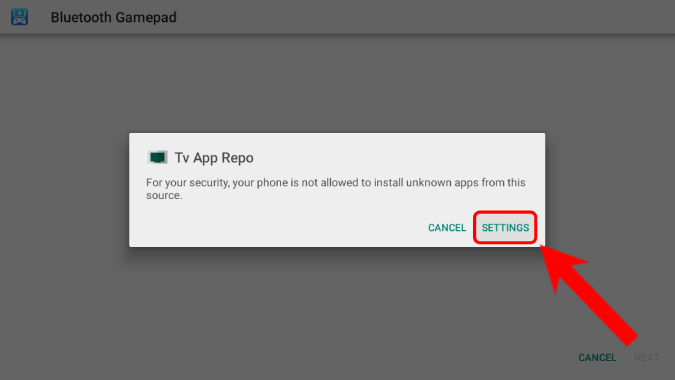
En el menú Instalar aplicaciones desconocidas, encienda la alternancia junto al «Repo de la aplicación de televisiónAplicación para proporcionarle permiso de instalación de TI.
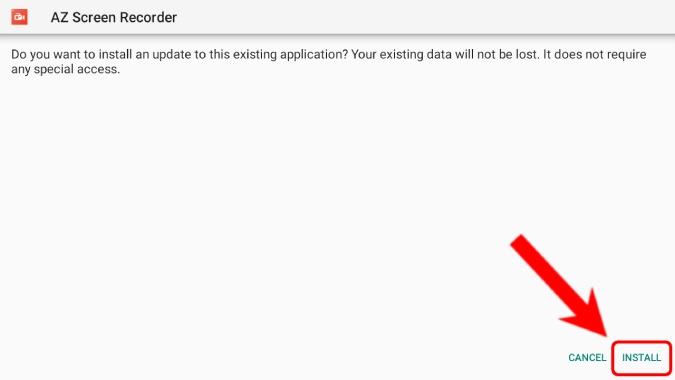
Ahora, regrese para instalar la aplicación de grabadora de pantalla AZ.
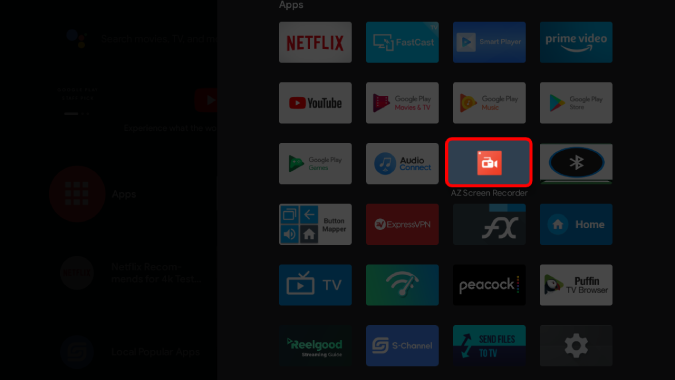
Una vez que tenga instalada la aplicación, verá una entrada de grabadora de pantalla AZ en el cajón predeterminado de la aplicación Android TV. Cuando haga clic en él, iniciará la aplicación de grabadora de pantalla AZ directamente.
También puede crear una entrada favorita para la aplicación y acceder a ella desde la pantalla de inicio. El repositorio de la aplicación de televisión también le permite colocar enlaces al sitio web en la pantalla de inicio de Android TV. Puede hacer clic directamente en los enlaces y iniciar el sitio web dentro de un navegador web de terceros.
El repositorio de la aplicación TV también le proporciona opciones para personalizar el nombre, etiqueta del acceso directo. Hay un montón de personalizaciones para explorar dentro de la aplicación. TV Aplics Repo es una de mis aplicaciones favoritas para Android TV. Para obtener más problemas o consultas con respecto a Android TV, avíseme en los comentarios a continuación.
Lea también: Cómo ver Apple TV+ en Roku, Firefox, Android TV y Chromecast