
SSH proporciona un mecanismo seguro para compartir archivos de un lado a otro en su Android. SSH también es útil en una gran cantidad de casos, desde las redes hasta el desarrollo. Le permite acceder a su Android de forma remota. Además, también puede acceder a la estructura de archivos internos de su Android. Sin embargo, la mayoría de las aplicaciones SSH disponibles en Play Store requieren que rooteara su dispositivo.
En caso de que solo desea ssh su Android, rootear su dispositivo Android es un paso demasiado lejos. Puede acceder a su Android a través de SSH sin root. Aquí le mostramos cómo hacerlo.
Usos de SSH
SSH le permite controlar completamente su Android sobre WiFi. Puedes emitir comandos como LS, Mkdir, Find, etc.. Sin embargo, para aprovechar al máximo esto, tendrá que estar familiarizado con el comando terminal. Además, SSH le permite transferir archivos de forma segura a su dispositivo Android. A diferencia de Pushbullet o Airdroid, no hay límite de tamaño de archivo. O no tiene que autenticarse cada vez que se conecta a su dispositivo Android.
Que necesitarás
Necesitaremos un cliente SSH y un servidor SSH que se ejecuta en la computadora y Android, respectivamente.
- Primero, debe instalar un servidor SSH en su Android. Para esto, usaremos la aplicación sshelper ya que no requiere raíz.
- A continuación, para acceder a su Android desde la computadora, usaremos la línea de comandos
- Además, asegúrese de que tanto PC como Android estén en el mismo wifi
Obtenga el servidor SSH en Android
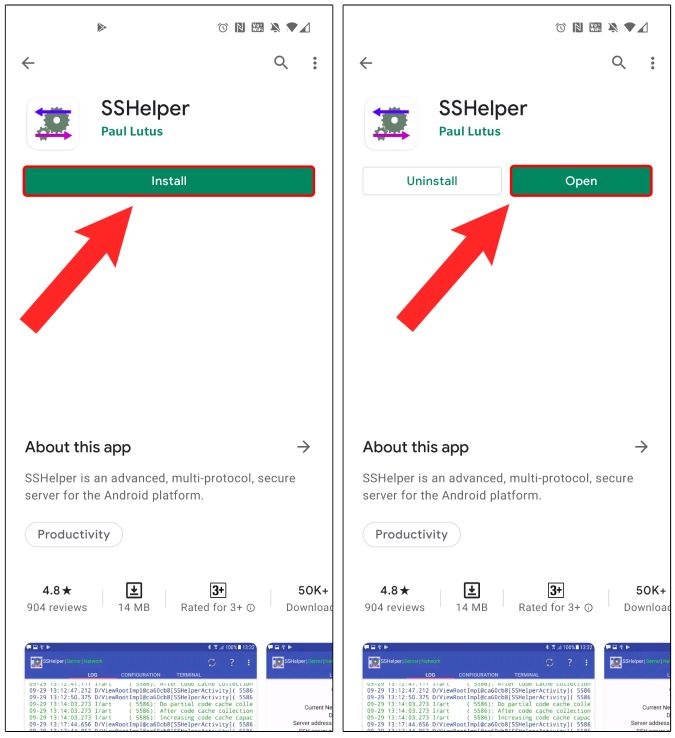
1. Dirígete a Google Play Store, instale el Aplicación sshelper. Una vez hecho, abra la aplicación.
Descargar Sshelper para android
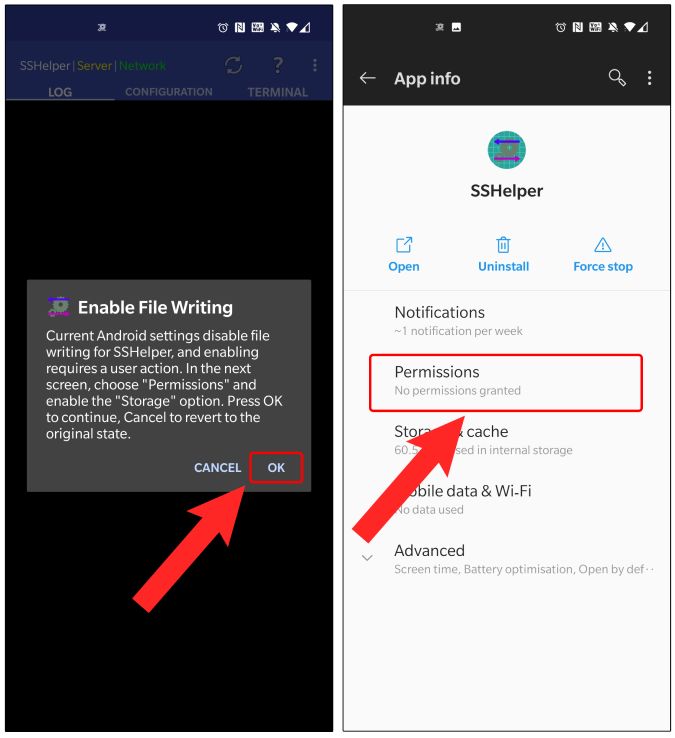
2. Cuando abra la aplicación, primero tendrá una ventana emergente pidiendo permiso de almacenamiento. El proceso para proporcionarle permiso de almacenamiento es un poco diferente. Toque el botón «Aceptar» y luego toque la opción «Permisos».
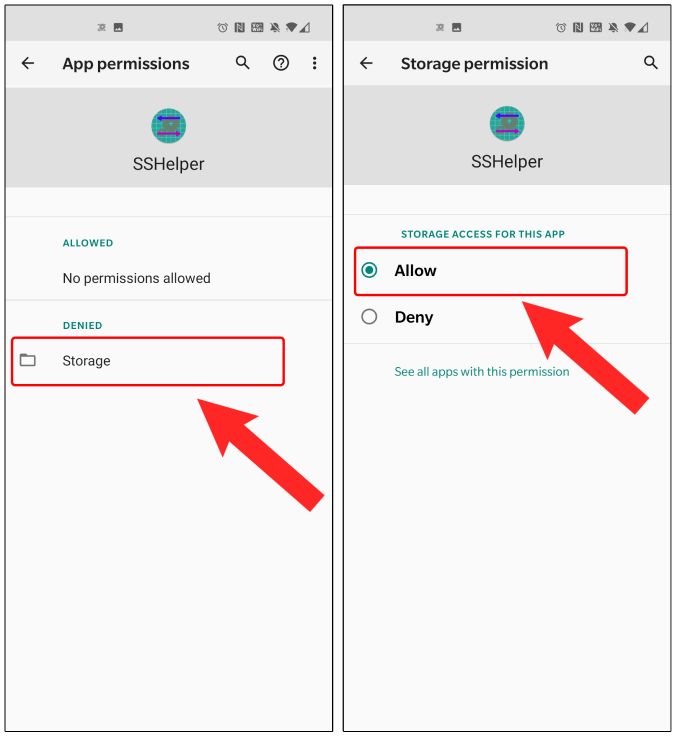
3. Luego, dentro de la pestaña Permisos, toque el almacenamiento. A continuación, toque el permiso de almacenamiento de permitir para habilitar la aplicación.
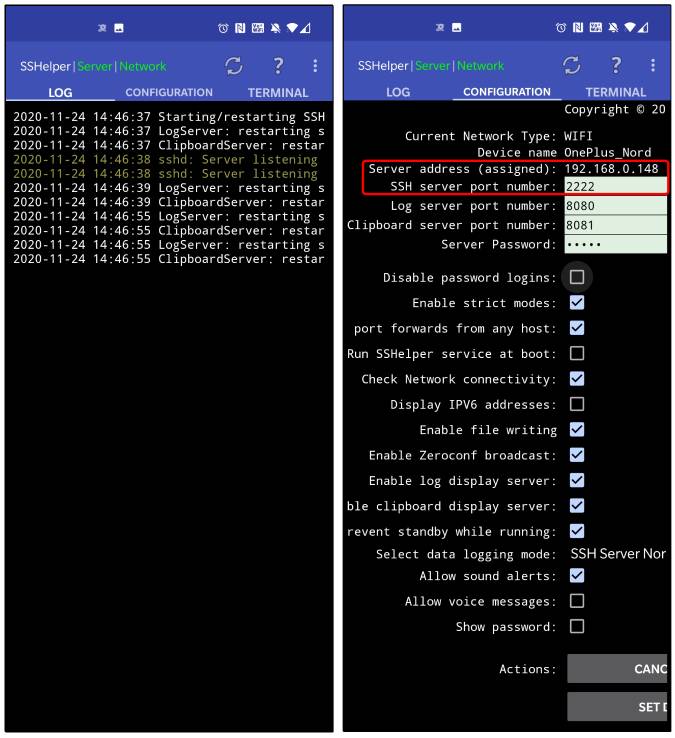
4. Una vez hecho, regrese a la aplicación sshelper. El servidor SSH se habría iniciado en su teléfono. Ahora, para conectarse a nuestro dispositivo Android, necesitamos 4 cosas: dirección IP, número de puerto SSH, nombre de usuario y contraseña. Para ver la dirección IP y el número de puerto, cambie a la pestaña Configuración. Aquí, puede encontrar la dirección IP y el número de puerto. Tenga en cuenta que lo requeriríamos para conectarse al servidor SSH. El nombre de usuario y la contraseña de inicio de sesión predeterminados es «administración«.
Ahora que hemos comenzado el servidor SSH en Android, podemos pasar a la PC.
Use CMD en Windows 10 para acceder a Android
1. La línea de comandos de Windows ya es compatible con SSH. Todo lo que tienes que hacer es disparar el comando SSH desde CMD. Para hacer eso, dirígete al menú de inicio y escriba «CMD». Una vez que los resultados emergen la ventana emergente. Alternativamente, también puede presionar Win+R y escribir CMD y hacer clic en el botón «Aceptar».  2. A continuación, escriba el siguiente comando en el símbolo del sistema.
SSH [email protected] -p 2222
En caso de que no haya cambiado nada en Android, use el mismo comando cambiando la dirección IP con su dispositivo Android. 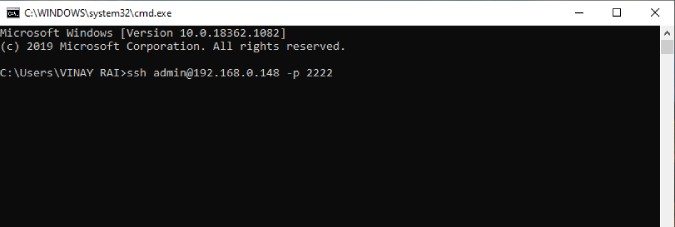 3. Después de presionar Enter en la línea de comando, te golpeará con una pregunta. Si está utilizando una computadora portátil de confianza, solo escriba sí. Por lo tanto, su computadora sería autenticada y confiable permanentemente por su dispositivo Android. Si no está utilizando un dispositivo de confianza, solo escriba no. A continuación, ingrese la contraseña. La contraseña predeterminada es administrador.
 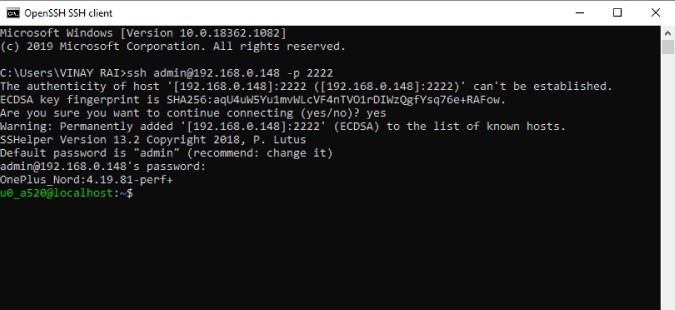 Una vez autenticado, se le presentará la línea de comandos de Android donde puede ejecutar comandos de forma remota.
Use Terminal en Mac 10 para acceder a Android
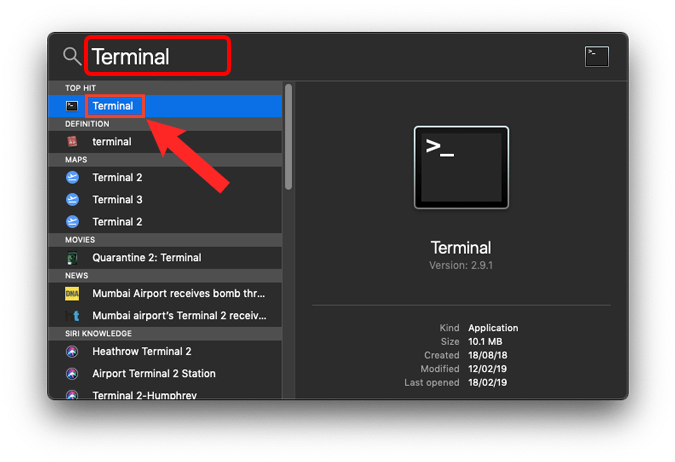
1. Similar a Windows 10, MacOS también admite SSH de forma nativa. Para usar SSH, presione el espacio CMD+para iniciar Spotlight. Tipo «Terminal«En él y presione Enter.
 2. En el terminal, ingrese el siguiente comando. Reemplace la dirección IP con la dirección IP de su dispositivo Android.
SSH [email protected] -p 2222
 El siguiente mensaje sería ingresar la contraseña. La contraseña predeterminada es administrador. Una vez que se autentique con éxito, se le presentará el terminal de Android.
Aplicación de terceros para Windows y MacOS
Aunque la línea de comandos nativas es compatible con SSH, si desea una interfaz intuitiva, una línea de comandos de terceros como PUTTY sería una buena opción. Además, Pastty le permite administrar múltiples conexiones a la vez y la configuración de conexión se puede configurar en la GUI.
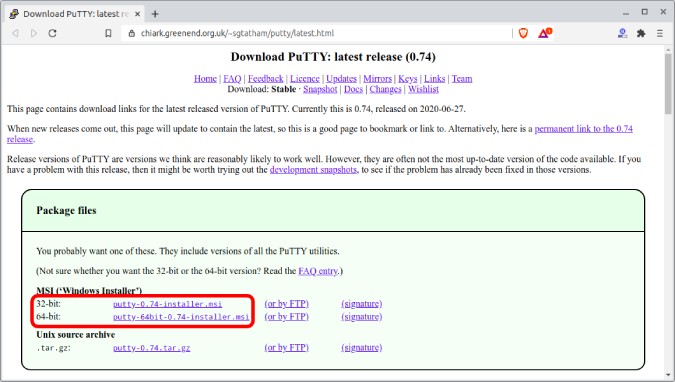
1. Descargue Putty.exe en su PC desde el siguiente enlace. Según su versión de Windows, descargue un archivo de 32 bits o 64 bits en consecuencia. Descargar Masilla para ventanas
2. Ingrese el Dirección IP de su dispositivo Android y Cambiar el puerto SSH de 22 a 2222.
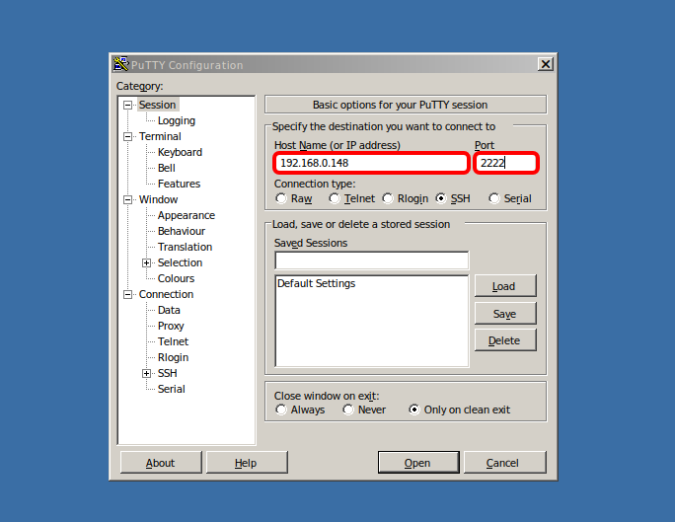
3. Obtendrá una alerta de seguridad preguntando si confía en el servidor SSH. Si usted Haga clic en el botón Síno se verificaría en adelante para cada conexión. 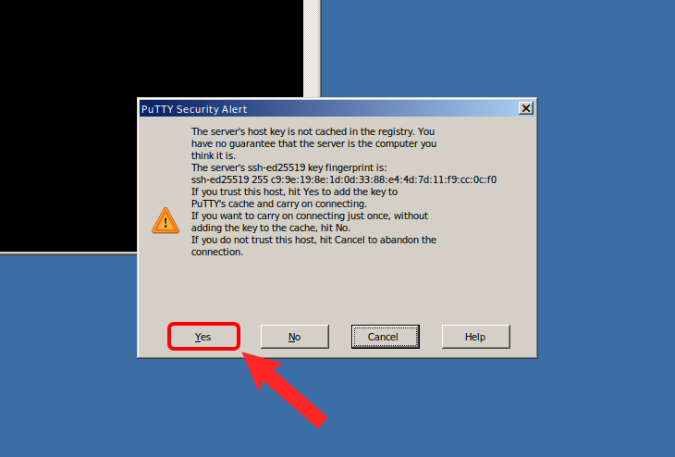 4. A continuación, la línea de comando se abrirá para pedirle el nombre de usuario y la contraseña. El nombre de usuario y la contraseña predeterminados son el administrador.
  Una vez que se autentique con éxito, se le presentará el terminal de Android.
Cómo acceder a Android GUI desde una computadora
En caso de que no se sienta cómodo con la línea de comando, también puede usar una aplicación de GUI de terceros como WinsCP. WINSCP le permite acceder al sistema de archivos de su Android a través de GUI a través de SSH. La aplicación usa SCP que funciona a través de SSH. Puede transferir de forma segura archivos desde su PC con Windows a su teléfono inteligente Android. Descargar WinsCP para Windows
 Lea también: 6 Mejor editor de texto de Android para programación