Mucha gente ha comenzado Quejándose de que sus fotos no aparecen En aplicaciones como Instagram, WhatsApp, Drive, etc. convenientemente, todos esos usuarios tienen un iPhone y recientemente se han actualizado a iOS 14. Si está en el mismo barco tratando de encontrar una manera de obtener todas las fotos para aparecer en cualquier aplicación, entonces está en el lugar correcto. Vamos a arreglarlo.
SEX: fotos que no aparecen en aplicaciones en iOS 14
Apple ha realizado un número significativo de cambios en su última versión de iOS que incluye permisos más estrictos para aplicaciones de terceros. Ahora, cada aplicación tiene que solicitar explícitamente permiso para acceder a las fotos almacenadas en su iPhone y puede optar por limitar la cantidad de fotos que comparte con una aplicación. Esta es una gran característica de privacidad, pero si no conoce esta característica, entonces parecería un problema.
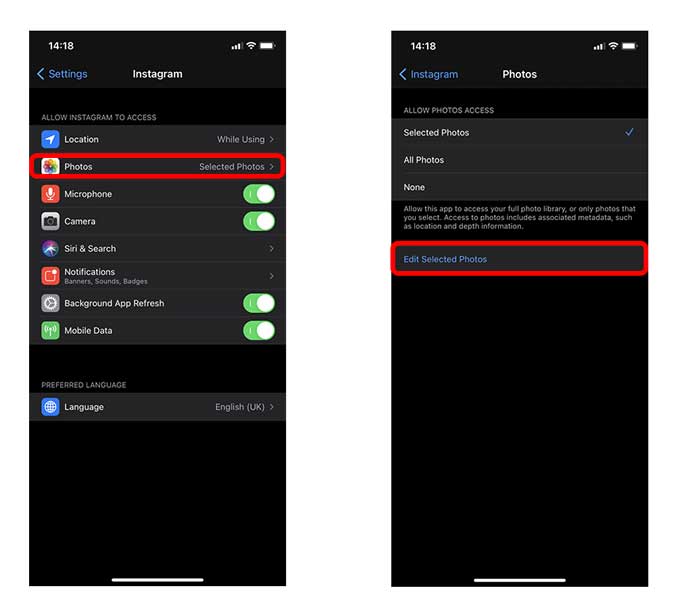
Sin embargo, para otorgar una aplicación como el acceso de Instagram a más de sus fotos, simplemente Abra la aplicación Configuración y desplazarse hacia abajo y Abra la configuración de Instagram (Si enfrenta problemas con otras aplicaciones como WhatsApp, abra el WhatsApp).
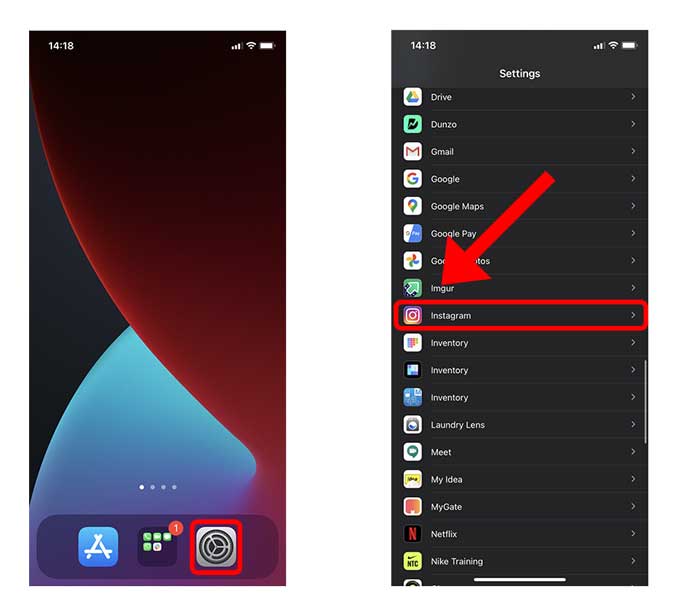
Una vez que esté en la página de configuración de Instagram, Toque la sección Fotos para revelar la configuración. En esta página, puede otorgar acceso de tres maneras diferentes; Todas las fotos, fotos seleccionadas y ninguna. Para permitir el acceso a algunas fotos seleccionadas, toque Editar fotos seleccionadas.
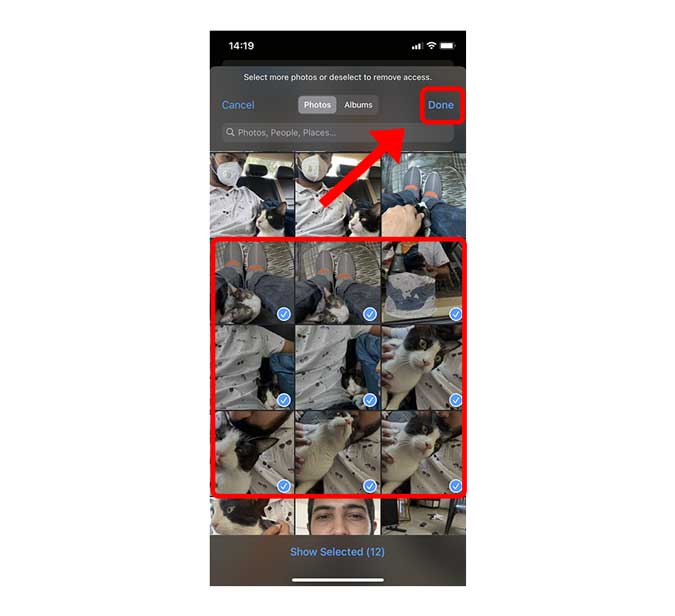
Aquí puede seleccionar y anular la selección de las fotos que aparecerían dentro de la aplicación Instagram. Después de seleccionar todas las fotos, toque listo.
Otorgar acceso fotográfico a múltiples aplicaciones a la vez
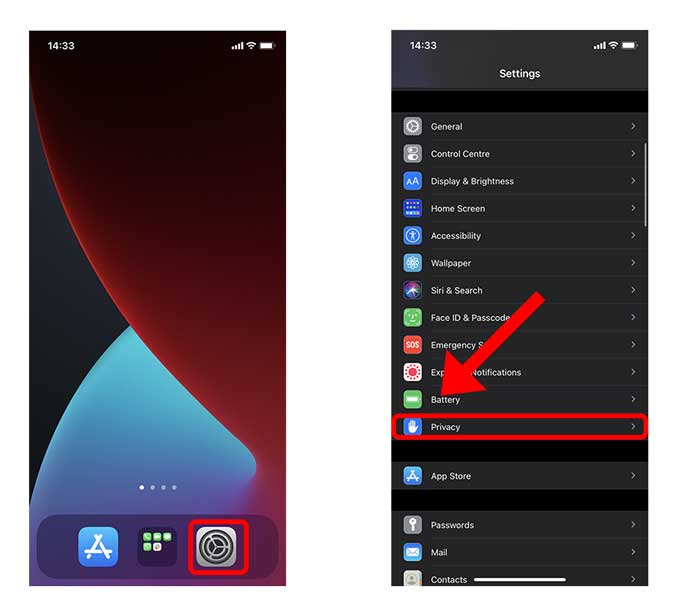
Si tiene más de una aplicación que no tiene acceso a las fotos que desea, también puede otorgar acceso desde un lugar. Abra la aplicación Configuración y navegue a la configuración de privacidad.
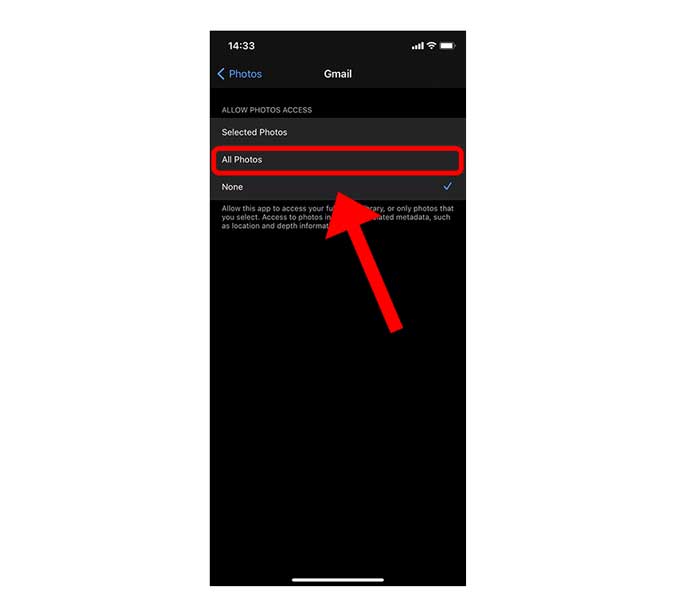
En configuración de privacidad, Buscar y tocar fotos. Aquí encontrará todas las aplicaciones que tienen acceso a sus fotos almacenadas en el iPhone. Para cambiar el permiso para cualquier aplicación, toque la aplicación de su elección y cambie sus permisos, al igual que lo hicimos anteriormente. En este caso, quería cambiar los permisos de la aplicación Gmail.
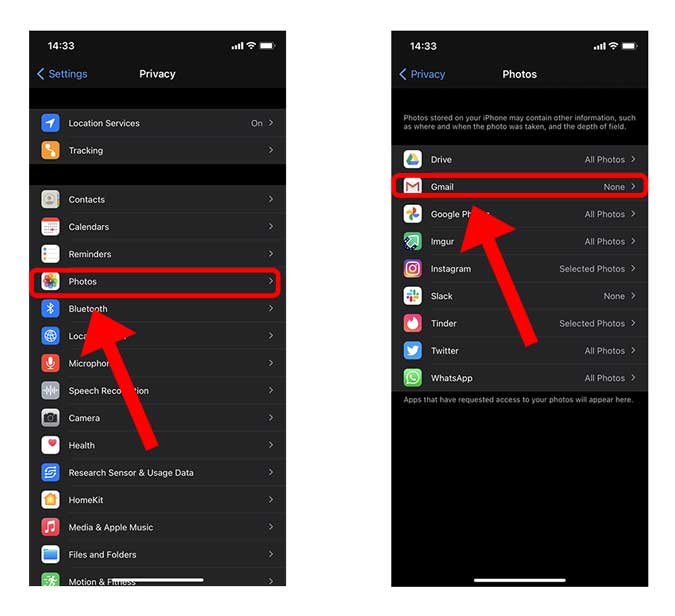
Tocar Gmail revela las mismas tres opciones; Ninguno, todo, y seleccionado. Seleccione la opción apropiada y haya terminado.
Palabras finales
Esta fue una forma rápida de otorgar acceso a las fotos almacenadas en su iPhone. Sin embargo, no todos deben conocer los cambios realizados con iOS 14 y es por eso que hice esta guía. Avíseme si tiene alguna duda o comentario sobre los pasos, ya sea en los comentarios a continuación o en Twitter.
Lea también: ¿Cómo eliminar los accesorios para el hogar del Centro de control en iOS14?