
¿La búsqueda de Google no muestra números de página para los resultados de búsqueda en su escritorio? No te preocupes. No hay nada malo con su navegador o cualquier extensión en el navegador. Es una nueva característica de Google que muestra resultados de búsqueda continuos a medida que se desplaza hacia abajo. Si no le gusta esta función, puede apagarla. Aprendamos a desactivar el desplazamiento infinito en la búsqueda de Google.
Lo que ha cambiado en la búsqueda de Google
Antes de pasar a los pasos para deshabilitar el desplazamiento infinito en la búsqueda de Google, comprendamos lo que ha cambiado en la búsqueda de Google. Básicamente, antes, haría clic en el número de página en la parte inferior de la búsqueda de Google para ver más resultados de búsqueda. Cada página muestra solo 10 resultados.
Google ha cambiado eso ahora y cambié de páginas a desplazamiento infinito. Entonces, a medida que sigue desplazándose hacia abajo en la búsqueda de Google, verá automáticamente nuevos resultados después de la sección Búsquedas relacionadas.
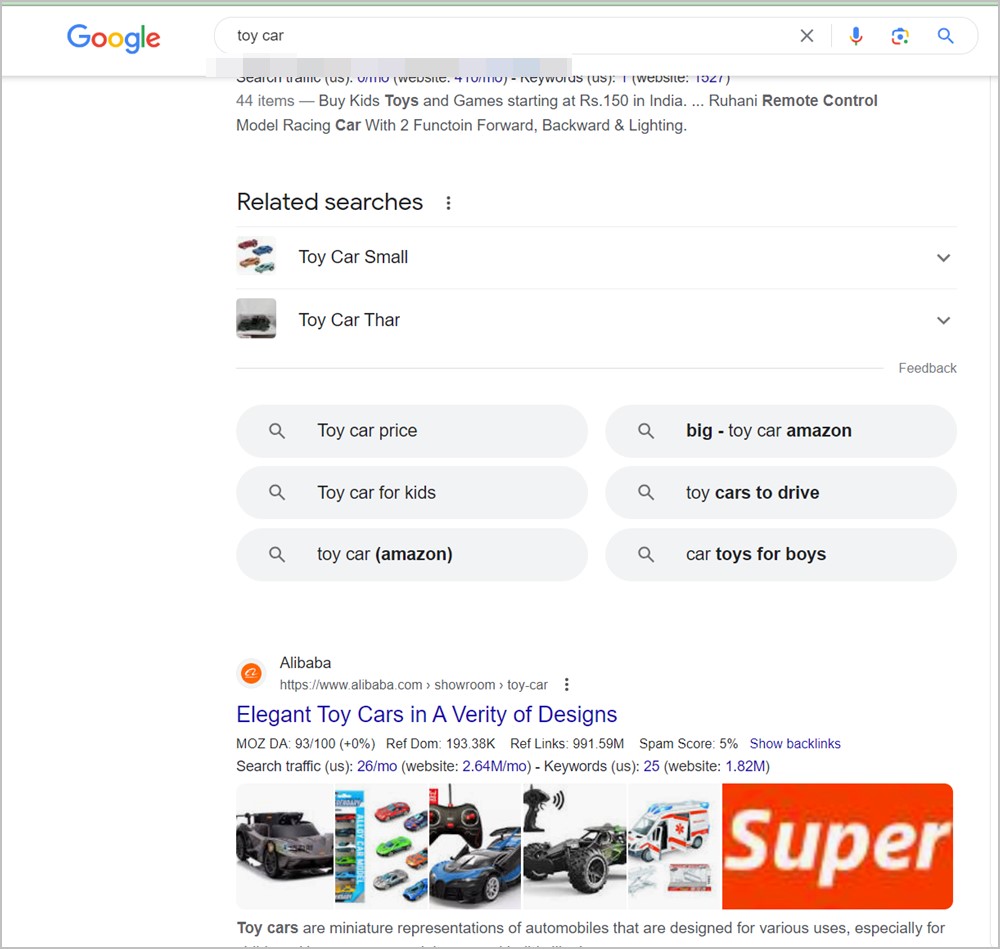
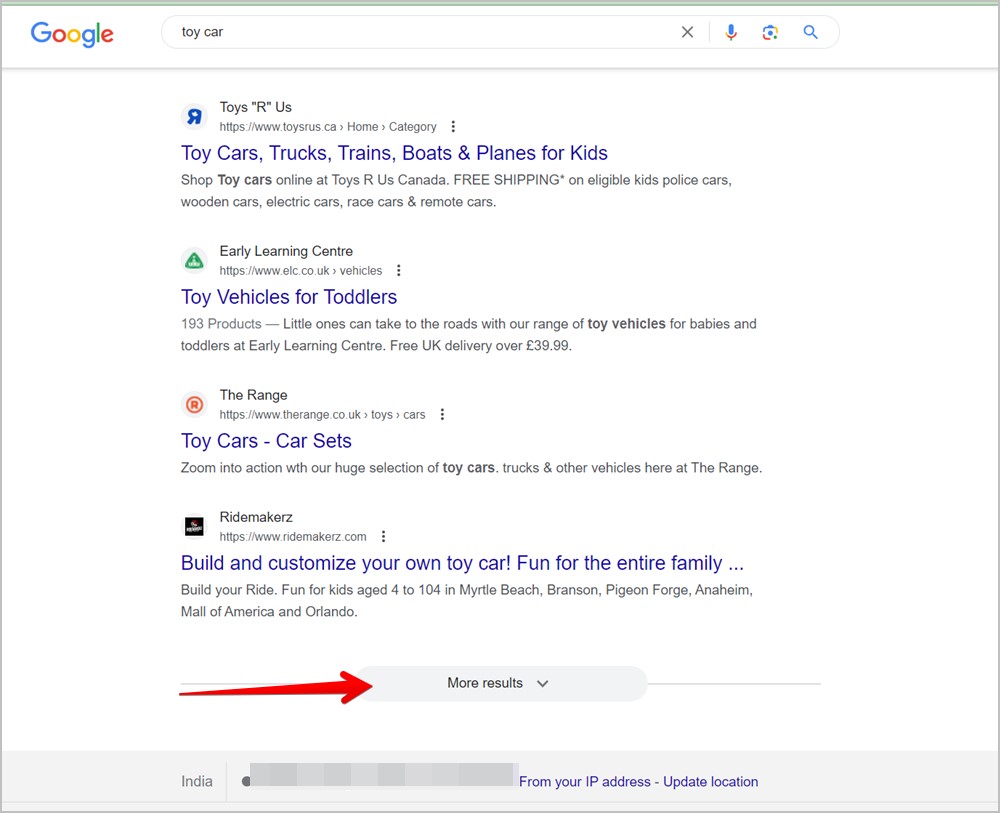
Esto sucederá hasta aproximadamente 6 páginas y luego los resultados de la búsqueda dejarán de mostrarse. Luego verá un botón de más resultados que necesitaría hacer clic para ver más resultados.
Sin embargo, no todos son fanáticos del desplazamiento infinito en la búsqueda de Google. Los números de página han ayudado a los usuarios a realizar un seguimiento de los resultados de búsqueda de Google, especialmente mientras investigan. También ayudó a los propietarios de sitios web a ver cómo se clasificaba su sitio web o en qué página estaba.
Afortunadamente, puede desactivar la función Infinite Scroll en los resultados de búsqueda de Google, como se muestra en la siguiente sección.
Consejo profesional: Aprenda cómo habilitar o deshabilitar SafeSearch en la búsqueda de Google.
Cómo apagar el desplazamiento continuo en la búsqueda de Google
Siga estos pasos para deshabilitar el desplazamiento infinito de Google Search en el escritorio:
1. Abierto Google.com En un navegador en su PC.
2. Hacer clic en Ajustes en la parte inferior y select Configuración de búsqueda.
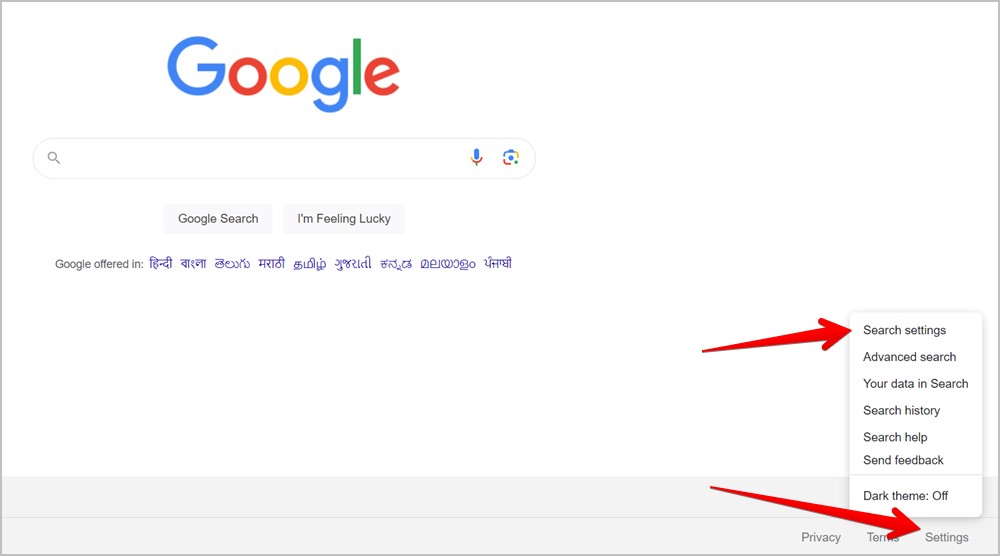
Consejo: También puedes abrir directamente el Página de configuración de búsqueda de Google.
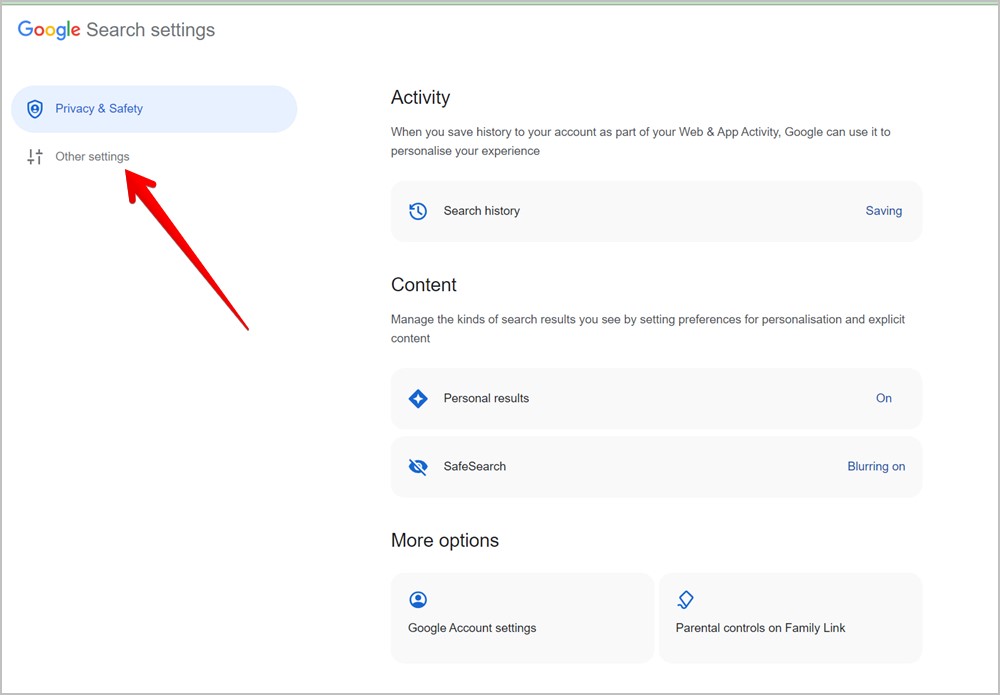
3. Hacer clic en Otras configuraciones desde el lado izquierdo.
4. Ahora, apague el alternativo al lado de Rollo continuo.
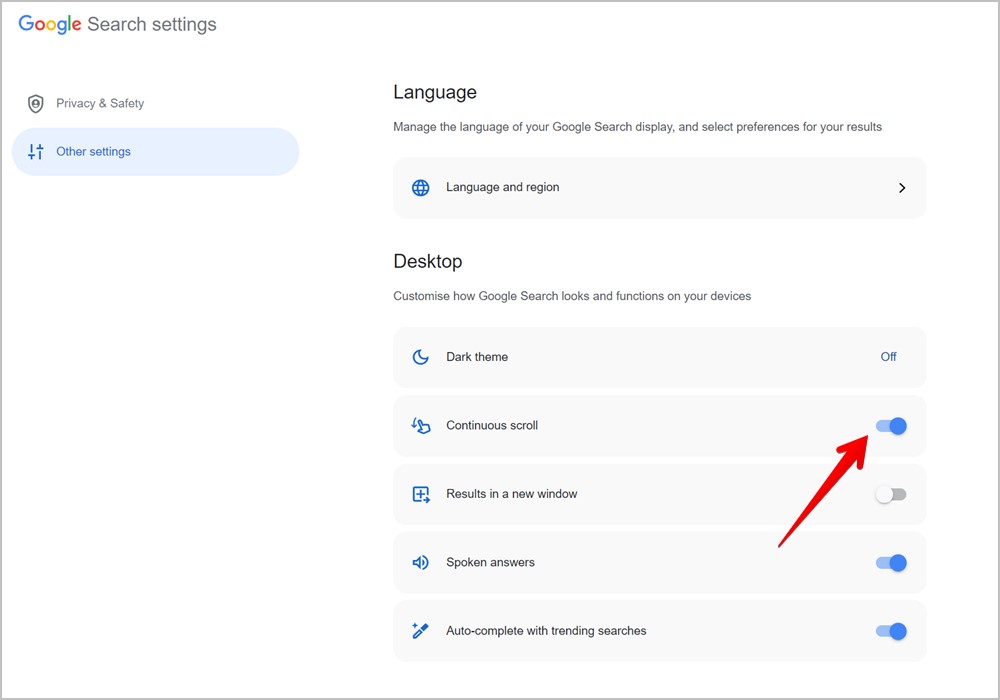
5. Cierre el navegador y vuelva a relanzarlo. Ahora, busque cualquier cosa en Google, y el desplazamiento interminable en la búsqueda se habrá detenido.
Consejo: Descubra dónde se inicia su cuenta de Google en otros dispositivos.
¿Qué sucede cuando apaga el desplazamiento continuo en la búsqueda?
Cuando apaga la función de desplazamiento continuo en la búsqueda de Google, los resultados de la búsqueda no aparecerán automáticamente después de la sección Búsquedas relacionadas a medida que se desplaza hacia abajo. Sin embargo, lamentablemente, incluso la paginación, es decir, los números de página no regresan. Pero ahora verás un Más resultados botón al final de la primera página de resultados de búsqueda.
Debe hacer clic en él para ver el siguiente conjunto de resultados. Del mismo modo, cuando llegue al final de los resultados de la segunda página, volverá a ver el botón Más resultados y algo similar continuará para otras páginas.

Preguntas frecuentes
1. ¿Puedo desactivar el desplazamiento infinito de Google Search en el móvil?
No. No puede deshabilitar el desplazamiento infinito para los resultados de búsqueda de Google en el móvil.
2. ¿Puedo desactivar el desplazamiento infinito en otros sitios web?
Sí, puede apagarlo en algunos sitios web. Consulte nuestra guía para aprender a deshabilitar el desplazamiento infinito en los sitios web.
Administrar la búsqueda de Google
Espero que haya podido deshabilitar el desplazamiento infinito en la búsqueda de Google. Una vez que esté listo para usar Google nuevamente, aprenda a ver y eliminar su historial de búsqueda de Google. Además, sepa cómo acceder a su actividad de Google.