¿Quieres compartir algunos viejos recuerdos con amigos y familiares? En lugar de enviar varias imágenes en los chats, también puede crear y enviar collages. Google Photos no solo puede hacer una copia de seguridad de las fotos en su escritorio, sino que también le permite crear hermosos collages directamente en sus teléfonos inteligentes Android e iOS. Y después de un Actualización recientetambién puede editar estos collages dentro de Google Photos cuando los crea. Echemos un vistazo a los pasos para hacerlo.
Antes de mirar los pasos para crear un collage, descargue Google Photos desde Tienda de aplicaciones y Tienda de juegos para tu móvil.
Creación y edición de collages en Google Photos
Puede crear y editar un collage en Google Photos mediante dos métodos. Comencemos con el primero.
Nota: Estamos procediendo con los pasos para Android, pero los pasos para iOS son casi idénticos. Así que no hay que preocuparse, solo sigue.
Método 1: Crear y editar un collage desde la pestaña Fotos
1. Navegar al Google Photos Aplique en su teléfono inteligente y toque para abrirlo.
2. Desplácese en la pestaña Fotos y seleccionar Las fotos para hacer un collage al prensarse a largo plazo.
3. Toque la opción + Agregar a.

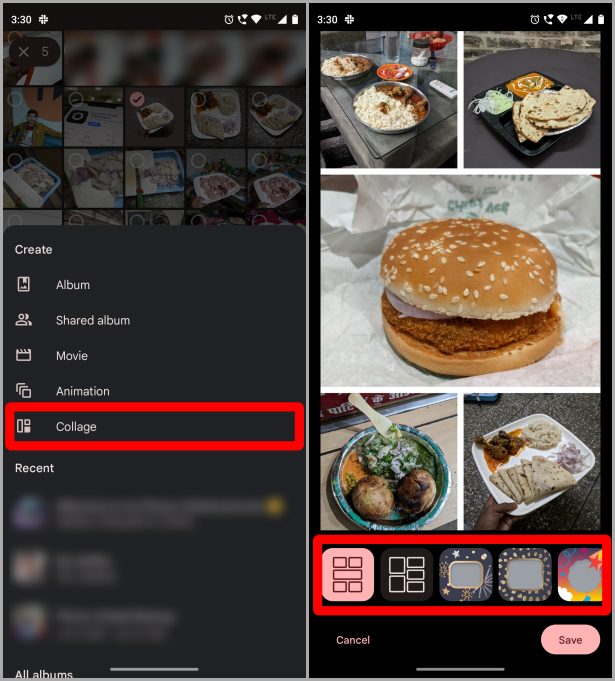
4. Aprovechar Collage para comenzar.
5. El editor de collage recientemente actualizado ahora se abrirá frente a usted. Desplazarse y Elija un diseño para el collage tocándolo.
6. Una vez que se selecciona el diseño, es posible que desee reorganizar las fotos. Para hacerlo, a largo plazo en una imagen del collage.
7. Ahora arrastrar Esa imagen sobre otra imagen para cambiar su posición.
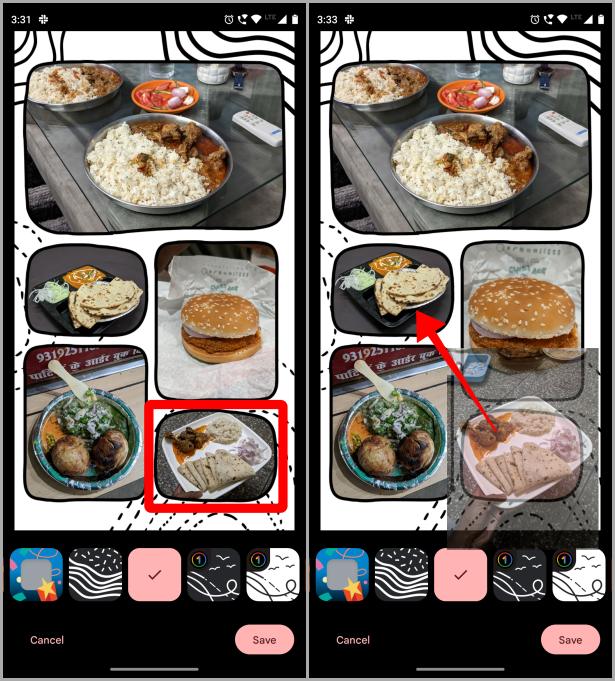
8. Libera tu dedo o dejar una imagen sobre otro y las fotos dentro del collage se reorganizarán.
9. Una vez que haya terminado de organizar las fotos, puede editar aún más las imágenes del collage. Aprovechar una imagen para proceder.
Consejo rápido: Si no desea editar más a fondo las imágenes en el collage, también puede tocar el Ahorrar botón en la parte inferior de la pantalla.

10. Ahora toca Editar Para comenzar a editar el collage en Google Photos.
Consejo profesional: También puedes tocar Reemplazar para elegir otra imagen en la misma ranura.
11. El editor de Google Photos abrirá. Desplácese y elija una herramienta de edición como Recorte, ajuste, filtros, marcado, etc.. Por ejemplo, nos estamos desplazando hasta el final y eligiendo Filtros.

12. Toque un filtrar para aplicarlo a la imagen de collage.
13. Ahora toca Hecho para guardar cambios.
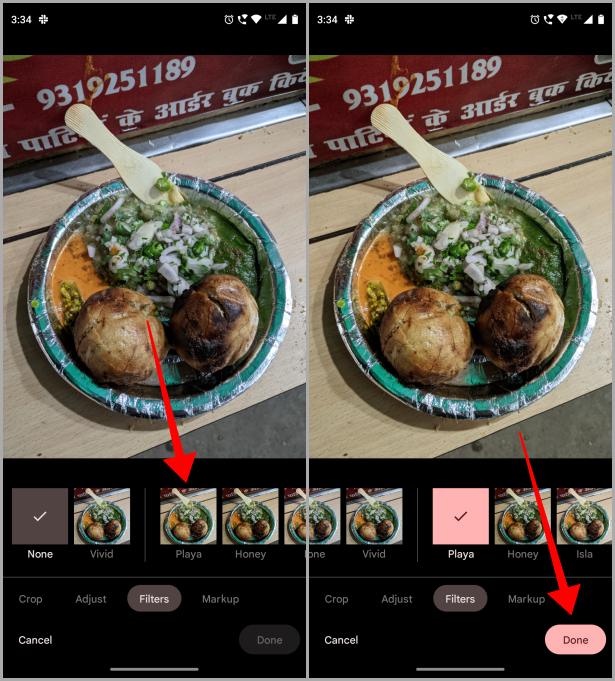
14. La imagen editada aparecerá en el collage. Ahora toca Ahorrar Para guardar el collage en su teléfono inteligente.

Debe leer: Cómo usar la carpeta bloqueada de Google Photos.
Método 2: Crear y editar un collage desde la pestaña Biblioteca
Echemos un vistazo al segundo método para crear un collage en Google Photos en Mobile. Abra la aplicación Google Photos y siga estos pasos.
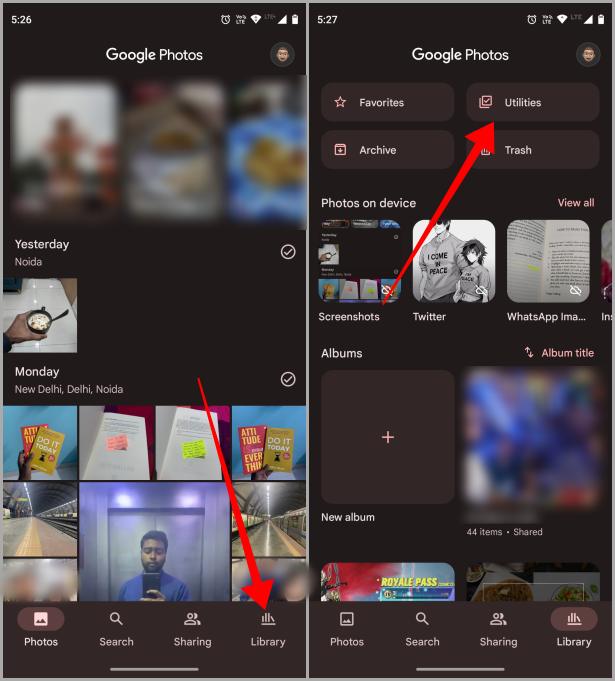
1. Toque el Biblioteca pestaña.
2. Ahora toque la opción nombrada Utilidades en la esquina superior derecha.
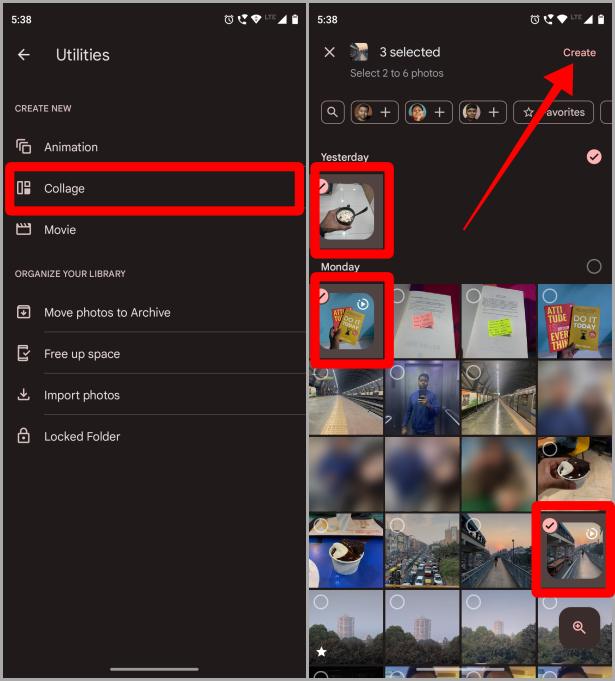
3. Aprovechar Collage para comenzar.
4. En la página siguiente seleccionar las fotos para el collage y tocar Crear.
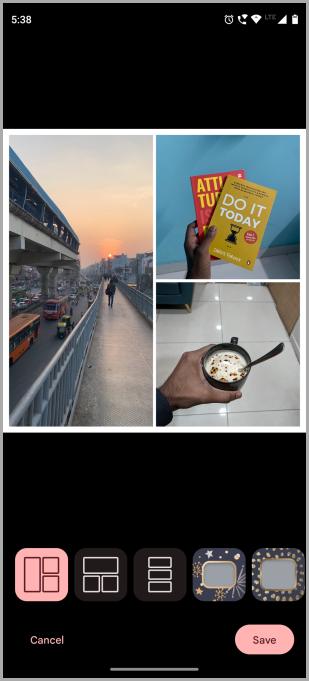
5. Editor de collage Abrirá frente a ti. Ahora puede seguir adelante y editar el collage de acuerdo con su gusto.
Consejo profesional: Por favor, eche un vistazo a Pasos 6 – 14 del método 1 Para personalizar aún más el collage como un profesional en Google Photos.
Editar un collage después de crearlo
También puede guardar primero un collage en su teléfono siguiendo los dos métodos mencionados anteriormente y luego editarlo después. En ese caso, abra la aplicación Google Photos y siga estos pasos.
Nota: Una vez que se guarda un collage, no puede editar una sola imagen desde el interior. Independientemente de lo que edite, los cambios se reflejarán en todo el collage. Si desea editar una sola foto dentro de un collage, eche un vistazo arriba a Método 1 sobre cómo crear un collage. Allí, puede editar imágenes individuales dentro de un collage al momento de crear el collage.
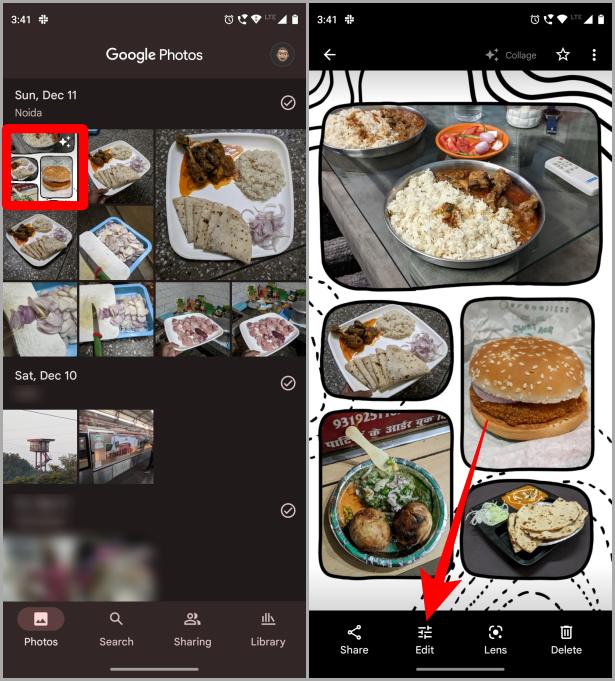
1. Una vez que la aplicación Google Photos está abierta, toque el collage para abrirlo en página completa.
2. Ahora toca el Editar Botón cerca de la parte inferior de la pantalla para comenzar a editar el collage Guardar en Google Photos.
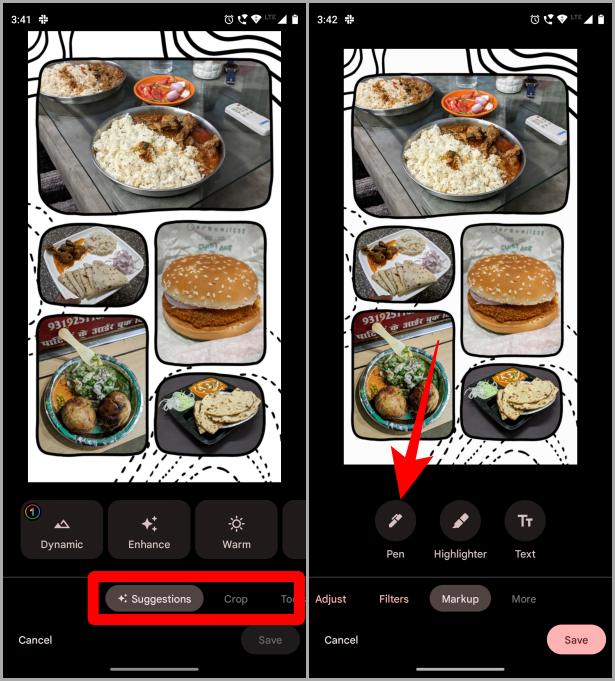
3. El editor de Google Photos abrirá. Ahora Desplácese y seleccione la herramienta de edición como Recorte, ajuste, filtros, marcado, etc.. Para este ejemplo, estamos procediendo con el Margen herramienta.
4. Toque y elija entre las opciones disponibles como Pen, marcador y texto. Estamos procediendo con Bolígrafo por ahora.
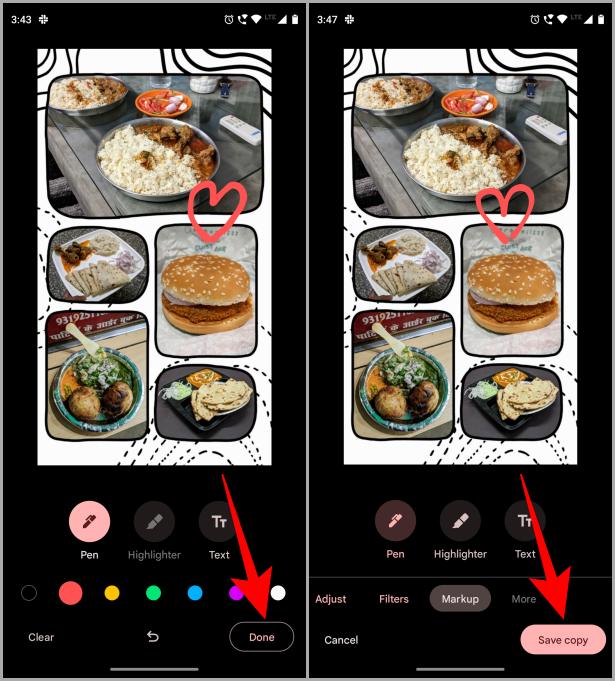
5. Usa tus manos para dibujar En la imagen, luego toque Hecho
6. Para guardar el collage editado, toque Guardar copia.
Preguntas frecuentes
1. Si las fotos se almacenan en diferentes carpetas o álbumes como capturas de pantalla, whatsapp, etc., ¿cómo hago un collage a partir de eso?
En Android: Solo necesitas abrir Google Photos, luego ir a Biblioteca> Fotos en el dispositivo> Carpeta de capturas de pantalla/WhatsApp> Seleccione Fotos> + Agregar a> collage.
En iOS: Para los usuarios de iOS, abra la conversación de WhatsApp primero. Aprovechar Imagen> compartir> Guardar. Ahora abra la aplicación Google Photos y siga Método 1 arriba.
2. Si elimino un collage, ¿las fotos originales también se eliminarán y viceversa en la aplicación Google Photos?
No, ya sea que elimine un collage o las imágenes originales de las cuales se creó el collage, este último permanece seguro y guardado.
Eleve sus fotos con Google Photos collages
Google Photos es mucho más que una herramienta de copia de seguridad de fotos. Si se usa creativamente, puede hacer algunas obras maestras con él. Siga la guía mencionada anteriormente para crear y editar tantos collages como desee en su aplicación Google Photos. Luego continúe y comparta esos collages en las redes sociales o con sus amigos y familiares. No espere, deje que su creatividad fluya y deje que Google Photos sea el lienzo.
¿Sabías que Google Photos en los teléfonos Pixel tiene algunas características exquisitas? Aprenda a usar el borrador mágico en Pixel.