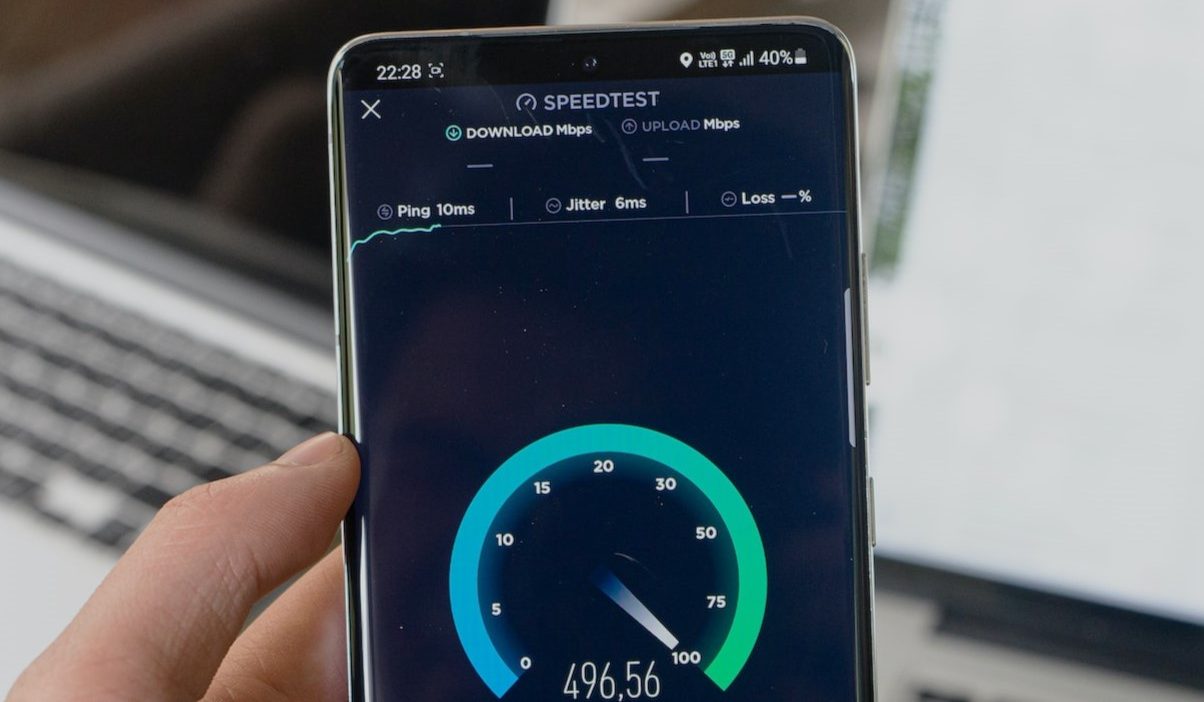
5G, la última generación de tecnología inalámbrica, ahora está disponible en la mayoría de los principales países para los consumidores. Si bien eso es emocionante y todo, es posible que no pueda experimentar velocidades de Internet más rápidas si su Android no se conecta a 5G en primer lugar. Afortunadamente, es posible solucionar este problema. En esta guía, hemos compilado una lista de todas las soluciones posibles para 5G que no se muestran en su Android. Entonces, echemos un vistazo.
1. Verifique si su teléfono tiene soporte 5G
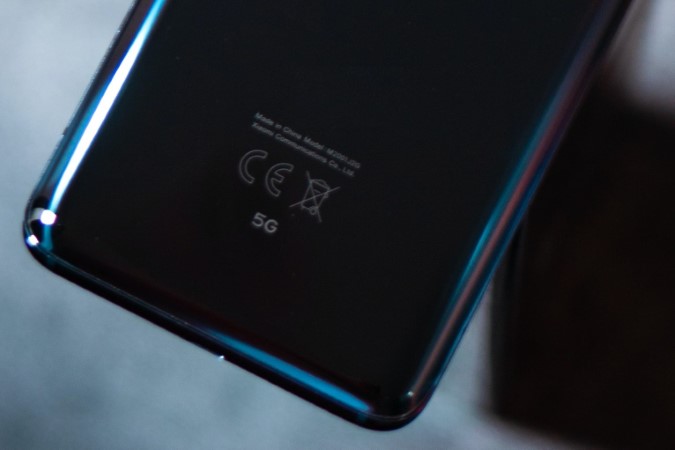
Aunque la mayoría de los teléfonos inteligentes modernos admiten 5G, no todos lo hacen. Por lo tanto, lo primero que debe hacer es verificar si su teléfono Android está listo para 5G. Para eso, es mejor verificar la página de especificaciones oficiales de su teléfono inteligente en línea. Alternativamente, puede visitar un sitio web como cacombos para verificar lo mismo.
2. Asegúrese de que su transportista haya implementado servicios 5G
A continuación, debe verificar si su transportista ha implementado los servicios 5G en su región. Si no lo ha hecho, 5G no aparecerá en su Android, sin importar lo que haga. Consulte con su operador para asegurarse de que admite 5G.
3. Verifique su plan móvil
No podrá utilizar los servicios 5G proporcionados por su operador si su plan de celda actual no los cubre. Puede verificar la aplicación de su operador o comunicarse con ellos para verificar si se incluye 5G en su plan. De lo contrario, es posible que deba actualizar su plan para que 5G aparezca en su Android.
4. Verifique la cobertura de 5 g en su área
Incluso si seguro que su transportista anuncia los servicios 5G en todo el país, la disponibilidad real de 5G puede variar. Por lo tanto, es importante verificar su mapa de cobertura y determinar si 5G está disponible o no en la región específica en la que se encuentra.
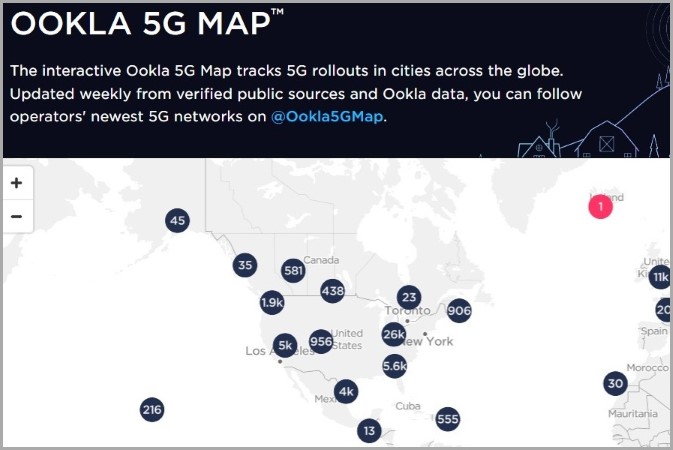
Los principales operadores como AT&T, T-Mobile, Verizony otros tienen un mapa de cobertura en sus sitios web que muestra la disponibilidad de 5 g en varias regiones. En caso de que su transportista no ofrezca un mapa de cobertura, puede monitorear la implementación de 5G en su localidad refiriéndose a Mapa ookla 5g.
5. Cambiar el modo de red
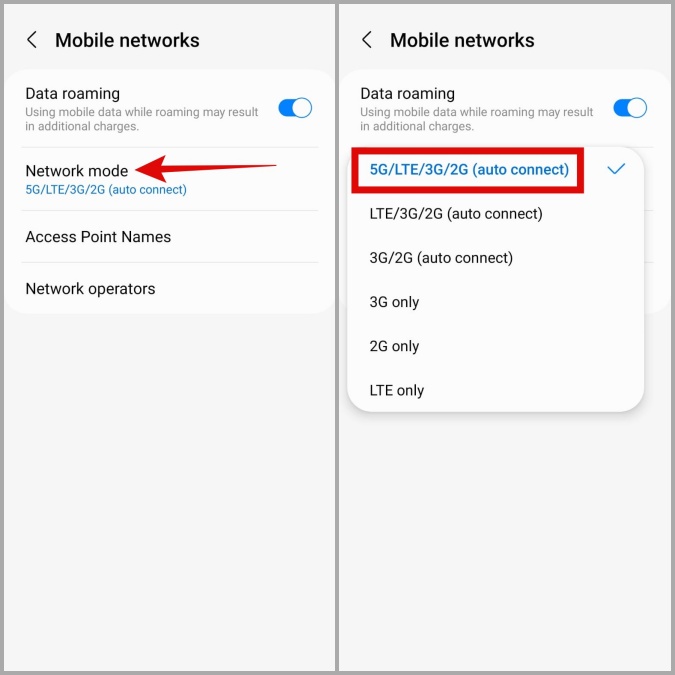
En Android, puede cambiar entre varios modos de red según sea necesario. Si ha configurado su teléfono Android para usar solo 3G o 4G, no se conectará a una red 5G, incluso si uno está disponible. Aquí le mostramos cómo cambiar el modo de red establecido en su Android.
1. Abrir el Ajustes aplicación e ir a Conexión.
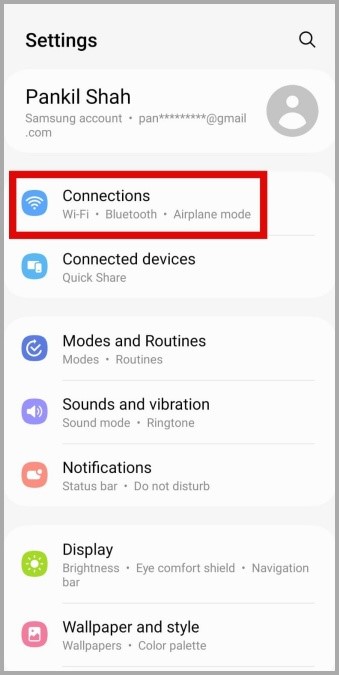
2. Aprovechar Redes móviles.
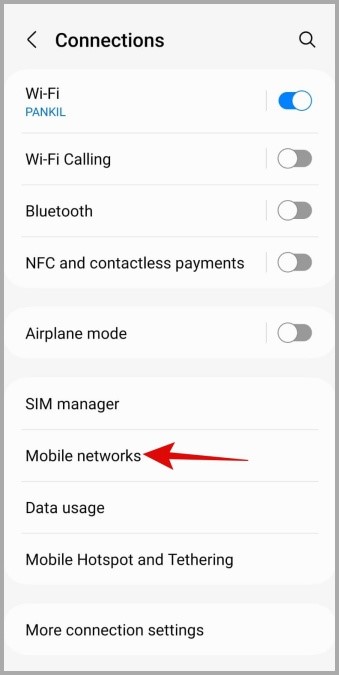
3. Aprovechar Modo de red y seleccione el 5G/LTE/3G/2G (Auto Connect) opción.
6. Desactivar el modo de ahorro de energía
¿Ha habilitado el modo de ahorro de energía en su teléfono? Si es así, podría evitar que su Android se conecte a una red 5G para conservar la alimentación de la batería. Por lo tanto, es mejor deshabilitarlo.
1. Abrir el Ajustes aplicación en su teléfono y navegar a Cuidado de la batería y dispositivo > Batería.

2. Deshabilitar la alternancia al lado de Ahorro de energía.

7. Alternar el modo de avión
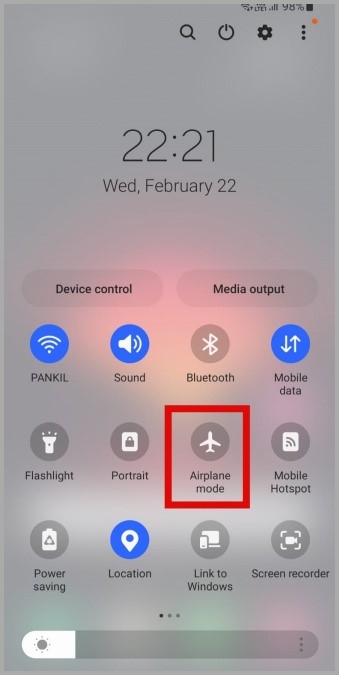
Alternar el modo de avión es una forma ordenada de solucionar cualquier problema menor relacionado con la red en su Android. Si es solo una falla temporal que impide que 5G aparezcan en su Android, habilitar y deshabilitar el modo de avión debería hacer el truco.
Deslice hacia abajo desde la parte superior de la pantalla para acceder al panel de configuración rápida y toque el icono de avión para habilitarlo. Espere unos minutos y luego toque el icono del avión nuevamente para apagarlo.
8. Instale actualizaciones de Android
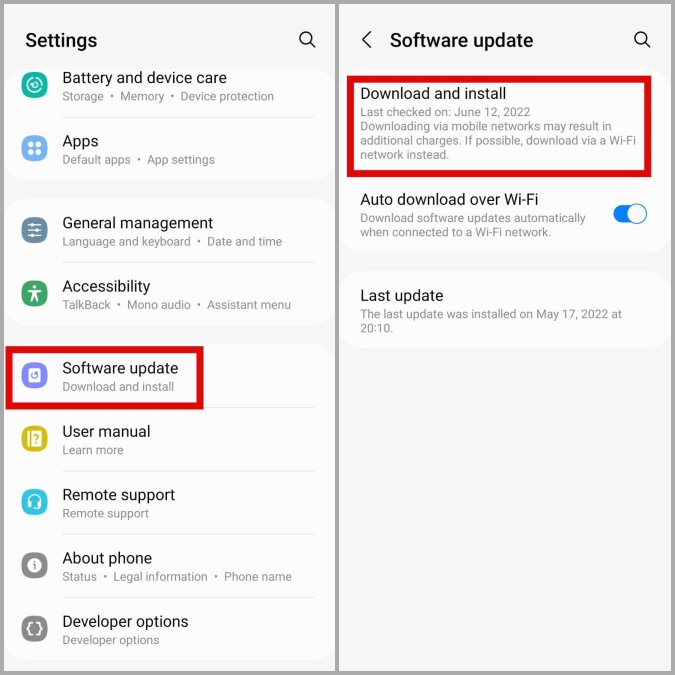
El uso de una versión obsoleta de Android también puede dar lugar a tales anomalías. Por lo tanto, es mejor mantener su teléfono actualizado a la versión más reciente disponible. Si el problema 5G que no aparece se limita a la compilación del sistema operativo que su Android se está ejecutando, la instalación de actualizaciones más nuevas debería ayudar.
Abrir el Ajustes aplicación y navegar a Actualización de software > Descargar e instalar. Después de instalar las últimas actualizaciones, verifique si el problema aún está allí.
9. Restablecer la configuración de la red
Si 5G todavía no aparece en su Android en este punto, no tiene más opción para restablecer la configuración de la red en su teléfono. Esto debería revertir todas las configuraciones de red en su teléfono a sus valores predeterminados y resolver el problema para siempre.
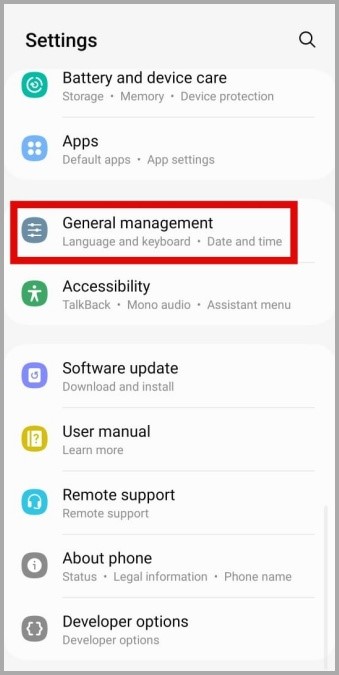
1. Abrir el Ajustes aplicación e ir a Gestión general.
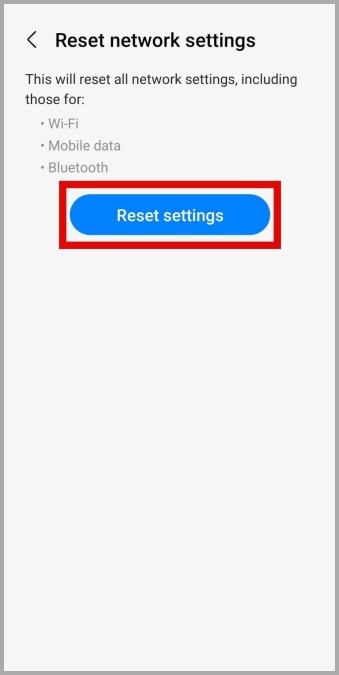
2. Desplácese hacia abajo para tocar Reiniciar y seleccionar Restablecer la configuración de la red.
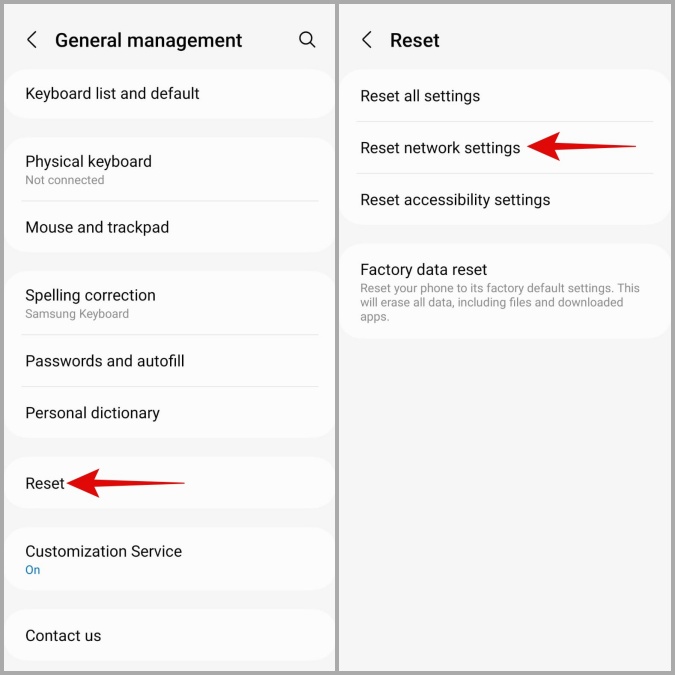
3. Golpear el Configuración de reinicio Botón y siga las instrucciones en pantalla para finalizar el proceso.
Experimentar la velocidad de 5G
Si tiene un teléfono compatible con 5G y usa un operador que admite 5G, una de las soluciones mencionadas anteriormente debería ayudarlo a resolver el problema.
¿Te gusta usar 5G pero preocupado por el drenaje de la batería? Hay varias cosas que puede hacer para reducir el drenaje de la batería mientras usa 5G en su teléfono.