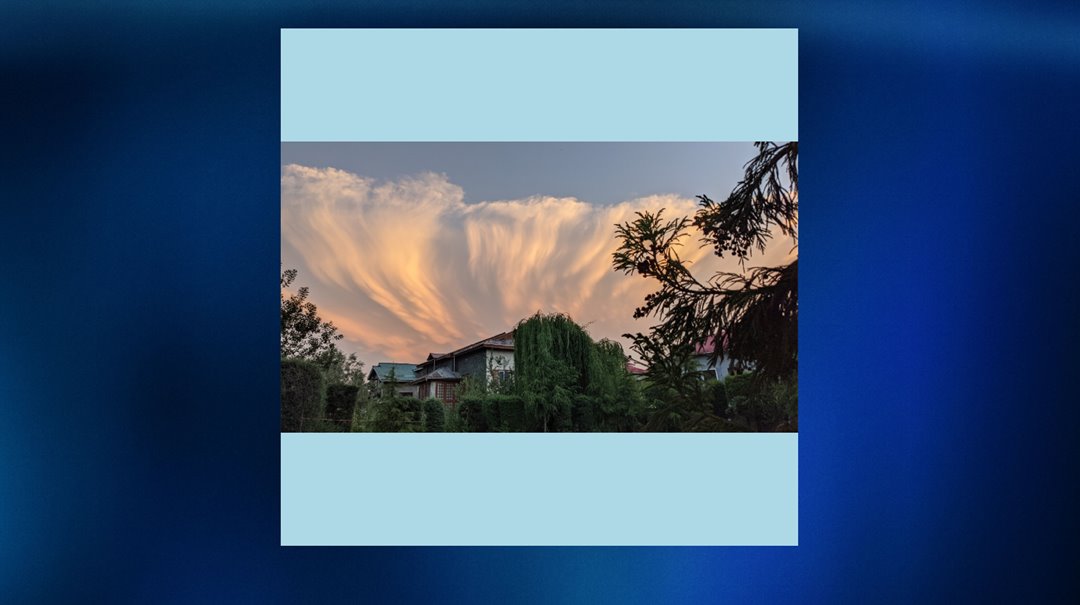
Cuando toma una foto con su teléfono inteligente o una cámara, la foto estará en modo paisajista o en modo de retrato. Sin embargo, habrá momentos en los que necesite hacer un cuadrado de fotos sin perder ningún detalle. La forma más común de hacer un cuadrado fotográfico es cambiar el tamaño o recortar la imagen en una herramienta de edición de fotos. Sin embargo, cambiar el tamaño de la imagen puede distorsionar la imagen y si la recorta, puede perder detalles en la foto. Entonces, para lidiar con eso, simplemente puede cambiar el tamaño del lienzo sin recortar la imagen. Aprendamos cómo hacer un cuadrado de fotos sin recortar en Windows, Mac y usar herramientas en línea.
1. Usando cuadrado mi imagen (en línea)
Si está buscando una aplicación web de 1 clic para convertir una foto rectangular en un cuadrado sin recortar, entonces SquaremyImage es la mejor opción que existe. La herramienta en línea hará que la imagen se cuadrará sin agregar ninguna marca de agua. Puede cargar varias imágenes simultáneamente en esta herramienta para hacerlas cuadradas. Sigue estos pasos:
1. Abierto squaremyimage.com en un navegador.
2. Arrastre las imágenes a la sección que dice Deje caer archivos aquí para cargar o haga clic en él.
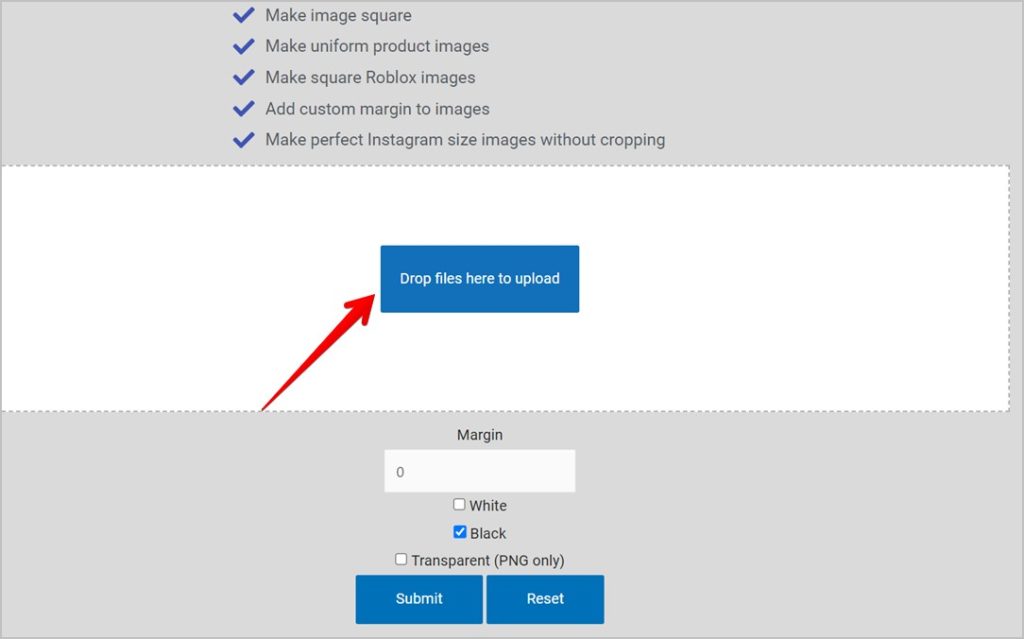
3. Elija el color de fondo para sus imágenes cuadradas de blanco o negro. Incluso puede establecer un fondo transparente. Finalmente, golpea el Entregar Botón y espere unos segundos para que se procese.
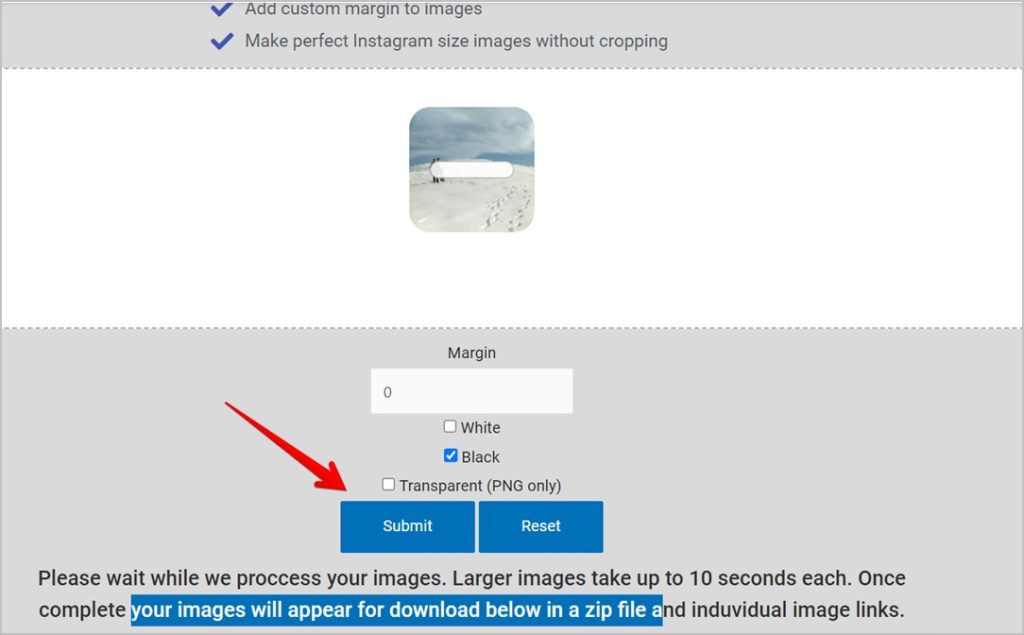
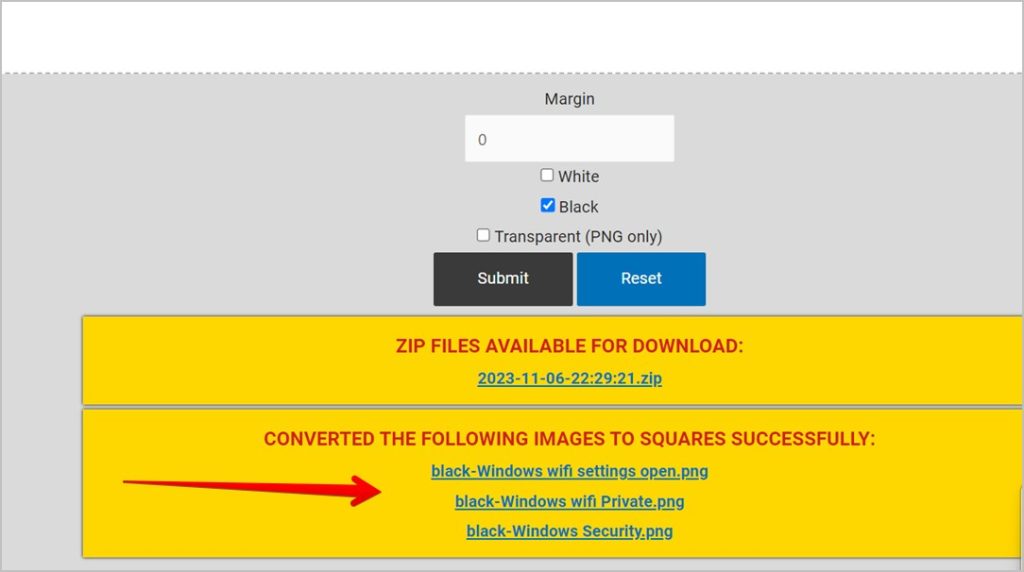
4. Una vez hecho esto, una ventana emergente de descarga aparecerá pidiéndole que guarde las imágenes en el formato zip. Alternativamente, encontrará enlaces de imagen individuales justo debajo del botón Enviar también.
Consejo: Aprenda a poner una imagen en otra imagen en iPhone o Android.
2. Usando cuadrado una imagen (en línea)
Al igual que Square My Image, Square, una imagen es otra gran herramienta en línea gratuita para hacer un cuadrado de fotos sin recortarla. Esta herramienta le permite agregar un desenfoque de fondo además de elegir una amplia variedad de colores de fondo para imágenes cuadradas.
1. Abierto squareanimage.com en un navegador.
2. Hacer clic en Elija una imagen Botón y seleccione la imagen que desea hacer.

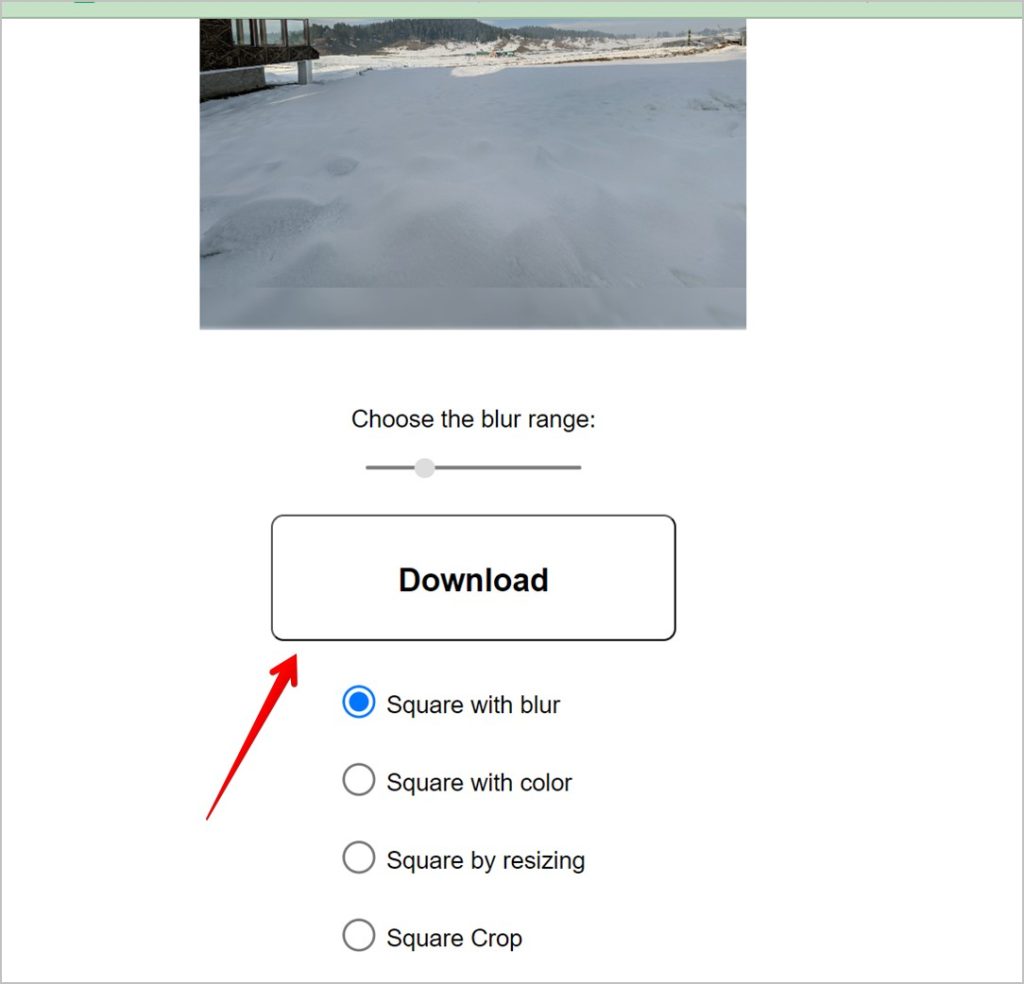
3. Elija la opción de cuadratura de la lista, como cuadrado con desenfoque, color, etc. Puede personalizar aún más la configuración de cada opción. Entonces, haga clic en Descargar Para guardar la imagen en su dispositivo.
Consejo: Sepa cómo poner dos fotos una al lado de la otra en Instagram.
3. Uso de Photopea (en línea)
A continuación, si desea un poco de personalización y algunas herramientas básicas de edición, puede usar un editor en línea gratuito llamado Photopea. Al ser una herramienta web, es independiente del sistema operativo y puede usarla en su navegador web.
1. Abierto Photopea.com en tu dispositivo.
2. Hacer clic en Nuevo proyecto.
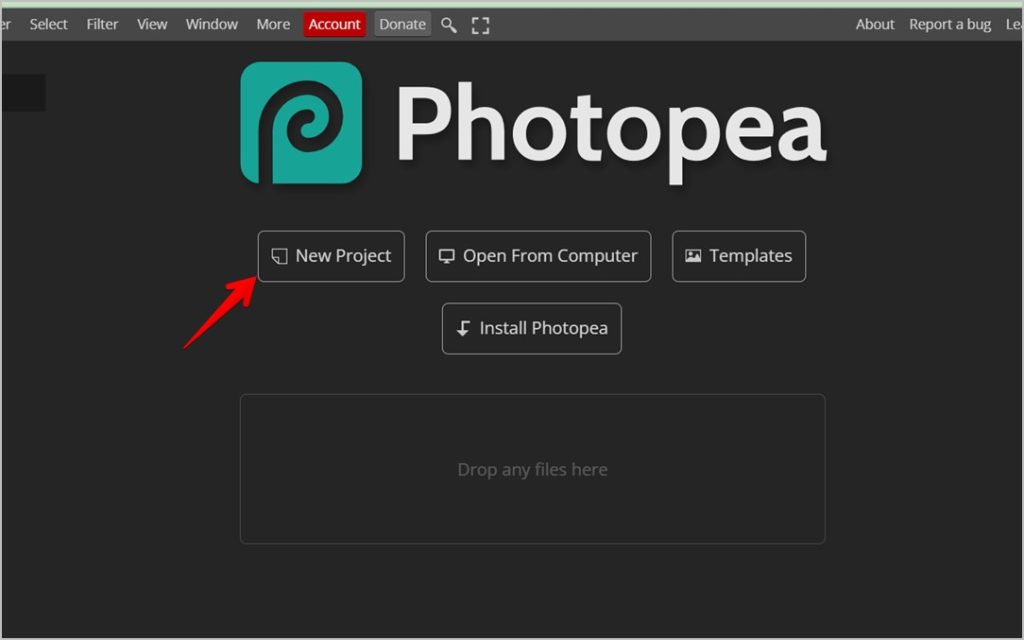
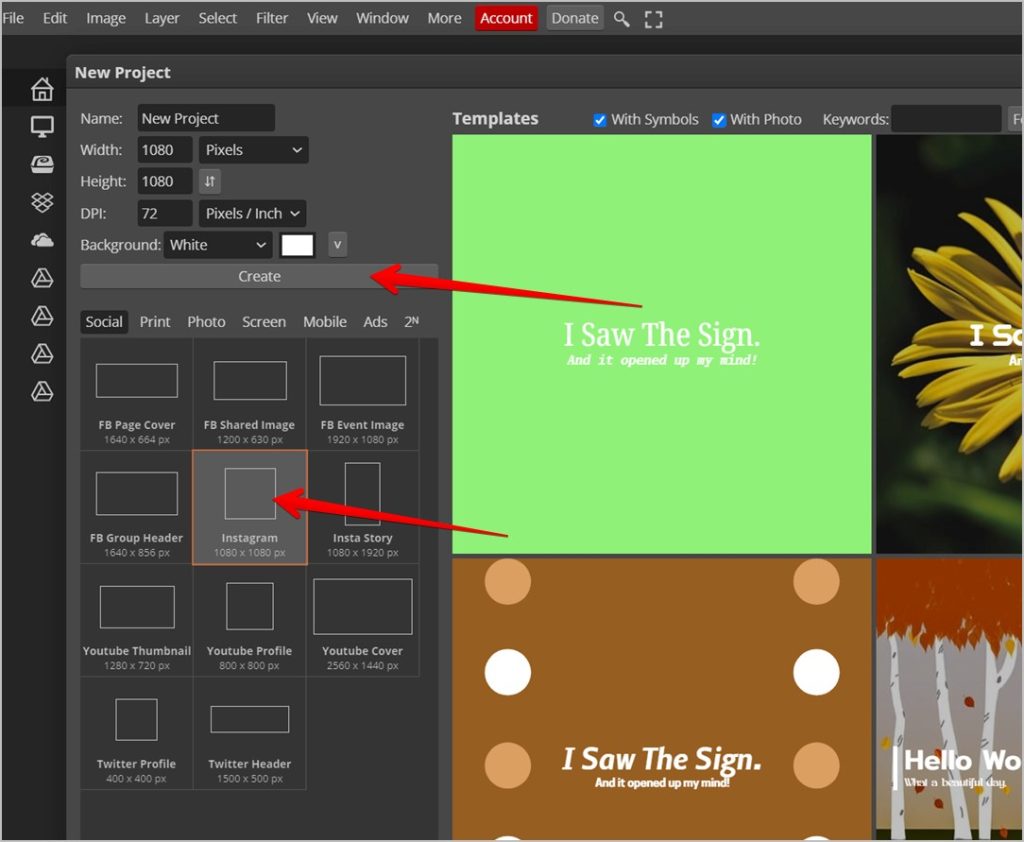
3. Seleccionar Instagram en la siguiente pantalla y presione el Crear botón.
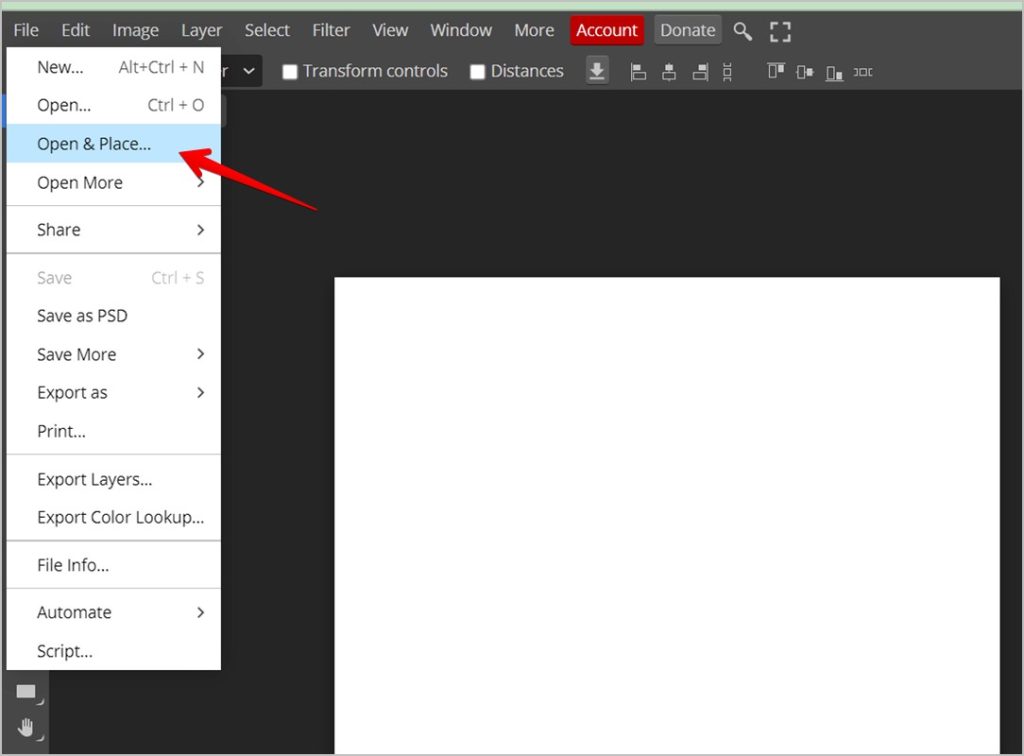
4. Ahora, ve a Archivo y seleccionar Abierto y lugar. Seleccione la imagen que desea hacer.
5. La imagen se agregará sobre el fondo blanco. Hacer clic en Archivo> Exportar como y seleccione JPG o PNG de la lista.
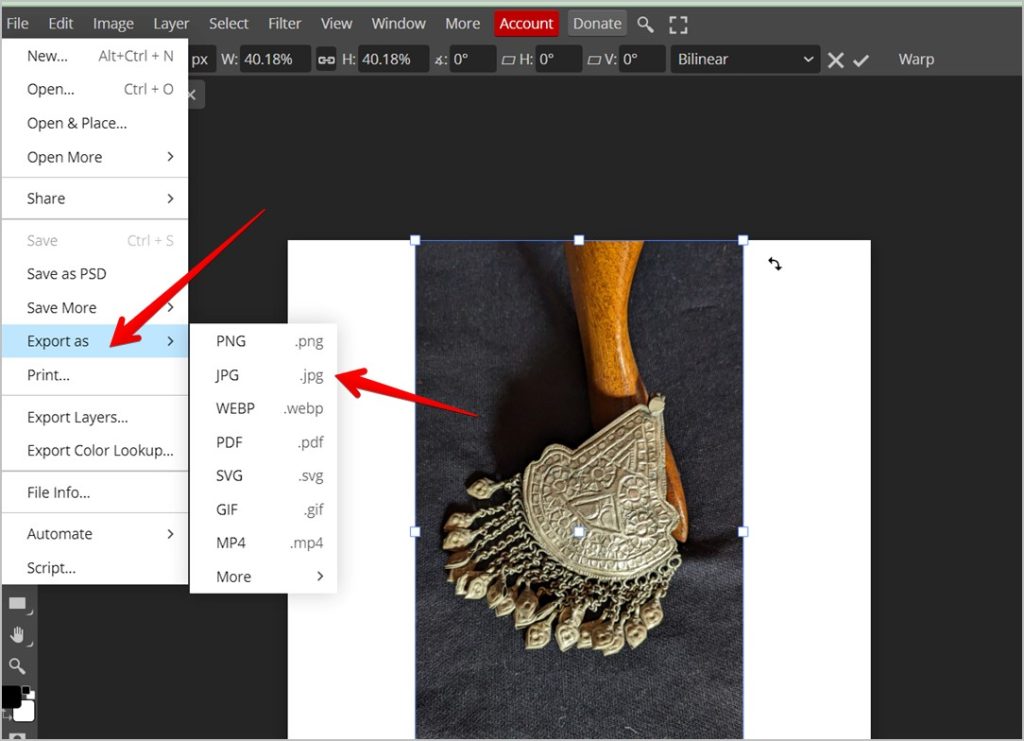
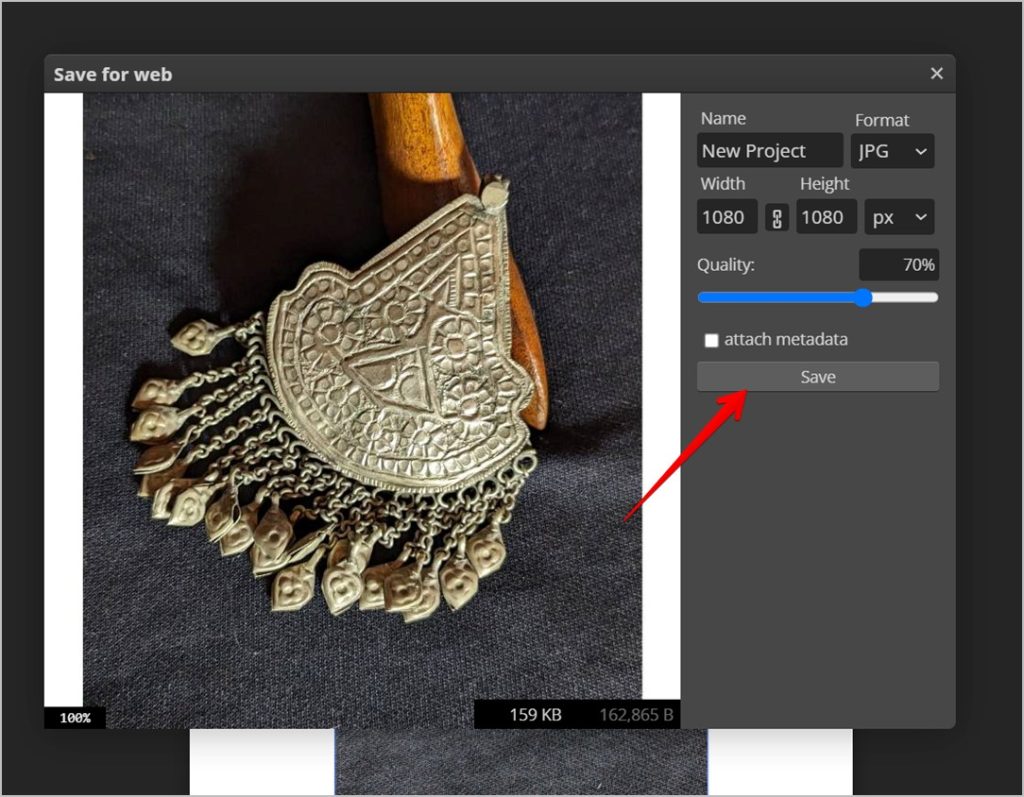
6. Una ventana emergente aparecerá donde pueda personalizar la calidad de la imagen. Mover el Control deslizante de calidad al 100% y hacer otros cambios necesarios. Hacer clic en Ahorrar para descargar la imagen.
Consejo: Consulte las mejores herramientas para abrir archivos PSD sin Photoshop.
4. Uso de Polarr Photo Editor (aplicación Mac)
En caso de que a menudo suba imágenes de su Mac, es mejor usar una aplicación dedicada en lugar de un convertidor en línea. Una buena aplicación para hacer una imagen rápidamente sin recortar es el editor de fotos Polarr. Está disponible en MacOS App Store.
1. Descargar el Editor de fotos de Polarr Desde la App Store en su MacBook.
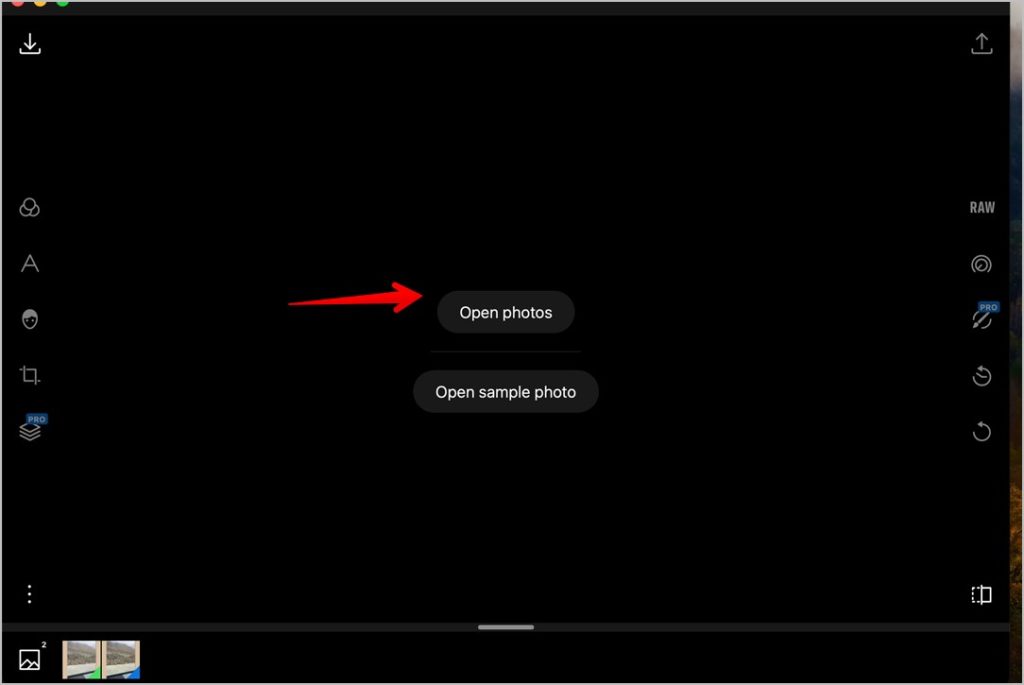
2. Abra la aplicación del editor e importe la imagen haciendo clic en Fotos abiertas.
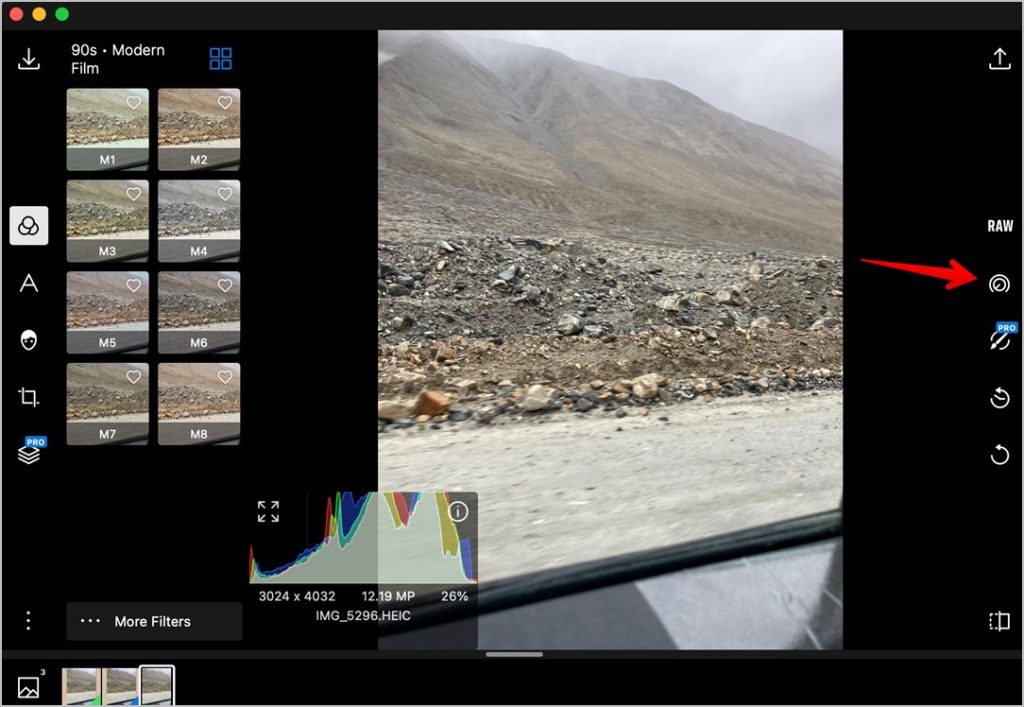
3. Una vez que se carga la imagen, haga clic en el Ajustes pestaña en el lado derecho de la pantalla.
4. Desplácese hacia abajo y haga clic en Borde seguido de Aspecto.
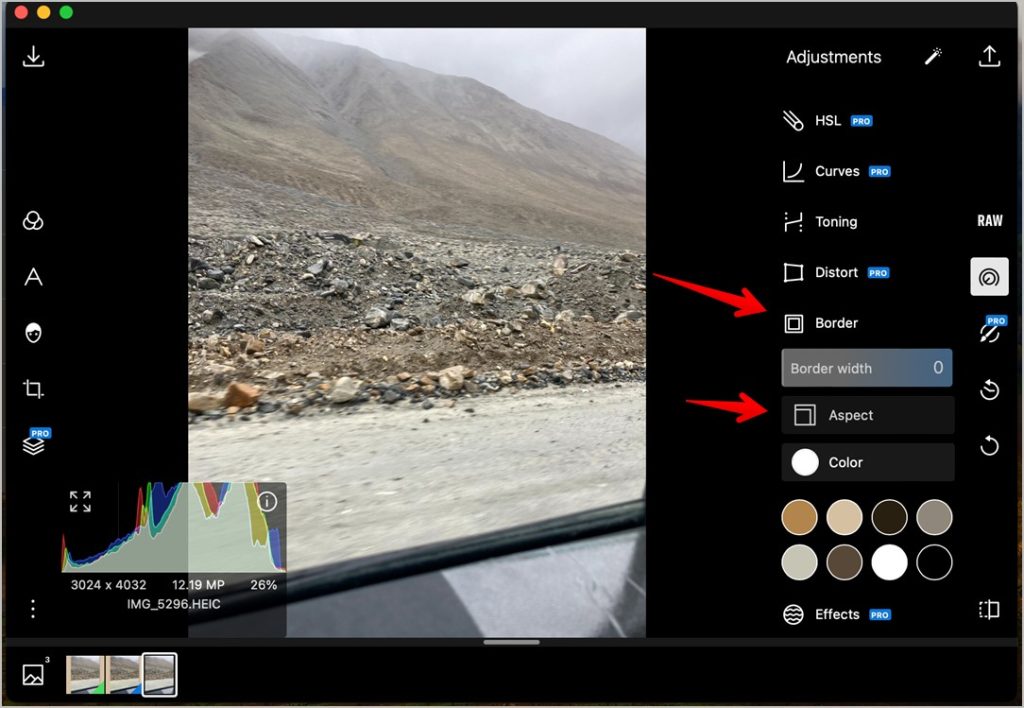
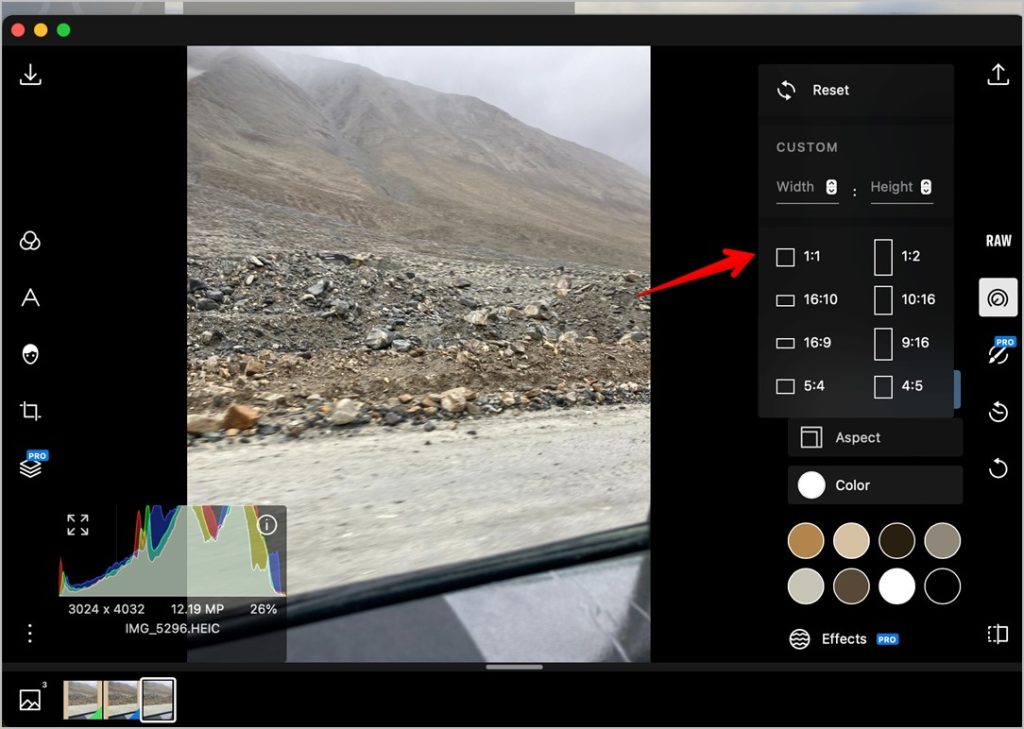
5. Seleccionar 1: 1 y elija el color del borde del menú personalizado disponible.
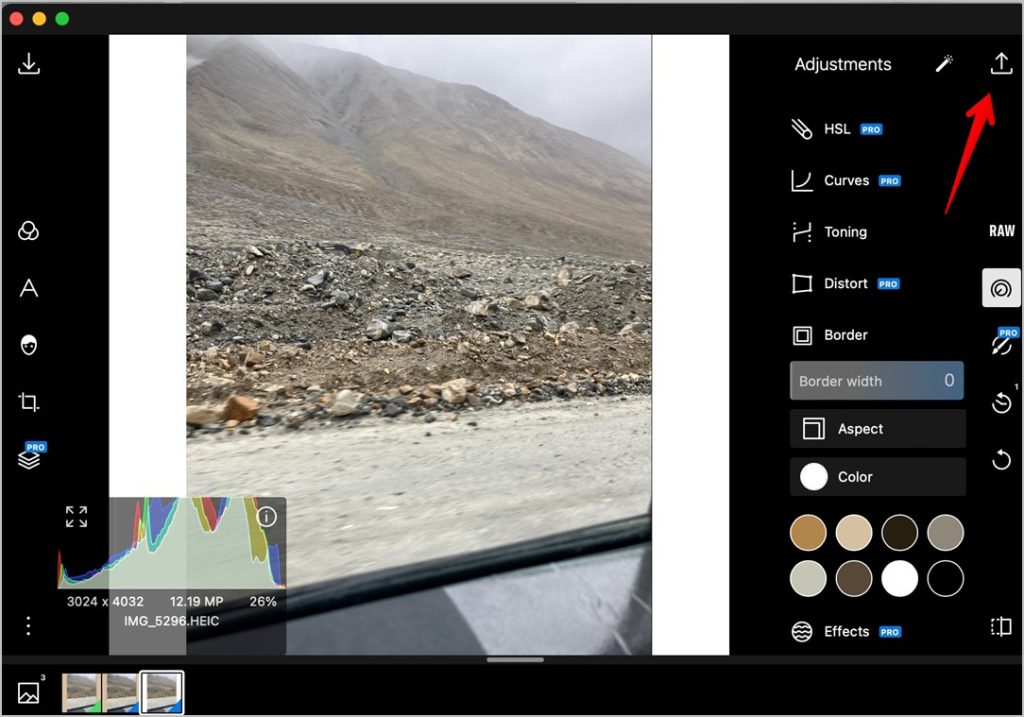
6. Finalmente, haga clic en Ahorrar En la parte superior para descargar la imagen en su MacBook.
Consejo: Consulte las mejores aplicaciones de visor de imágenes para Mac.
5. Uso de tamaño cuadrado sin fabricante de fotos de cultivo (aplicación de Windows)
Tamaño cuadrado Sin fabricante de fotos de cultivo es una aplicación de Windows que le permite convertir rápidamente una imagen a tamaño cuadrado. La aplicación está disponible en Microsoft Store y se puede descargar de forma gratuita.
1. Buscar Fabricante de fotos de tamaño cuadrado o descargarlo desde el enlace.
2. Una vez descargado, abra la aplicación y haga clic en el Galería botón para seleccionar una foto para importar y editar.

3. Después de importar una foto, puede ver las opciones para rotar o recortar la imagen. Haga clic en el marca ícono para proceder.
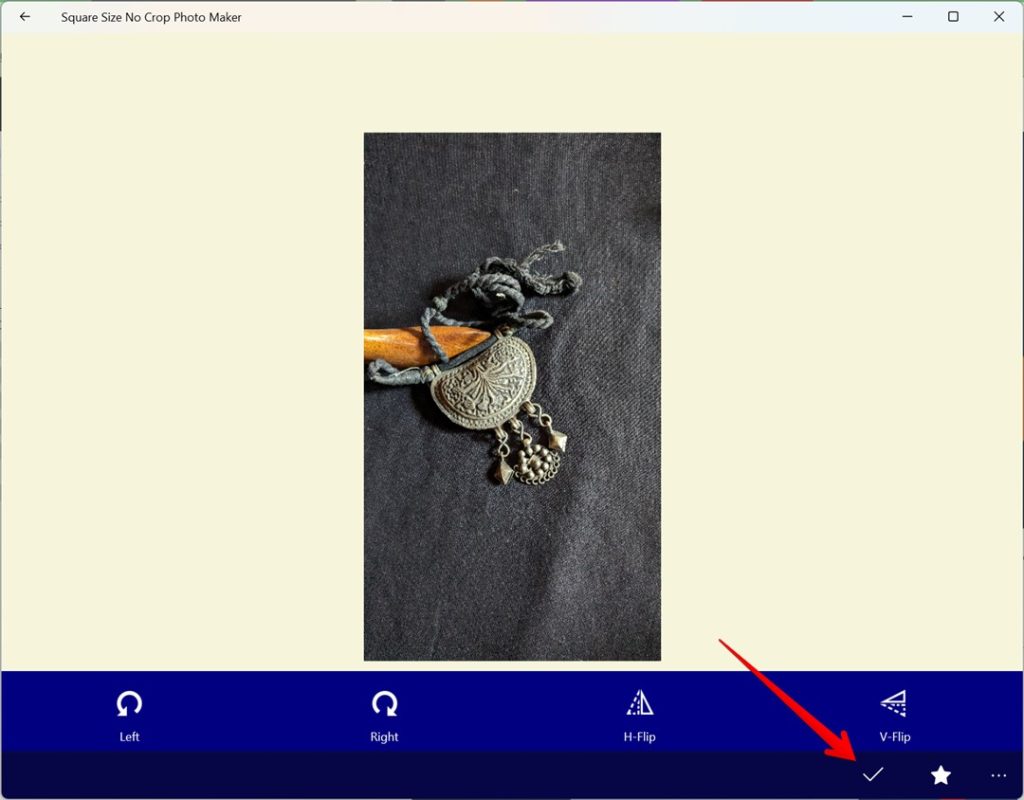
4. Verá varias opciones de edición en la parte inferior. Puede seleccionar fondos sólidos o de desenfoque. Además, puede seleccionar entre múltiples opciones de edición como calcomanías, efectos, etc.
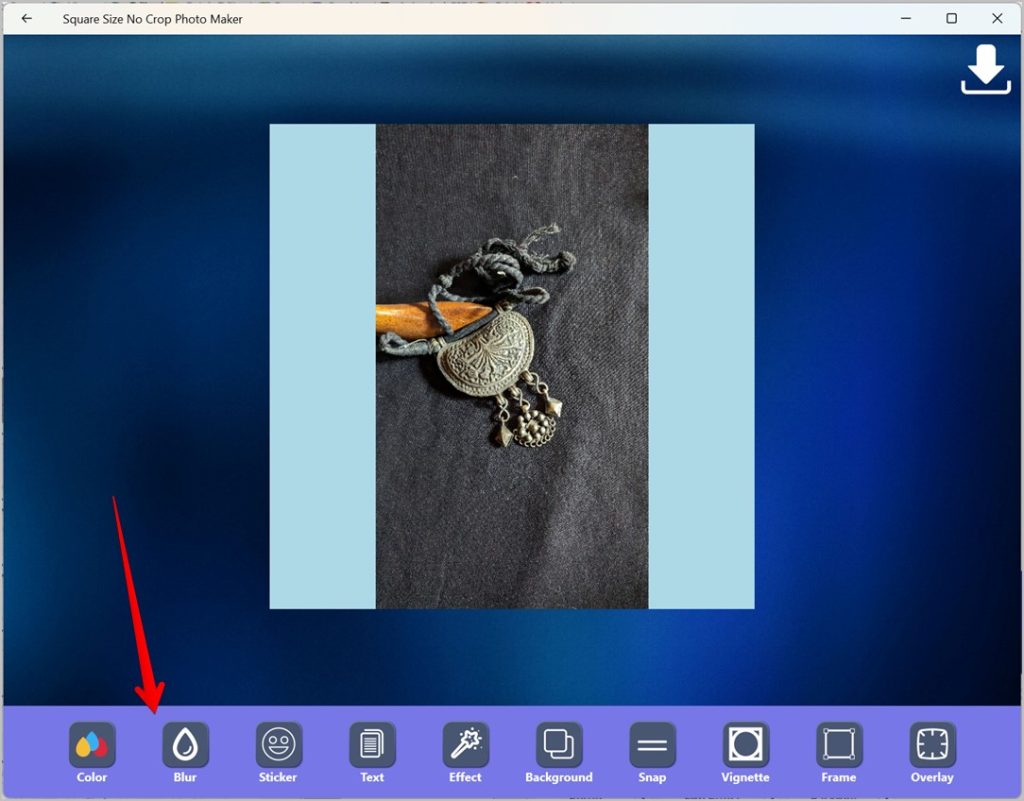
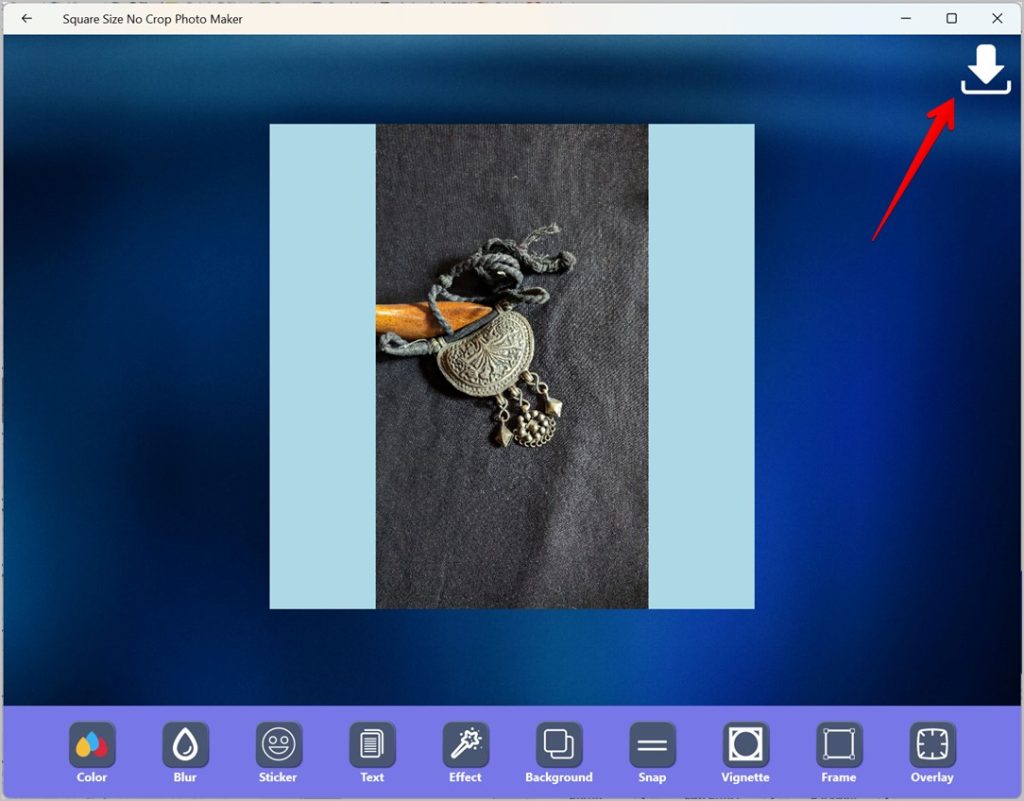
5. Una vez que haya terminado de editar la imagen, haga clic en el Descargar icono en la parte superior derecha. Si no puede ver algunas opciones o el botón de descarga, cambie al modo de pantalla completa. La aplicación parece estar optimizada para el uso de pantalla completa.
Consejo: Echa un vistazo a los mejores consejos para usar el editor de fotos de Microsoft como un profesional.
Edita tus fotos cuadradas
Por lo tanto, estas eran formas diferentes de hacer un cuadrado de fotos sin recortar. Antes de ir, saber cómo hacer fotos en blanco y negro, excepto por un color. Además, sepa cómo poner dos fotos una al lado de la otra en línea.