¿Es usted un usuario de Google Calendar pero no sabe cómo agregar un calendario de Google a su iPhone? ¿O, ¿malabares entre múltiples ecosistemas que resulta en que se pierda eventos y citas importantes? Si estos problemas suenan familiares, no se preocupe. Vamos a compartir 3 formas diferentes de agregar un calendario de Google a su iPhone. Echemos un vistazo a esos métodos.
1. Agregar (suscribir) el calendario de Google a la aplicación de calendario de Apple
Si usted es un maestro o un profesional, es posible que necesite agregar su calendario de Google en el iPhone de otra persona. Tal vez no desee iniciar sesión en su cuenta de Google en su iPhone por otra razón. En ese caso, echemos un vistazo a los pasos sobre cómo agregar un calendario de Google sin usar credenciales de inicio de sesión.
Pros: No es necesario compartir credenciales, sincroniza perfectamente todos los eventos del calendario.
Contras: No se puede agregar o editar eventos desde iPhone (es un calendario de solo lectura), necesita un dispositivo más aparte del iPhone para configurar (una computadora portátil para abrir la versión web de Google Calendar).
1. Abierto Calendario de Google en su computadora portátil en su elección de navegador.
2. Coloque su cursor sobre el calendario que desea agregar y toque el Menú de kebab (tres puntos).

3. Hacer clic en Configuración y compartir.
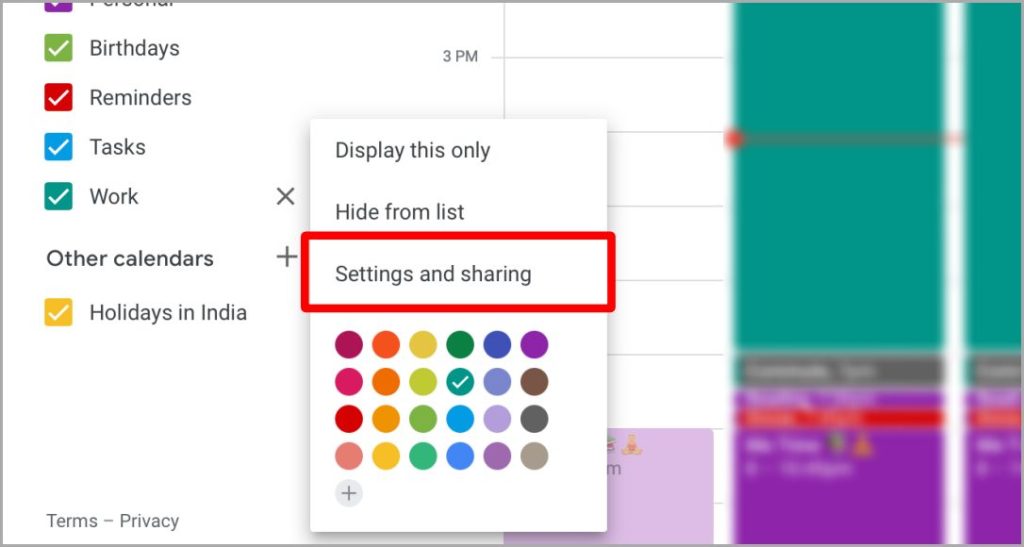
4. En la página de configuración, desplácese a Integrar el calendario sección y toque el icono de copia junto a la «dirección secreta en formato ical».
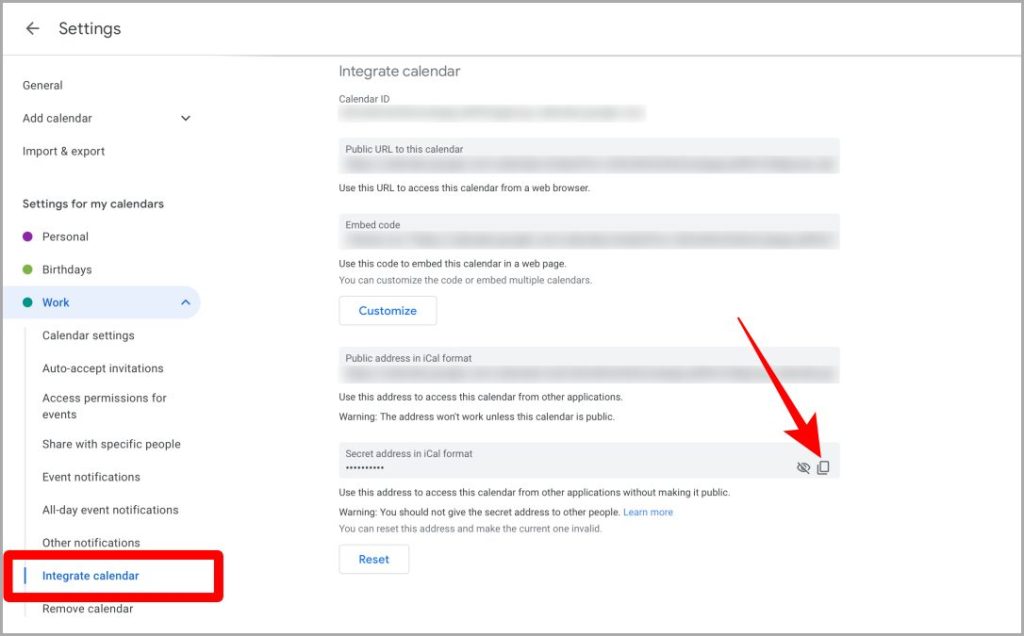
5. Ahora envíe ese enlace al iPhone de la persona. Si desea enviar esto usted mismo, puede usar WhatsApp para enviarle un mensaje y luego copiarlo en su iPhone.
Ahora, para la siguiente parte, necesitamos pegar ese enlace al calendario de iPhone. Pasemos a eso.
6. Abra la aplicación de calendario en su iPhone y toque Calendario para comenzar.
7. Aprovechar Agregar calendario.
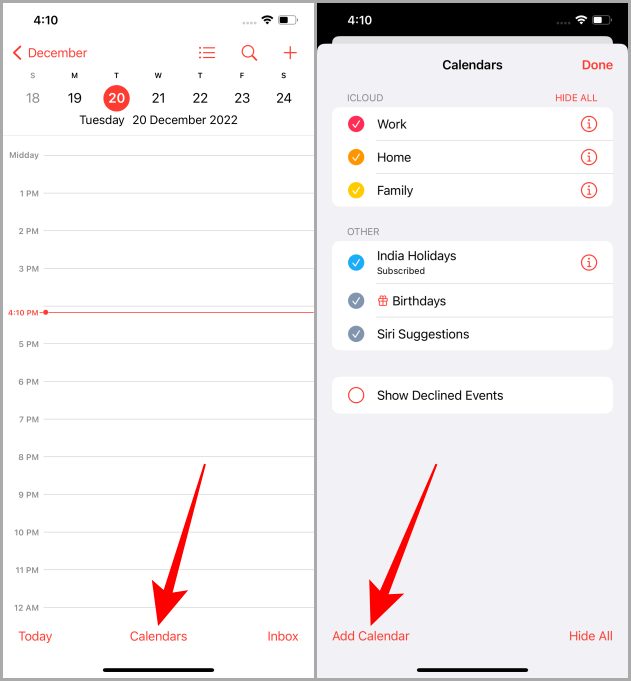
8. Ahora toca Agregar suscripción al calendario.
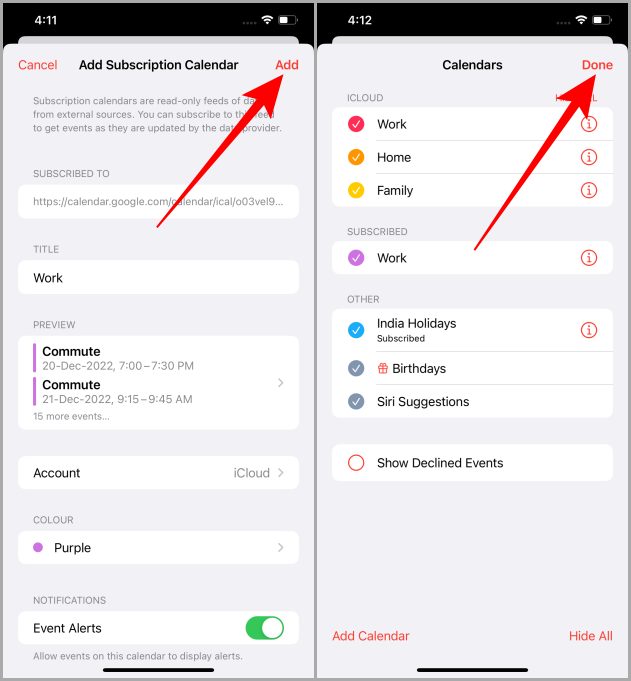
9. Pega la URL copiada en el campo de texto «URL de suscripción» y toque Suscribir.

10. Revise el calendario de Google y toque Agregar.
11. Aprovechar Hecho para confirmar. Ahora el calendario de Google se ha agregado a la aplicación Calendar en su iPhone.
2. Agregue la cuenta de Google a su iPhone
Tal vez use múltiples dispositivos y desee ver y editar sus eventos de Google Calendar en cada uno de ellos, incluido su iPhone. En ese caso, echemos un vistazo a cómo agregar un calendario de Google agregando una cuenta de Google a su iPhone.
Pros: Sincrita todos los eventos, puede agregar y editar eventos de calendario desde iPhone también.
Contras: Necesita credenciales (de la cuenta de Google relacionada).
1. Navegar al Ajustes Aplicar en su iPhone y toque para abrirlo.
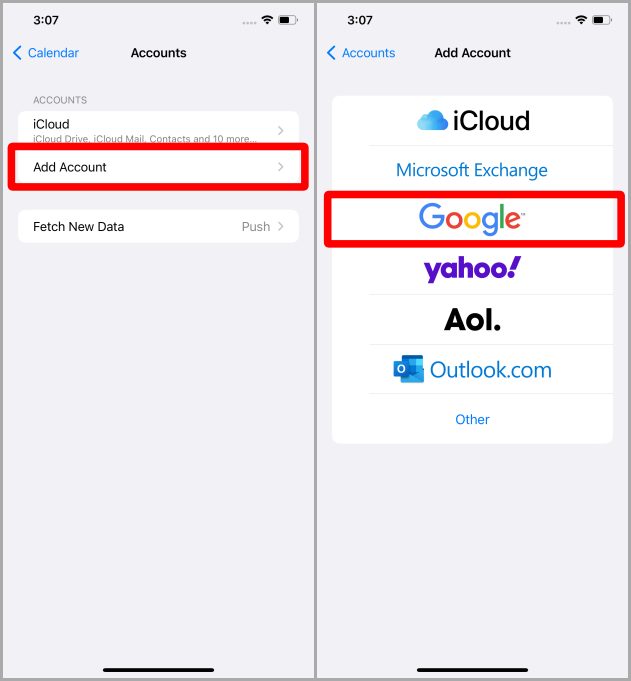
2. Desplácese hacia abajo y toque Calendario para comenzar.
3. Aprovechar Cuentas.

4. Aprovechar Agregar cuenta.
5. Ahora toca Google.
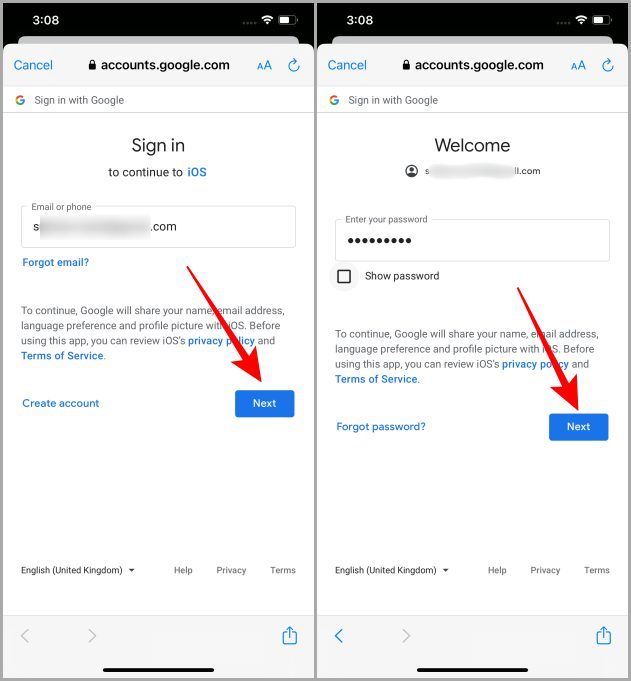
6. Escriba su correo electrónico y luego toque Próximo.
7. Ahora escriba su contraseña para su cuenta de Google y toque Próximo.
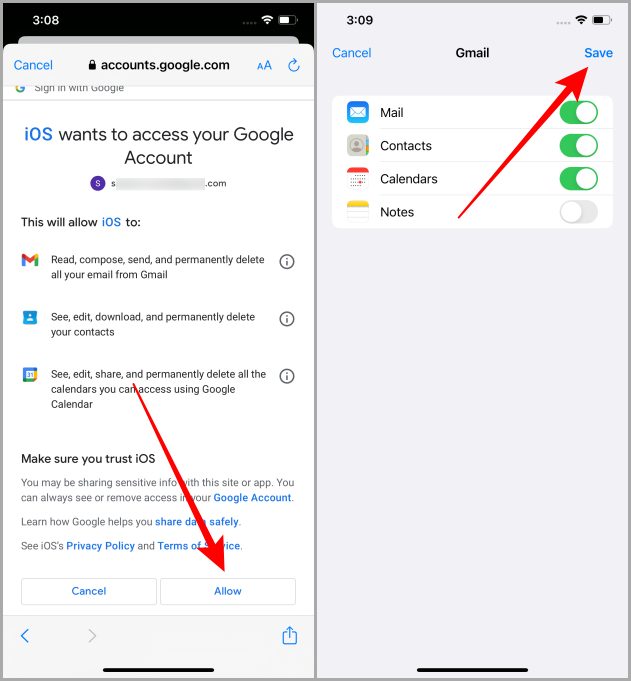
8. Otorgar permiso de iOS para su calendario de Google, toque Permitir.
9. En la página siguiente, toque Ahorrar.
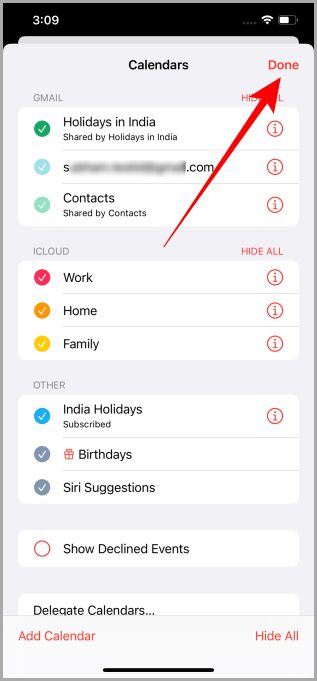
10. Aprovechar Hecho Para confirmar la adición del calendario de Google a su iPhone.
3. Instale la aplicación de calendario de Google en iPhone
Si usted es un usuario de Android que usa mucho el calendario de Google, es posible que no le gusten los dos métodos mencionados anteriormente. En ese caso, también puede agregar un calendario de Google instalando la aplicación Google Calendar en su iPhone.
Pros: Experiencia completa del calendario de Google, puede agregar o editar eventos desde iPhone también, se sincroniza entre dispositivos.
Contras: No se muestra en la aplicación Apple Calendar (solo visible en la aplicación de calendario de Google).
1. Ir a la tienda de aplicaciones y Instale el calendario de Google en tu iPhone.
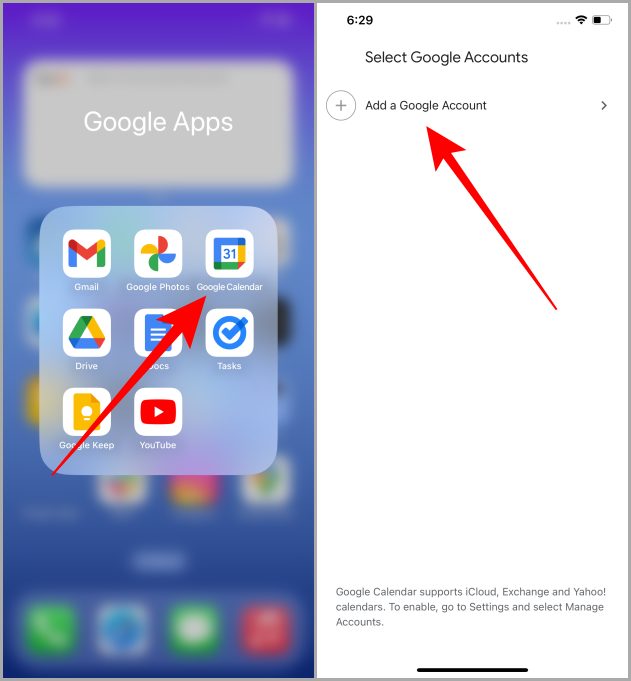
2. Navegar al Calendario de Google Aplicar en su iPhone y toque para abrirlo.
3. Aprovechar Agregar una cuenta de Google.
4. Aparecerá un menú emergente en la pantalla, toque Continuar para proceder más allá.
5. Escriba su correo electrónico y luego toque Próximo.
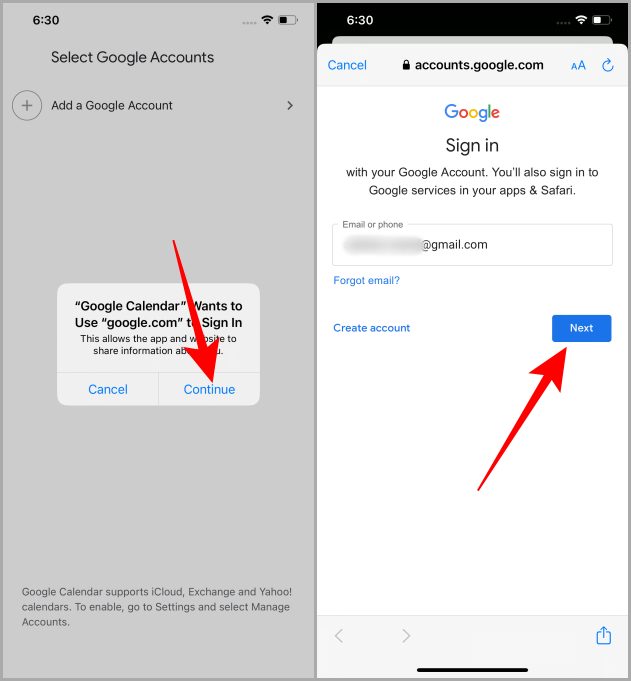
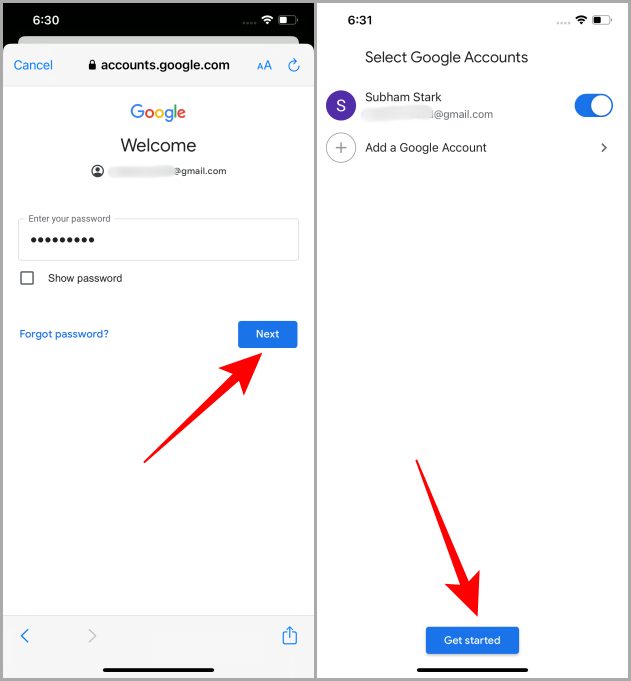
6. En la página siguiente, ingrese su contraseña y toque Próximo.
7. Aprovechar Empezar para terminar. Ahora ha agregado con éxito un calendario de Google en su iPhone a través de la aplicación Google Calendar.
Haz más con el calendario de Google
En pocas palabras, agregar un calendario de Google a su iPhone es un proceso rápido y fácil. Ya sea que elija usar la aplicación de calendario de iPhone incorporada o la aplicación independiente de Google Calendar, hemos compartido los pasos para ambos. Al seguir los pasos mencionados anteriormente, puede agregar un calendario de Google a su iPhone de tres maneras diferentes. Continúe y pruebe el recién agregado calendario de Google a su iPhone y conviértase en un profesional para administrar su horario.
¿Tiene problemas para sincronizar el calendario de Google en su iPhone? Aprenda las 9 formas de arreglar el calendario de Google que no se sincroniza en iPhone.