Puede ser aterrador si la visualización de su teléfono Samsung Galaxy comienza a parpadear de repente. La buena noticia es que, en la mayoría de los casos, es el software que culpa en lugar del hardware. Si no puede entender qué está causando el problema, trabaje a través de las soluciones a continuación para resolver el problema de parpadeo de la pantalla en su teléfono Samsung Galaxy.
1. Desactivar el brillo adaptativo
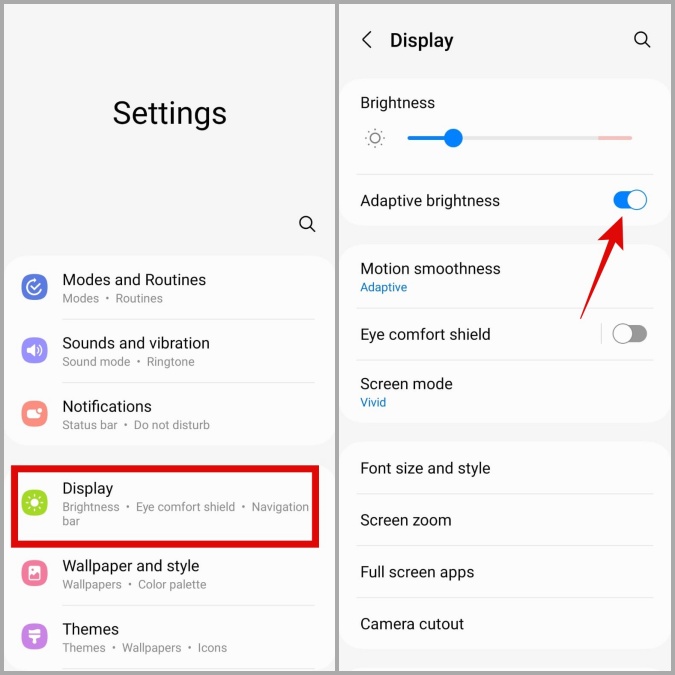
El brillo adaptativo es una característica ingeniosa que ajusta automáticamente el brillo de la pantalla en función de las condiciones de iluminación a su alrededor. Sin embargo, esta característica puede hacer que la pantalla de su teléfono parpadee a veces, especialmente en condiciones de poca luz. Por lo tanto, lo primero que debe hacer es deshabilitar esta característica y ver si eso ayuda.
Abrir el Ajustes aplicación, ve a Mostrary alternar el interruptor junto a Brillo adaptativo.
2. Ajuste la velocidad de actualización de la pantalla
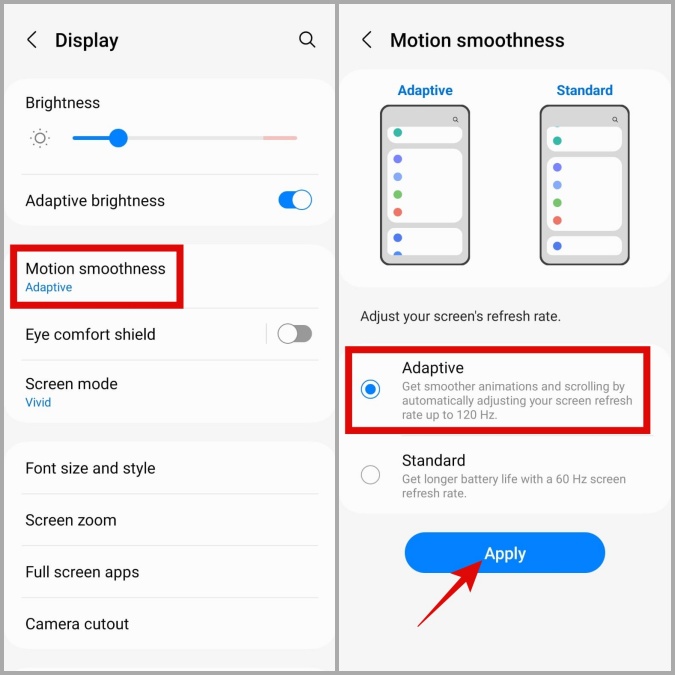
Configurar su teléfono Samsung en una velocidad de actualización más alta puede ayudar a reducir el retraso de la pantalla y mejorar la respuesta de la pantalla. Si su teléfono está configurado en una tasa de actualización más baja, intente aumentarlo y vea si eso mejora la situación.
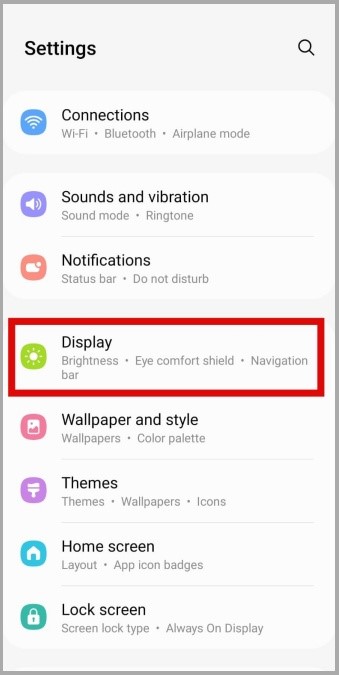
1. Abrir el Ajustes aplicación e ir a Mostrar.
2. Aprovechar Suavidad del movimiento y seleccionar Adaptado desde la siguiente pantalla. Entonces, golpe Aplicar.
3. Use un cargador o cable diferente
¿Notas que la pantalla parpadea en tu teléfono Samsung solo mientras se carga? Eso podría suceder si está utilizando un adaptador o cable de carga incompatible. Para evitar tales problemas, solo debe usar Accesorios de carga autorizados por Samsung.
4. Verifique su dispositivo por daños
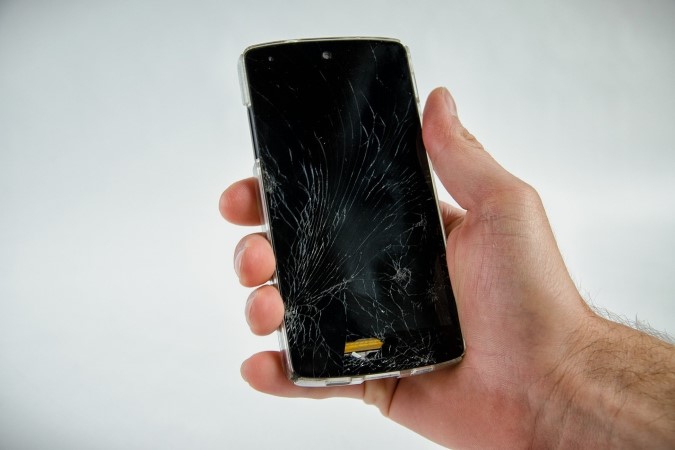
Otra razón por la cual la pantalla de su teléfono Samsung puede parpadear es si la pantalla está agrietada o dañada. Debe inspeccionar su teléfono por cualquier daño físico después de eliminar el estuche y el protector de la pantalla.
En algunos casos, los problemas de hardware dentro del teléfono también pueden hacer que la pantalla parpadee. Por ejemplo, si el cable de visualización dentro de su teléfono está suelto o dañado, la pantalla puede parpadear. Si sospecha que ese es el caso, es mejor que un profesional revise su teléfono.
5. Apague las opciones de desarrollador
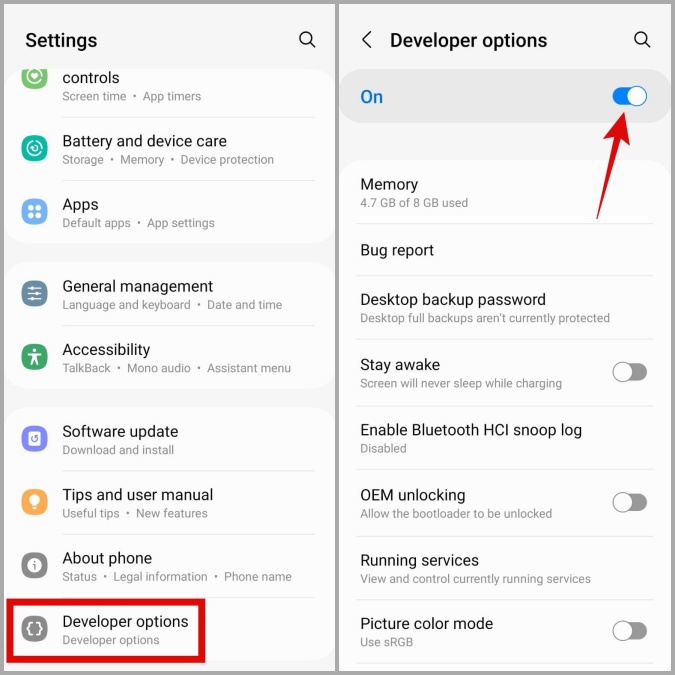
Las opciones de desarrollador en su Android le permiten modificar el comportamiento del sistema y realizar otras funciones avanzadas. Si recientemente ha jugado con esta configuración, una de ellas puede haber causado que la pantalla de su teléfono se comporte de manera extraña. Para anular esta posibilidad, puede desactivar temporalmente las opciones de desarrollador en su teléfono.
Abrir el Ajustes aplicación y desplácese hacia abajo para tocar Opciones de desarrollador. Luego, apague la palanca en la esquina superior derecha.
6. Instale actualizaciones de UI
Existe la posibilidad de que el problema parpadeante de la pantalla en su teléfono Samsung esté ocurriendo debido a un error dentro de una interfaz de usuario. Afortunadamente, Samsung suele ser rápido cuando se trata de solucionar tales problemas. Debe consultar su teléfono en busca de actualizaciones de UI pendientes e instalarlas de inmediato.
Abrir el Ajustes aplicación y desplácese hacia abajo para navegar a Actualización de software > Descargar e instalar.
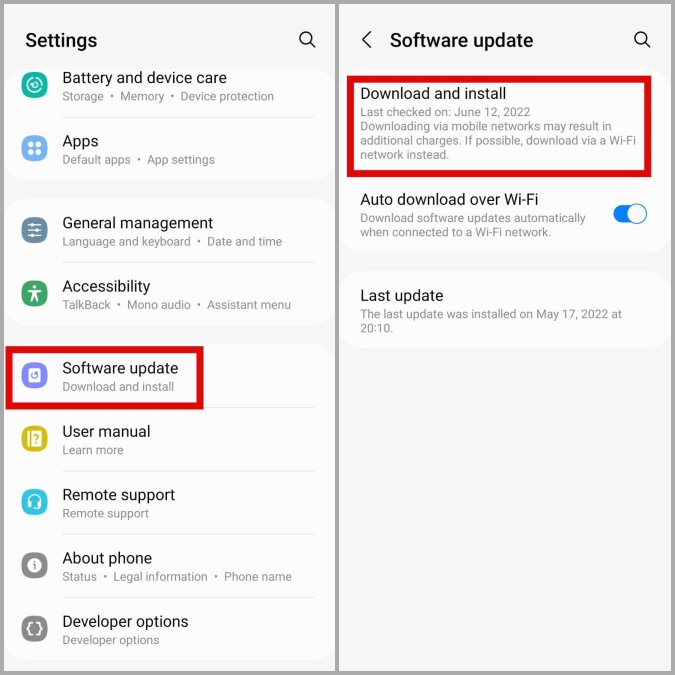
Una vez actualizado, verifique si el problema todavía está allí.
7. Pruebe el modo seguro
Es posible que una aplicación o servicio de terceros que se ejecute en segundo plano esté jugando con su teléfono y haciendo que la pantalla parpadee. Para verificar esta posibilidad, puede iniciar su teléfono en modo seguro.
1. Mantenga presionada el Botón de encendido Hasta que veas el icono de apagado.
2. Prensa larga en el Apagar icono y luego toque el Modo seguro icono para arrancar en modo seguro.
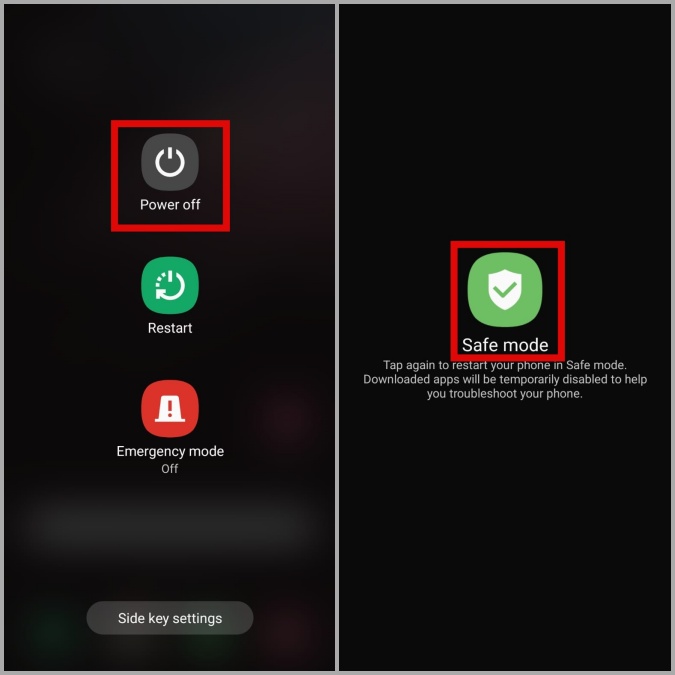
Si esto resuelve su problema, una de las aplicaciones de terceros en su teléfono podría ser la culpa. Debe pasar por todas las aplicaciones instaladas recientemente y eliminarlas una por una hasta que se resuelva el problema.
8. Limpie la partición de caché
La partición de caché es donde su Android almacena todos los datos temporales para el sistema y sus aplicaciones. Si algunos de estos archivos están dañados o dañados, puede hacer que su teléfono Samsung Galaxy se porte mal. Puede intentar limpiar la partición de caché en su teléfono y ver si eso hace que la pantalla funcione normalmente.
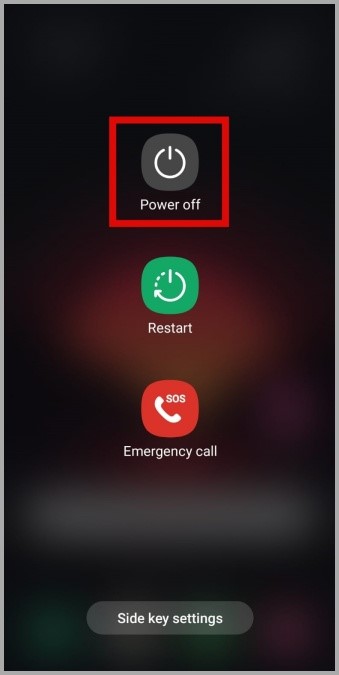
1. Mantenga presionada el Botón de encendido Hasta que vea el menú de potencia.
2. Aprovechar Apagar para apagar su teléfono.
3. Ahora, conecte su teléfono a una PC a través de un cable USB.
4. Una vez conectado, presione y mantenga presionado el Botón de encendido y Volumen botón simultáneamente hasta que aparezca el logotipo de Samsung.
Nota: La pantalla táctil en su teléfono dejará de funcionar mientras esté en modo de recuperación. Por lo tanto, tendrá que usar los botones de volumen y el botón de encendido para navegar a través del menú.
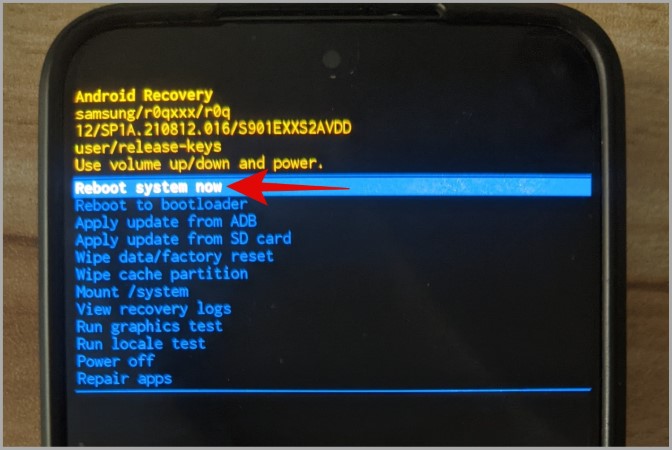
5. Una vez que sus botas telefónicas en modo de recuperación, use el Volumen hacia abajo botón para resaltar el Borrar la partición de caché opción. Entonces, presione el Botón de encendido para seleccionarlo.

6. Usar el Volumen hacia abajo botón para seleccionar Sí y presione el Botón de encendido para confirmar.

7. Una vez despejado, resalte el Sistema de reinicio ahora opción y presione el Botón de encendido para confirmar.
9. Realice un reinicio de fábrica
Si ninguno de los métodos anteriores funciona, puede considerar realizar un reinicio de fábrica como último recurso. Dado que este proceso eliminará todo en su teléfono, es mejor hacer una copia de seguridad de todos sus datos importantes antes de continuar.
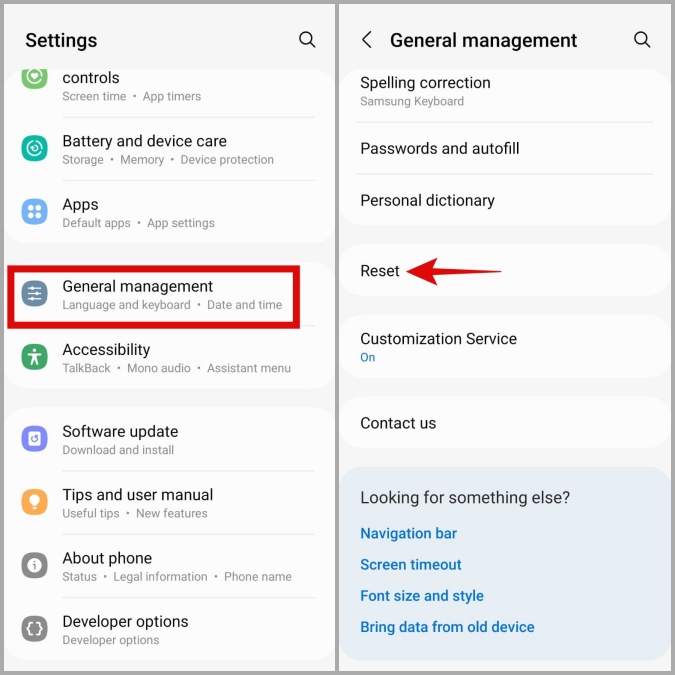
1. Abrir el Ajustes aplicación y diríjase a Gestión general > Reiniciar.
2. Aprovechar Restablecimiento de datos de fábrica y toca el Reiniciar botón.
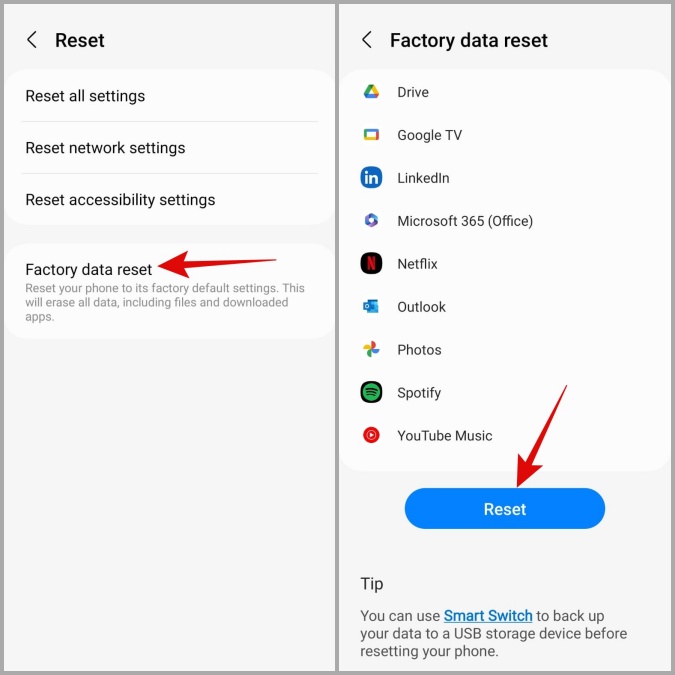
Siga las indicaciones en pantalla que termine de restablecer su teléfono y verifique si el problema se resuelve.
No más parpadeo
Una de las soluciones mencionadas anteriormente debe solucionar el problema parpadeante de la pantalla en su teléfono Samsung. Si no es así, le recomendamos que visite un centro de servicio autorizado y que un profesional examine su teléfono. Antes de hacerlo, asegúrese de habilitar el modo mantenace en su teléfono Samsung.