Android viene con una característica útil llamada – ‘Uso de datos‘Eso mantiene el seguimiento de la cantidad de datos móviles que ha utilizado. Pero lo extraño es que no hay opción para borrar que las estadísticas de uso de datos. Así que aquí hay una guía sobre cómo borrar el uso de datos en Android.
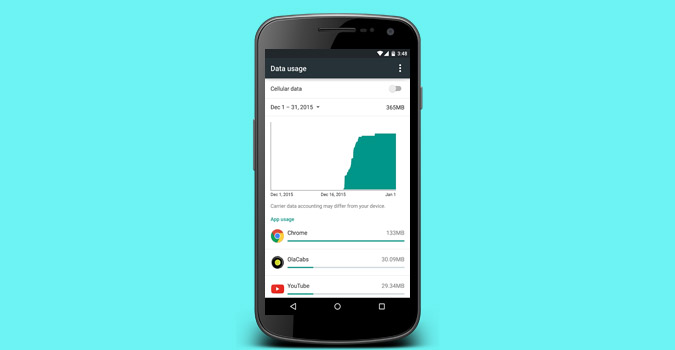
Pero primero, ¿por qué borrar el uso de datos?
Bueno, hay varias razones para hacer eso. Como, el mes pasado estuve de vacaciones e hice varias recargas de datos en una semana. Sin embargo, dado que las estadísticas de uso agregan todo el ancho de banda, no hay una manera fácil de saber cuántos datos usé desde mi última recarga.
¡Cómo borrar el uso de datos en Android!
Bueno, desafortunadamente, puede borrar el uso de datos solo en un arraigado dispositivo. Pero, si su teléfono no está enraizado, entonces también hay una solución para eso. Llegaremos a eso más tarde. Primero, veamos cómo borrar el uso de datos si tiene acceso a la raíz.
Para usuarios de raíz
En caso de que tenga un dispositivo rooteado, las cosas son bastante simples y directas. Comience abriendo su explorador de archivos. Si no tiene ninguno, instale ES File Explorer.Next ir a /Data/System/Netstats. Bajo el netstats Carpeta, elimine todos los archivos y reinicie su dispositivo.
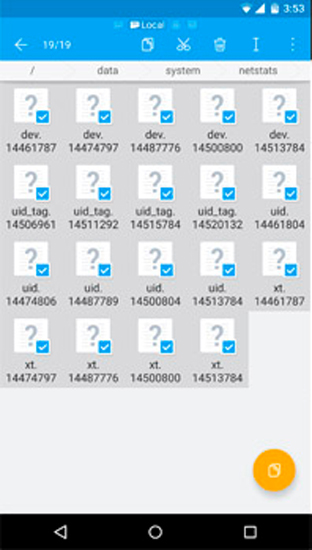
Esto borrará todo en ‘Uso de datos’.
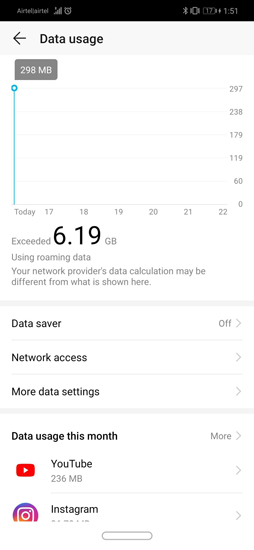
Lea el hilo detallado en Cambio de stacex
Para usuarios no raíz
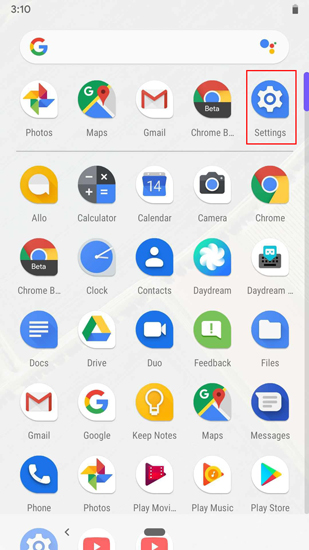
Si su dispositivo no está rooteado, puede borrar el ‘uso de datos’ de forma nativa. Pero, no se puede hacer de inmediato y, en su lugar, debe elegir una fecha cuando desee restablecer el ciclo de datos. Empiece por encender su datos móviles Primero (importante), luego ve a Configuración del sistema. Para hacer eso, baje el cajón de notificaciones y haga clic en el icono de engranajes. Alternativamente, también puede ir al cajón de la aplicación y hacer clic en el icono de engranajes para abrir la configuración del sistema.
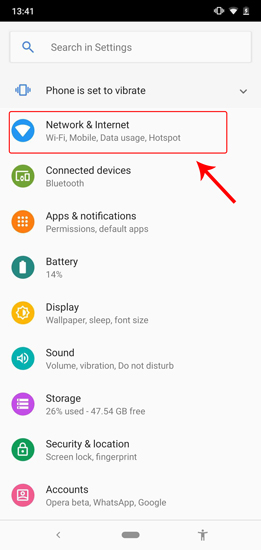
Una vez que esté en la página de configuración, dirígete a «Red e Internet».
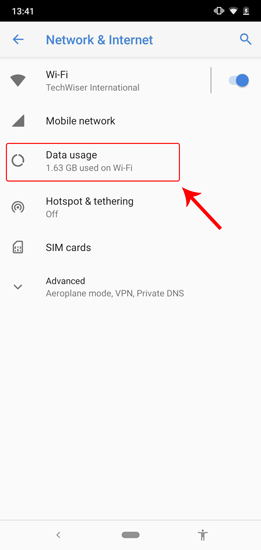
Cuando esté en la página de red e internet, toque «Uso de datos«.
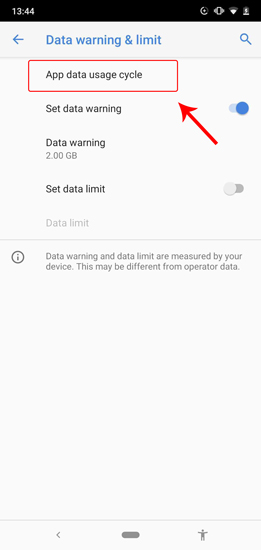
En la página de uso de datos, toque «Advertencia y límite de datos». Esto abrirá configuraciones adicionales.

Una vez que esté en la página de advertencia y límite de datos, toque «Ciclo de uso de datos de la aplicación«.
Se le presentará una aparición de datos de restablecimiento del ciclo de uso. Seleccione los datos de hoy que en mi caso son 16. Toque el set.
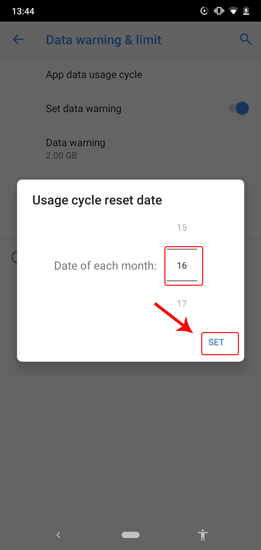
Ahora, cuando visita la página de uso de datos, el sistema iniciará el uso de datos de los datos de hoy y las estadísticas deben restablecerse. Esta es una especie de solución para restablecer el uso de datos.
Método alternativo
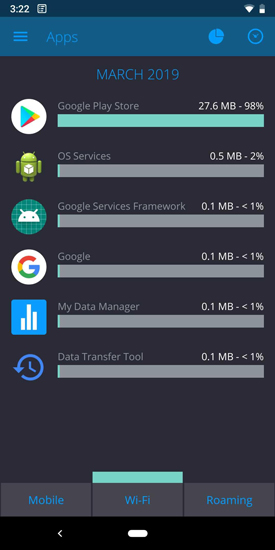
Para obtener más control sobre su uso de datos, le sugiero que pruebe esta aplicación llamada Mi administrador de datos. Le permite rastrear su uso de datos. Proporciona información más detallada sobre el uso de datos por base de aplicación y cuánto ancho de banda gasta en un día/semanas en particular, etc. También puede definir límites e incluso filtrar datos móviles y el uso de roaming.

Palabras de cierre
Es sorprendente ver que esta opción todavía no está incluida en la última compilación de Android 9. Pero estos métodos definitivamente funcionarían independientemente de qué dispositivo Android está utilizando.
Para cualquier consulta o problema, hágamelo saber en los comentarios a continuación.