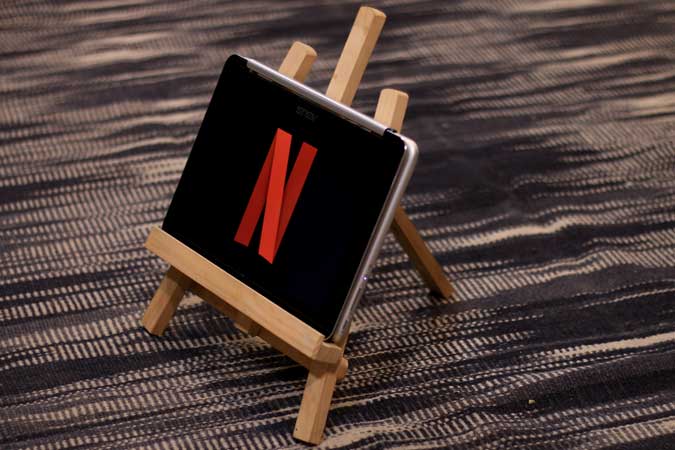
Recientemente compré Asus Chromebook Flip C101 Como mi compañero de viaje. Y desde el primer día, estaba usando el navegador web para ver Netflix. Si bien no tenía problemas para transmitir Netflix del navegador, recientemente me topo con Aplicación oficial de Netflix en Chromebook. Resulta que la aplicación Netflix Android ofrece una experiencia de visualización mucho mejor sobre el navegador y no solo eso, también puede descargar películas y programas de televisión y ver American Netflix con una VPN. ¿Suena divertido? Veamos cómo hacerlo.
Leer: ¿AirPods funcionan con Chromebooks? Si, pero no es perfecto
Antes de comenzar, si está ejecutando una generación temprana de Chromebook, asegúrese de actualizarlo primero o no reproducirá Netflix sin problemas. Para actualizar su Chromebook, abra el navegador Google Chrome, toque el icono de la llave en la parte superior de la pantalla, seleccione ‘Acerca de Google Chrome’ y seleccione Verificar las actualizaciones.
Después de haber actualizado Chrome, debería poder jugar Netflix en su navegador Chrome de forma nativa. Sin embargo, le recomendaría que instale el Aplicación de Netflix Android Para funciones adicionales como soporte VPN y descargas fuera de línea.
Casi todos los Chromebook lanzados después de 2017, admiten Google Play Store de inmediato. Sin embargo, si compró su Chromebook antes de 2017, puede Compruebe si sus Chromebooks admiten aplicaciones de Android de este enlace.
Si encuentra su Chromebook en la lista pero aún no puede encontrar Google Play Store, entonces debe habilitarlo desde la configuración. Para hacerlo, primero, actualice su Chromebook utilizando los pasos que le mostré al comienzo del artículo. A continuación, una vez que se actualice su Chromebook, vaya al área de estado y seleccione la configuración COG. Vaya a la sección de Google Play Store y consulte Habilitar la tienda Google Play en su Chromebook. Acepta los términos de servicio de Google. Y deberías poder usar la aplicación Google Play Store ahora.
El descanso es fácil. Para descargar Netflix en Chromebook, siga los pasos
1. Abre la tienda Google Play en tu Chromebook
2. Busque Netflix e instale la aplicación
3. Una vez instalado, abra la aplicación Netflix e inicie sesión con su cuenta
4. A continuación, toque el botón de descarga en el centro inferior de la pantalla
5. Toque el botón ‘Buscar algo para descargar’ en el centro de la pantalla \
6. Busque el programa o la película que desea descargar
7. Toque el botón Descargar junto a la película o episodio que desea descargar (parece una flecha)
8. Para eliminar el elemento de su lista de descarga, toque el botón Eliminar (parece una ‘x’) al lado de la película o programa

Cómo descargar American Netflix en Chromebook
Resulta que también puede usar servicios VPN selectivos para ver American Netflix en Chromebook e incluso descargarlos para uso fuera de línea. No todas las VPN gratuitas funcionan con Netflix, sin embargo, pocas VPN pagadas como NORDVPN, ExpressVPN, proxy Smart DNS generalmente funcionan bien. Le recomendaría que lo confirme con el representante del cliente antes de pagar el servicio VPN.
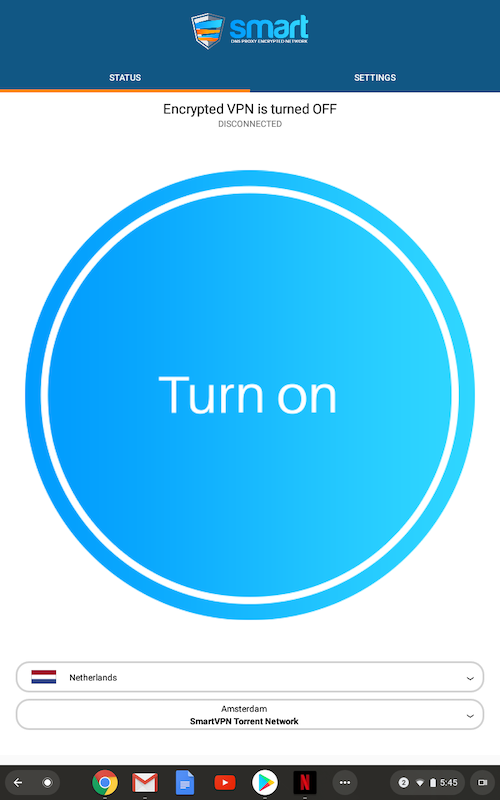
Utilicé la aplicación Smart DNS Proxy VPN de Google Play Store y probé un par de servidores VPN y dentro de unos pocos intentos, funciona para mí. Pude ver American Netflix (para ser preciso ‘The Office Us’) en Chromebook. Y no solo eso, incluso pude descargar los episodios para uso fuera de línea.
Error de proxy de Netflix
En caso de que sea un encuentro con un servidor proxy de Netflix o un error VPN, simplemente desinstale la aplicación Netflix y reinstale la tienda Google Play con su servidor Smart DNS Proxy VPN activado. Esto hará que Netflix crea que está navegando desde los Estados Unidos, puede verificarlo cruzado con el botón de registro una vez que la aplicación se descargue si ve los planes de Netflix en USD, está listo para comenzar. Inicie sesión en su cuenta, mientras la VPN se ejecuta en segundo plano y debería poder descargar programas de Netflix y verlos.