Canva se ha convertido en una herramienta de diseño popular en los últimos tiempos. Ya sea que desee crear publicaciones llamativas de Instagram o GIF interesantes, Canva es su solución única. Uno de esos elementos cruciales al crear esos diseños es la capacidad de editar el texto. En esta publicación, le mostraremos cómo agregar y editar el texto en Canva para que sus publicaciones sean más descriptivas y atractivas. Entonces, sin más preámbulos, vamos a hacerlo bien.
Empezando
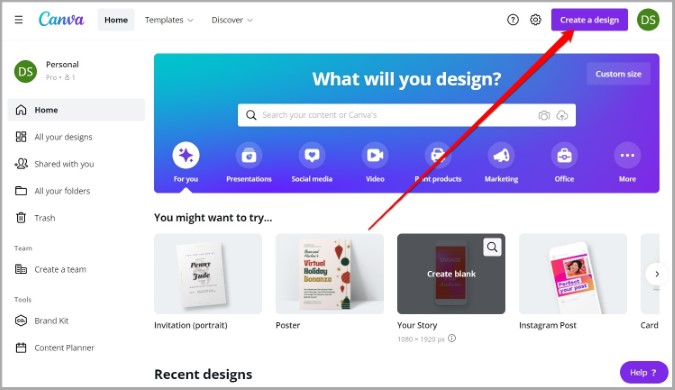
Abra su navegador web preferido en su PC y navegue a Sitio web de Canva. A continuación, abra un diseño existente o cree uno nuevo haciendo clic en el Crear un diseño botón.
Una vez que esté en la ventana del proyecto, está listo para agregar y editar el texto en Canva.
Agregar cuadro de texto en Canva
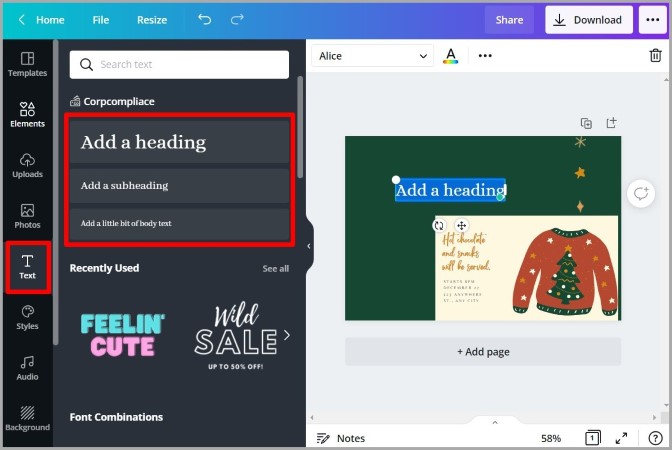
Para insertar un cuadro de texto en Canva, haga clic en el Texto pestaña en el panel lateral. Luego, elija entre el tipo de encabezado disponible para agregar un cuadro de texto a su diseño.
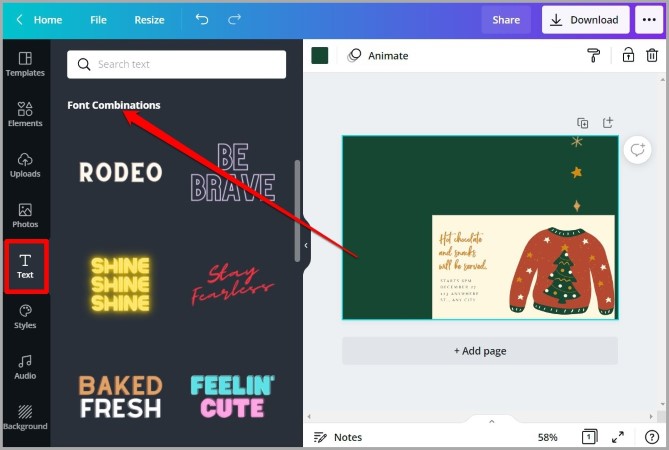
Alternativamente, también puede explorar varios Combinaciones de fuentes en Canva para usarlos directamente.
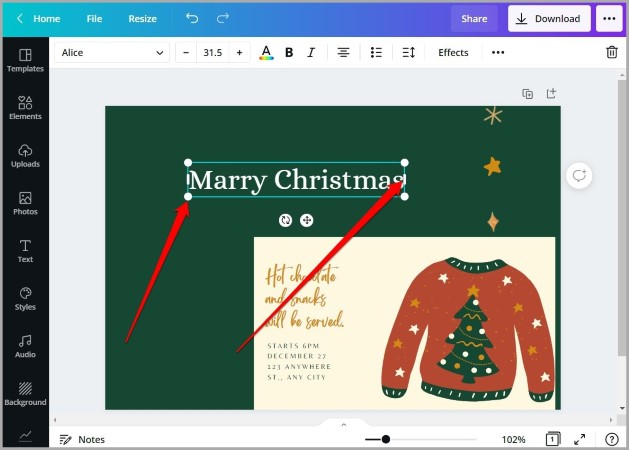
Después de agregar el cuadro de texto, edite el texto dentro de él. Una vez hecho esto, puede cambiar el tamaño y mover el cuadro de texto como mejor le parezca.
Formato de texto en Canva
Canva ofrece algunas opciones de formato diferentes, lo que le permite cambiar el tipo de fuente, el color, el tamaño y más.
Para cambiar el tipo de fuente en Canva, seleccione el cuadro de texto y use el menú desplegable en la barra de herramientas para desplazarse a través de varios estilos de fuentes.
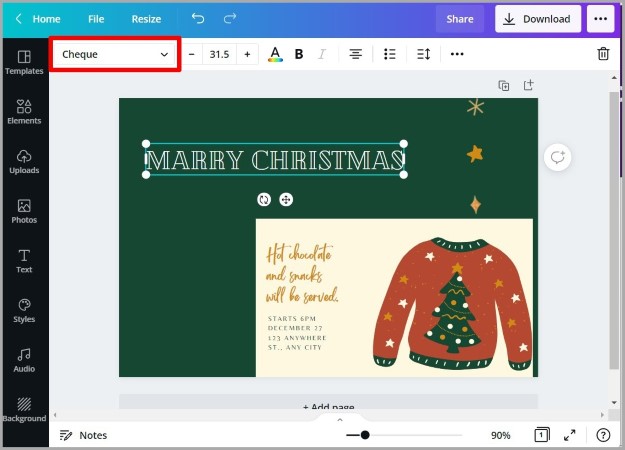
Del mismo modo, puede usar la barra de herramientas para cambiar el tamaño de fuente, el color, la alineación y más. También hay una opción para crear listas.
Texto de curva en Canva
Además de las opciones básicas de formato, Canva también le permite curvar su texto. Aquí está cómo.
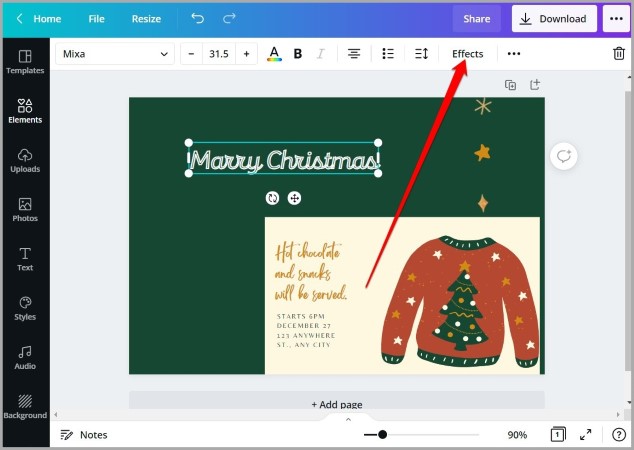
1. Seleccione su cuadro de texto y haga clic en el Efectos opción en la parte superior.
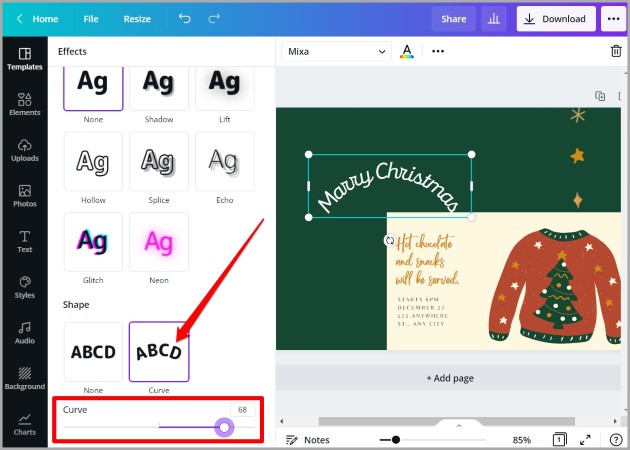
2. En el panel de efectos que aparece a su izquierda, vaya a Forma y seleccione el Curva opción. Puede usar el control deslizante debajo para definir la curvatura.
Texto animado en Canva
Si está agregando un cuadro de texto a su GIF o un video, puede aprovechar varias animaciones de texto en Canva para que su diseño sea más atractivo.
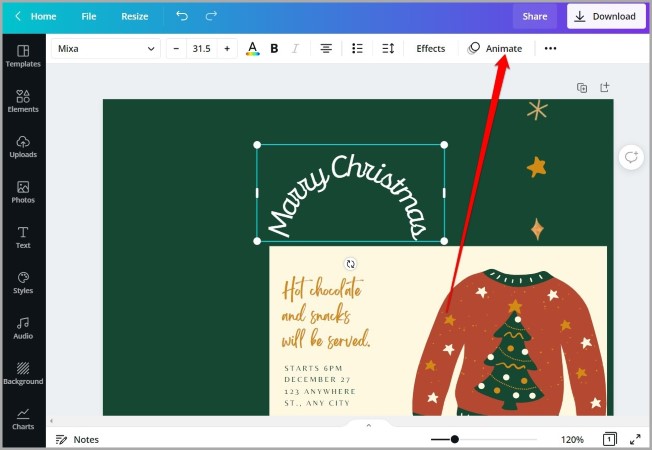
1. Seleccione el cuadro de texto y haga clic en el Animar opción de la barra de herramientas.
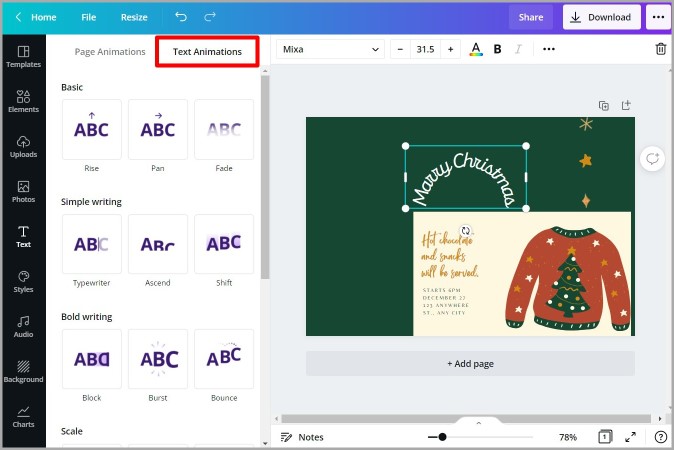
2. En el Animación de texto Menú que aparece a su izquierda, puede desplazarse a través de varias animaciones de texto. Mueva su cursor sobre la animación para obtener una vista previa.
Resaltar texto en Canva
Si su diseño está lleno de diferentes tipos de textos como encabezado, subtítulo, cuerpo, etc., también puede resaltar un cuadro de texto en Canva utilizando varios elementos. Aquí está cómo.
1. Haga clic en el Elementos pestaña en Canva y explore el Líneas y formas.

2. Realice varias formas y haga clic en la que desee.
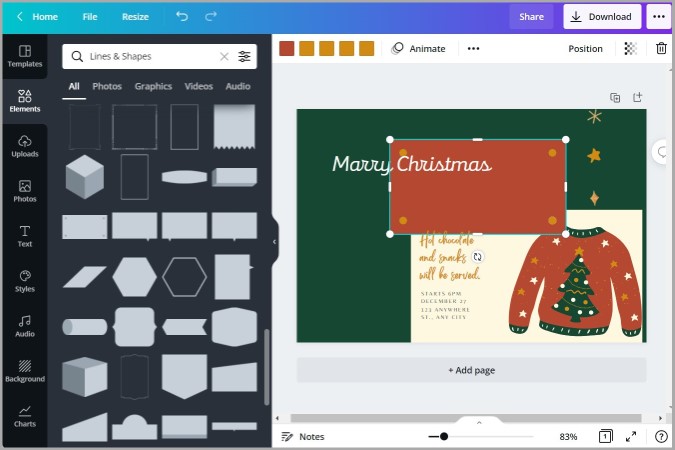
3. Una vez agregado, cambie el tamaño y mueva el elemento para colocarlo detrás de su texto.
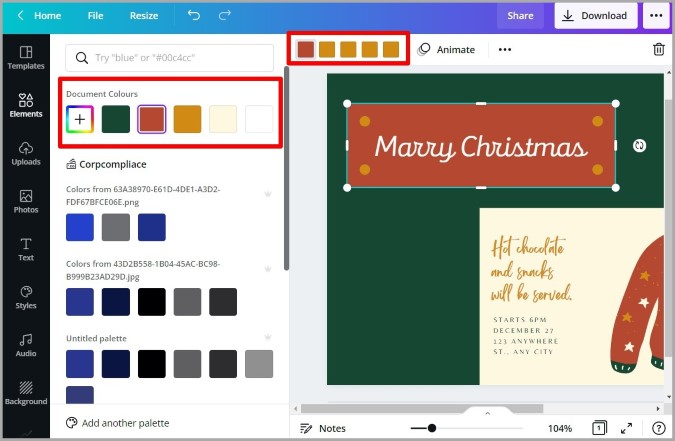
4. Por último, también puede cambiar el color del elemento para resaltar mejor su texto.
Agregar fondo personalizado al texto
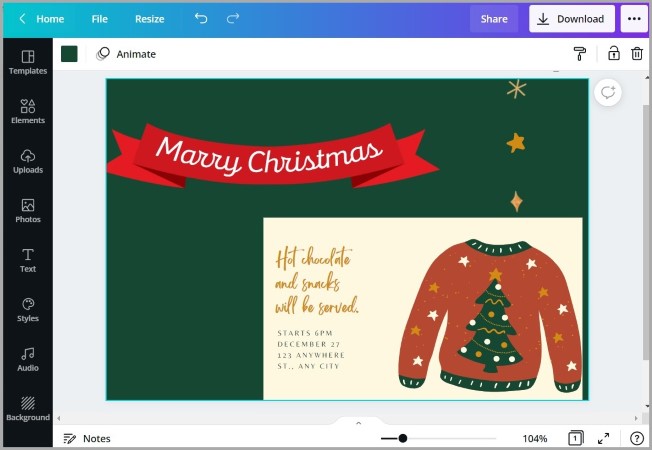
Además de usar un elemento, también puede usar una imagen o el logotipo de su empresa para resaltar el texto. Aquí está cómo.
1. Haga clic en el Fotos Pestaña a su izquierda y desplácese por la biblioteca de fotos de Canva para encontrar la que le guste. Alternativamente, también puede cargar una foto desde su computadora usando el Cargas pestaña.
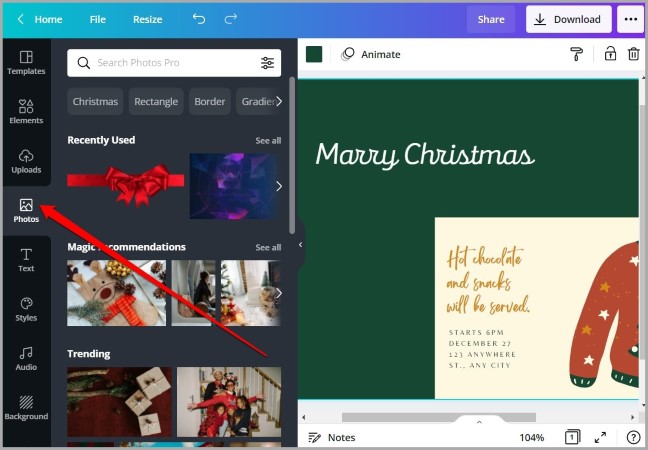
2. Después de agregar una foto a su diseño, cambie el tamaño y mueva la foto para colocarla detrás de su texto.
Preguntas frecuentes
¿Por qué Canva no me deja mover el cuadro de texto?
Canva le permite bloquear elementos y cuadros de texto en su diseño para que no les haga cambios accidentalmente. Entonces, si no puede mover un cuadro de texto, seleccione el cuadro de texto y haga clic en el icono de bloqueo en la barra de herramientas en la parte superior para desbloquearlo.
¿Puedo agregar fuentes a Canva?
Sí. Si tiene una cuenta Canva Pro, puede cargar hasta 100 fuentes en su cuenta.
Envolver: Agregar y editar texto en Canva
Con esto, es una envoltura. Como acabamos de aprender, Canva le brinda muchas opciones para editar el texto, ayudándole a crear diseños sorprendentes. Y la mejor parte es que no necesitará una membresía Canva Pro para usar la mayoría de las características anteriores.
Lea también: Cómo hacer que el fondo sea transparente en Canva