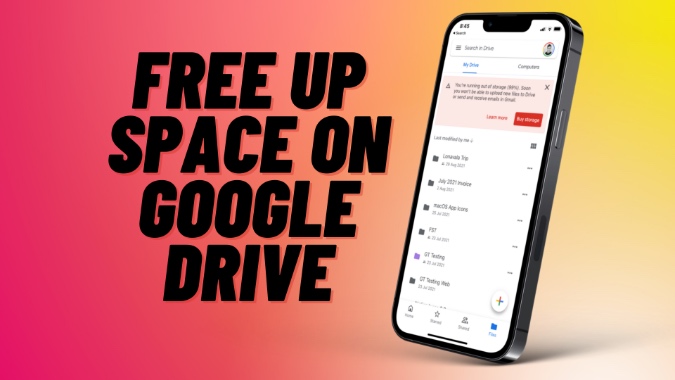
Google Drive continúa siendo el líder en el espacio de almacenamiento en la nube. Drive viene con 15 GB de almacenamiento gratuito y tiene aplicaciones nativas para todas las plataformas. Incluso con un almacenamiento de 15 GB, es posible que se quede con poco o ningún espacio de almacenamiento para usar en Google Drive. Si no desea pagar por Google One Planes o actualizar a un plan más alto, debe liberar espacio en Google Drive.
Space liberado en Google Drive
Antes de seguir adelante y mostrarle cómo liberar espacio en Google Drive, debe comprender lo que se cuenta primero con el almacenamiento de su unidad.
Su almacenamiento de Google Drive se comparte en Google Drive, Gmail y Google Photos. Cuando su cuenta alcanza los límites de almacenamiento, no podrá enviar o recibir un nuevo correo o cargar archivos nuevos para conducir o Google Photos.
Tienes dos opciones aquí. Actualice a un plan más alto de Google One o elimine los archivos existentes en la unidad. También mostraremos otros consejos para guardar el almacenamiento de la unidad en el futuro.
1. Use Google Drive Storage Manager en la web
Google Drive ofrece un administrador de almacenamiento predeterminado en la web. El servicio encuentra automáticamente archivos basura, videos no compatibles, correos electrónicos de spam y más para borrar el espacio de la unidad.
1. Visite Google Drive Storage Manager en la web.
2. Inicie sesión en su cuenta de Google y verifique el análisis detallado de almacenamiento de la unidad.
3. Encontrará correos electrónicos eliminados, correos electrónicos de spam, archivos de unidad eliminados, archivos grandes y más.
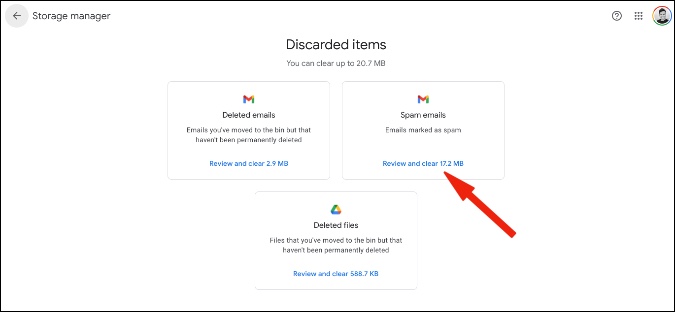
Encontrará una opción para revisar y borrar archivos de cada sección. Use eso y verifique el almacenamiento restante ahora.
2. Google Drive para web y móvil
Ahora, permítanos mostrarle cómo liberar espacio en Google Drive usando la aplicación Web y Mobile de Drive.
1. Visite Google Drive en la web y haga clic en el Almacenamiento Botón de la barra lateral izquierda.
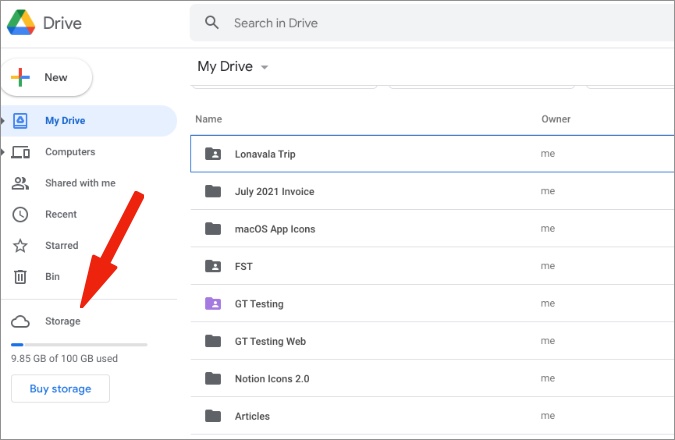
2. Verá archivos categorizados de grandes a pequeños.
3. Seleccione los archivos que ya no necesita y haga clic con el botón derecho.
4. Hacer clic en Eliminar Desde el menú contextual.
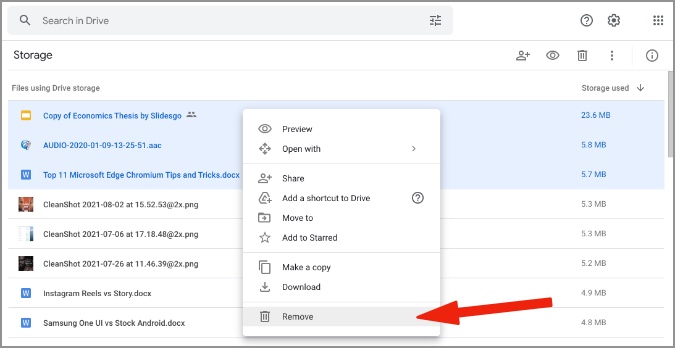
No notará ningún aumento en el almacenamiento de la unidad de inmediato. Los archivos se trasladan a Bin y todavía se cuentan con el almacenamiento de su buzo. Tiene 30 días para restaurar los archivos eliminados. Después de 30 días, Google los eliminará automáticamente.
Puedes ir a Papelera y manualmente Vaciar el contenedor Para liberar el almacenamiento.

Aplicaciones móviles de Google Drive
También puede liberar espacio en Google Drive usando aplicaciones móviles. Aquí está cómo.
1. Abra Google Drive en iPhone o Android (ambos usan la misma interfaz de usuario).
2. Por defecto, los archivos se filtran por nombre. Toque el filtro en la parte superior y seleccione Almacenamiento utilizado.
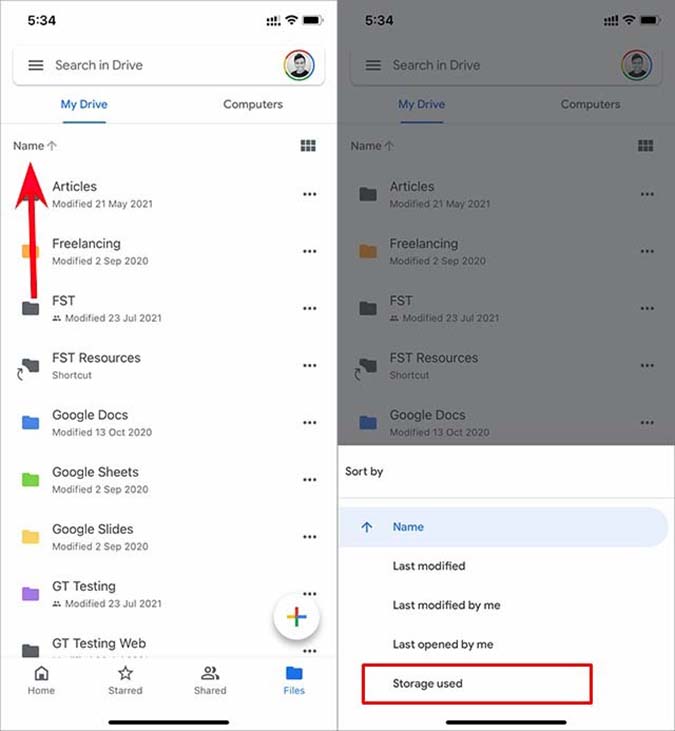
3. Encuentra archivos grandes y prensa a largo plazo en ellos.
4. Seleccionar Eliminar y muévalos a Papelera.
5. Toque el menú de hamburguesas y vaya a Basura.
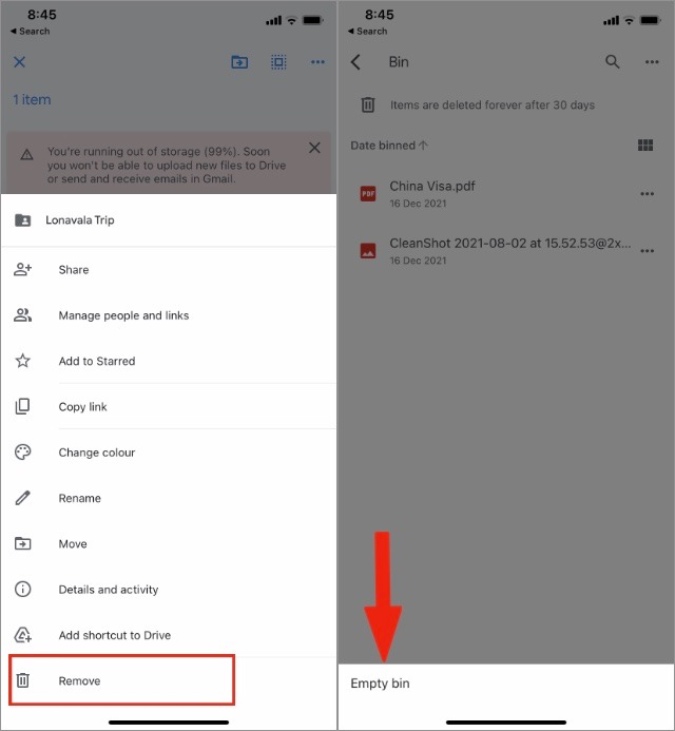
Eliminar esos archivos y liberar el almacenamiento de la unidad.
3. Use la web de Gmail
Cuando se trata de eliminar los correos electrónicos de Gmail, debe centrarse en correos electrónicos que tengan grandes archivos adjuntos de alrededor de 10 MB o más. De esa manera, puede liberar fácilmente el espacio de Google Drive en unos pocos pasos.
1. Visite Gmail en la web.
2. Tipo tiene: adjunto más grande: 10m en la barra de búsqueda en la parte superior.
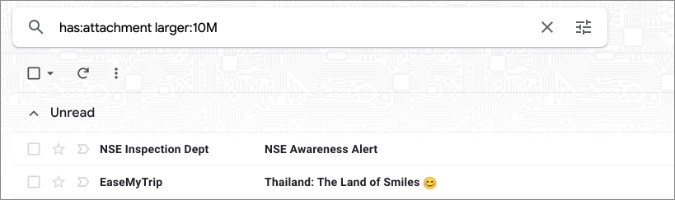
3. Gmail filtrará rápidamente los correos electrónicos con más de 10 MB en tamaño.
4. Seleccione correos electrónicos irrelevantes de la lista y haga clic en el icono Eliminar en la parte superior.
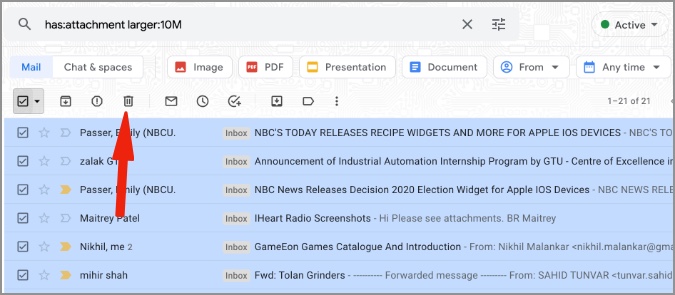
Ir a Basura desde la barra lateral izquierda y retire el correo electrónico de forma permanente.

4. Google Photos web y móvil
Ya ha eliminado archivos multimedia irrelevantes de Gmail utilizando el primer truco anterior. Ahora es el momento de eliminar fotos irrelevantes de la web de fotos.
1. Visita Google Photos en la web.
2. Seleccione imágenes y videos que ya no necesite.
3. Haga clic en el icono Eliminar en la parte superior.
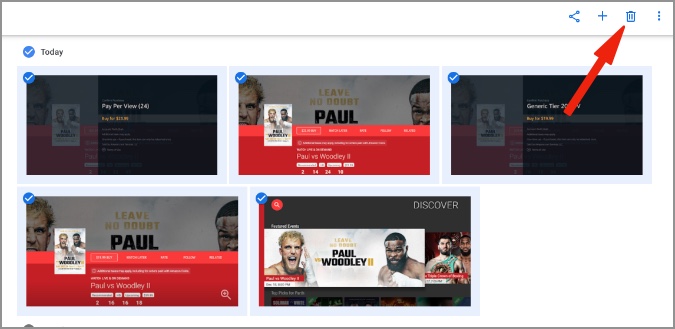
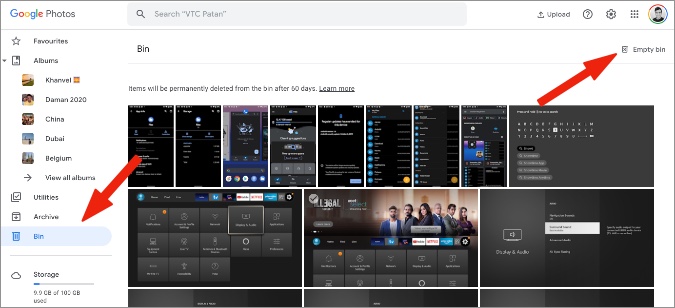
Ir a Papelera y eliminar archivos multimedia de forma permanente.
En cuanto a las aplicaciones móviles de Google Photos, debe hacer algunos cambios más. He aquí por qué.
A partir del 1 de junio de 2021, todos Sus archivos multimedia cargados a Google Photos contarán con el almacenamiento de la unidad. Incluso los que tienen calidad reducida se contarán contra el almacenamiento de la unidad. Antes del 1 de junio de 2021, Google solía ofrecer fotos ilimitadas de carga para imágenes comprimidas.
1. Abra Google Photos en Android o iPhone.
2. Toque el menú de perfil en la parte superior.
3. Ir a Ajustes.
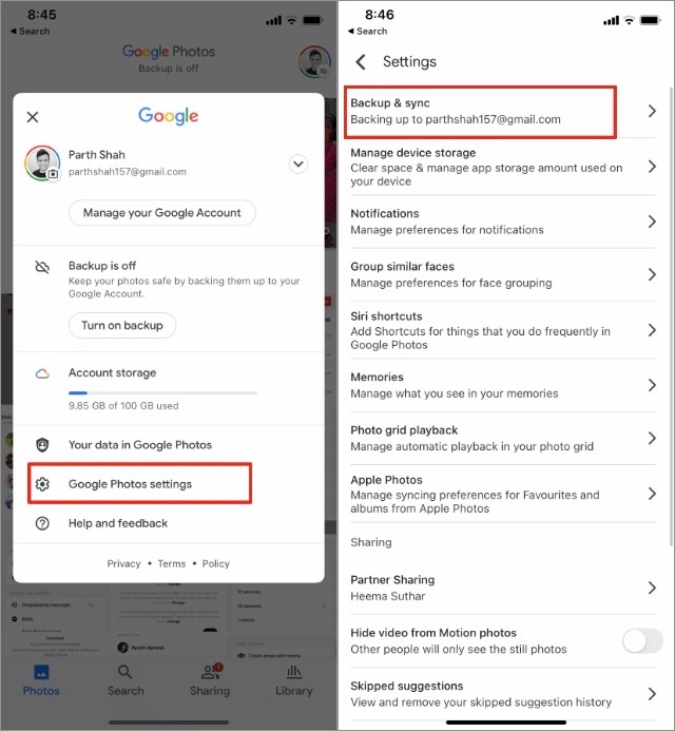
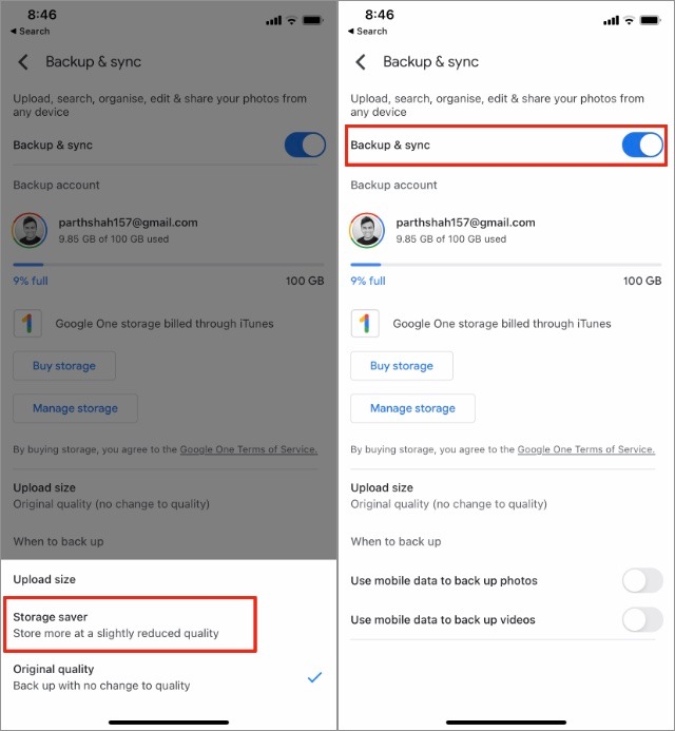
De Supongo y sincronizaciónseleccionar Ahorrador de almacenamiento Para almacenar más fotos a una calidad ligeramente reducida.
También puede deshabilitar el proceso de carga en Google Photos por completo, ya que los archivos multimedia se contarán contra el almacenamiento de la unidad.
Envolviendo: borrar espacio en Google Drive
Por defecto, los miembros de la familia pueden usar cualquier cantidad del almacenamiento disponible. Si está en Google One Family Plan, puede enviar este artículo al familiar y pedirles que eliminen parte de su almacenamiento.
Si ya tiene alguna de las suscripciones de Microsoft 365, puede consultar Microsoft OneDrive ya que todos los planes de Microsoft 365 vienen con almacenamiento de 1 TB OneDrive.