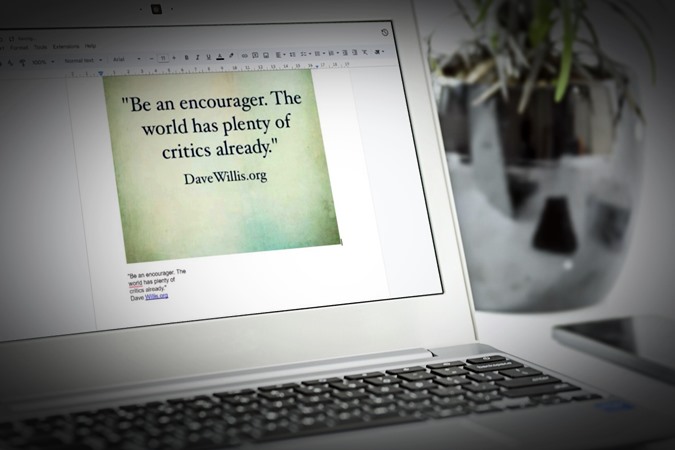
Si realiza la lista de opciones de menú en Google Docs, no encontrará ninguna opción OCR incorporada para extraer texto de una imagen. Antes de decepcionar, debe saber que hay otras soluciones para extraer y copiar texto de una imagen en Google Docs. Uno de ellos implica usar Google Drive. Verifiquemos cuatro formas de convertir una imagen en mensajes de texto en Google Docs.
1. Uso de Google Drive
En este método, debe cargar su imagen en Google Drive y luego abrirla como documento de Google Docs. Google Docs automáticamente convertir la imagen en texto.
Aquí están los pasos en detalle:
1. Abrir el drive.google.com Sitio web en un navegador en su Windows o Mac e inicie sesión en su cuenta de Google.
2. Haga clic en el Nuevo botón.
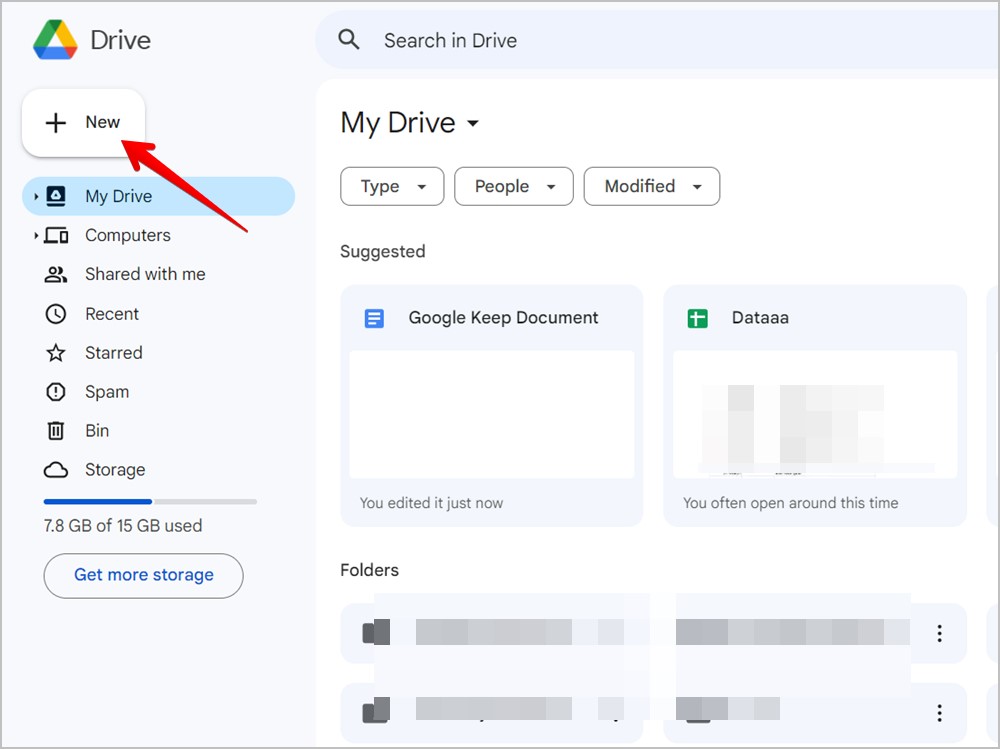
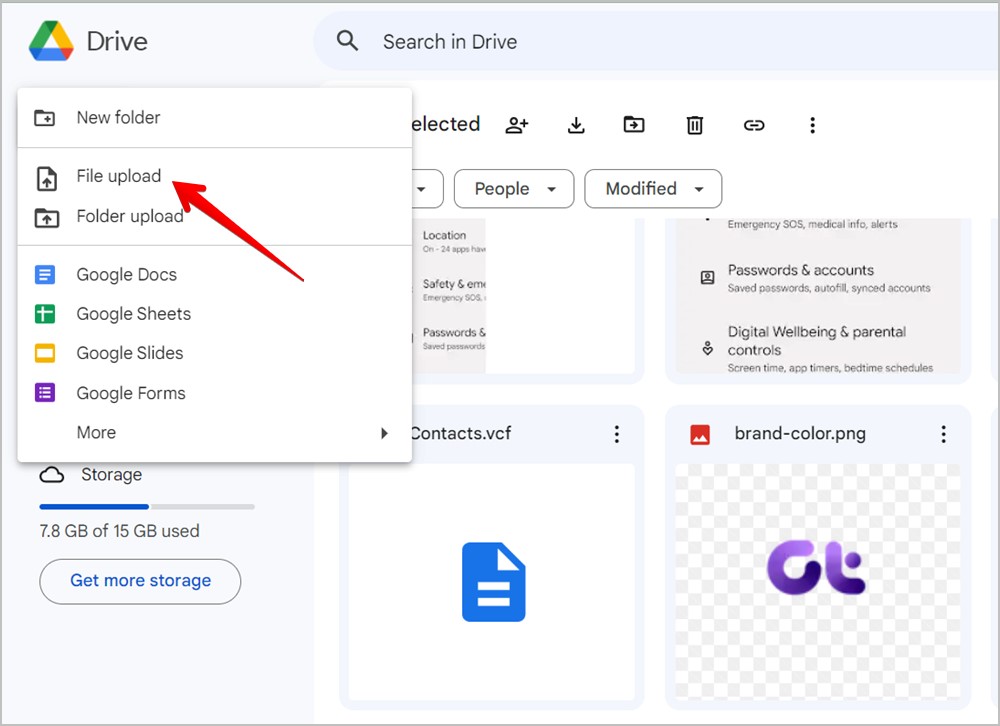
3. Seleccionar Carga de archivo. Luego, seleccione la imagen de la que desea copiar el texto. También puede arrastrar y soltar la imagen de su computadora directamente a Google Docs. La imagen se cargará en su cuenta de Google Drive.
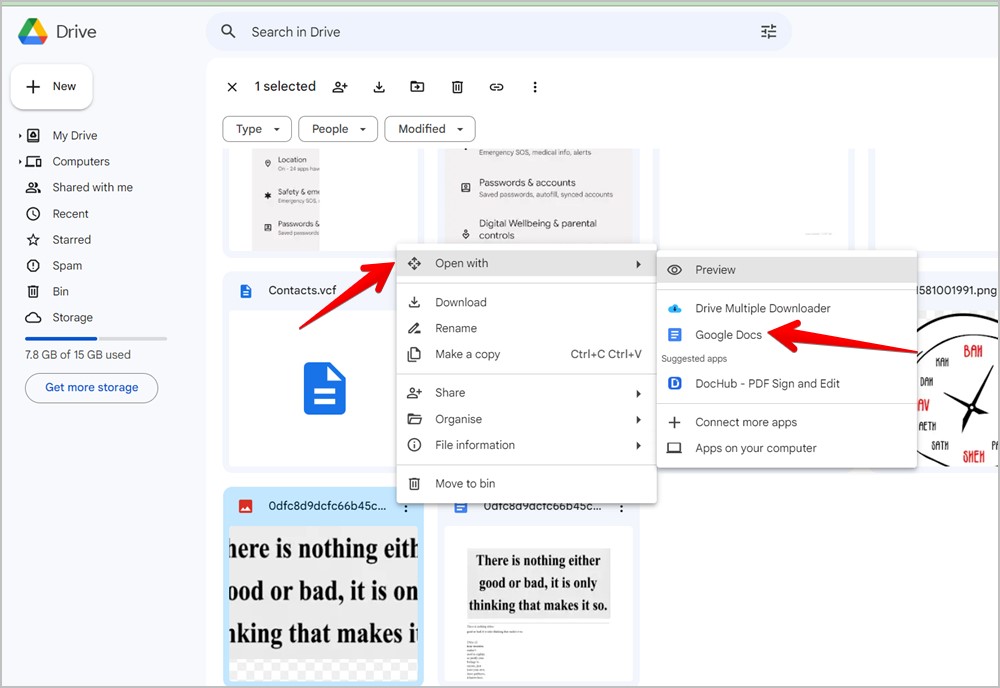
4. Ahora, haga clic derecho en la imagen que cargó en Google Drive y seleccione Abrir con seguido de Google Docs.
5. Su imagen junto con el texto extraído se abrirá en un documento de Google Docs. Copie el texto y péguelo en su documento real de Google Docs. O, si solo desea trabajar en este archivo, simplemente elimine la imagen de Google Docs y estará listo para comenzar.
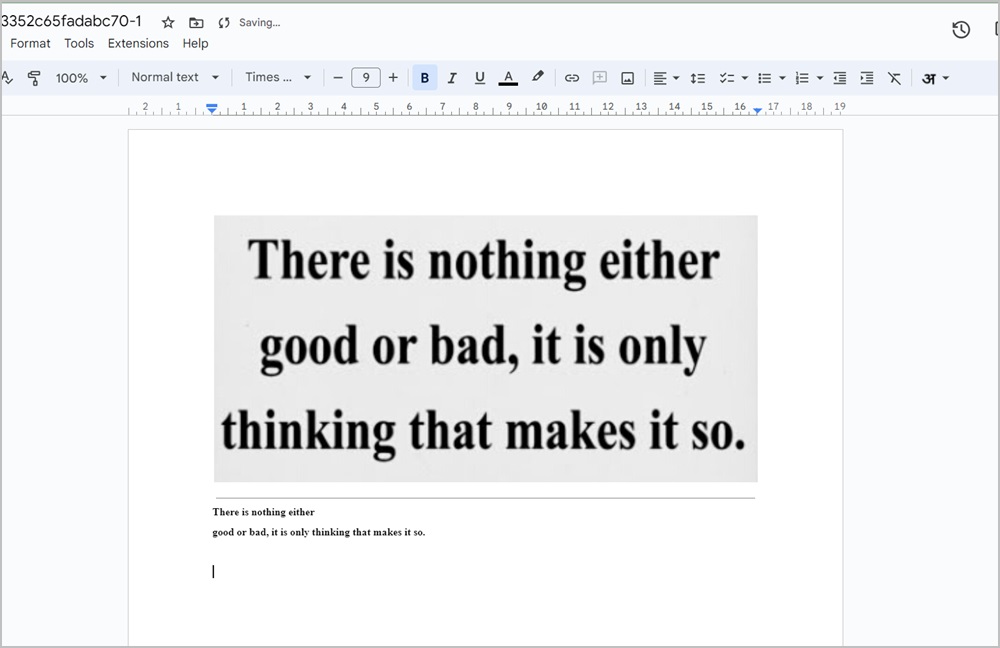
Tenga en cuenta los siguientes puntos mientras usa este método:
- Puede convertir imágenes en archivos JPEG, PNG y GIF a imágenes.
- También puede convertir PDFS en texto utilizando este método.
- La imagen debe ser de 2 MB o más pequeña.
- El documento o imagen debe estar a la derecha hacia arriba. Debes rotar la imagen antes de convertirla
- La resolución de texto debe ser de al menos 10 píxeles. Y el método funciona mejor para imágenes que tienen fuentes comunes como Arial o Times New Roman.
Consejo: Consulte los mejores consejos y trucos para usar Google Drive.
2. Usando el complemento
El método anterior es una de las mejores formas de convertir imágenes para enviar mensajes de texto en Google Docs. Pero si desea algo donde pueda extraer texto de una imagen directamente en su documento de Google Docs, entonces, puede usar un complemento de imagen a texto de terceros.
Siga estos pasos para instalar y usar el complemento para copiar texto de una imagen en Google Docs:
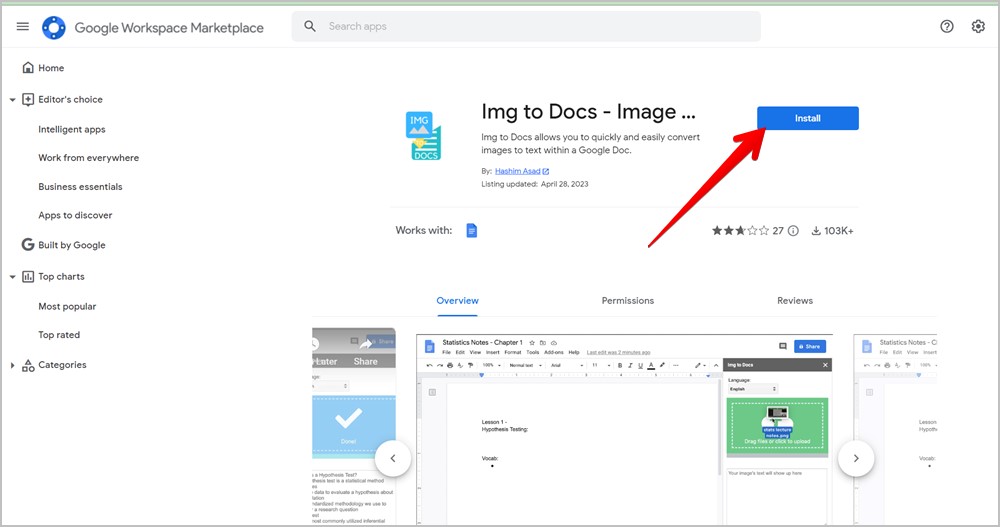
1. Abrir el Página de complemento IMG a Docs y haga clic en el Instalar botón.
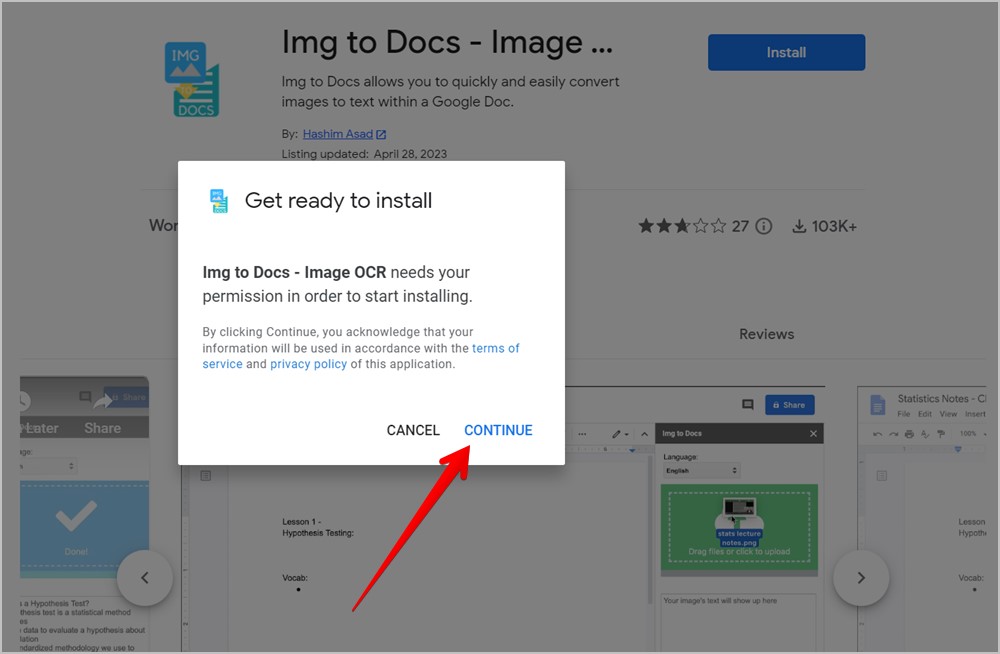
2. Aparecerá una ventana emergente de permiso. Hacer clic en Continuar.
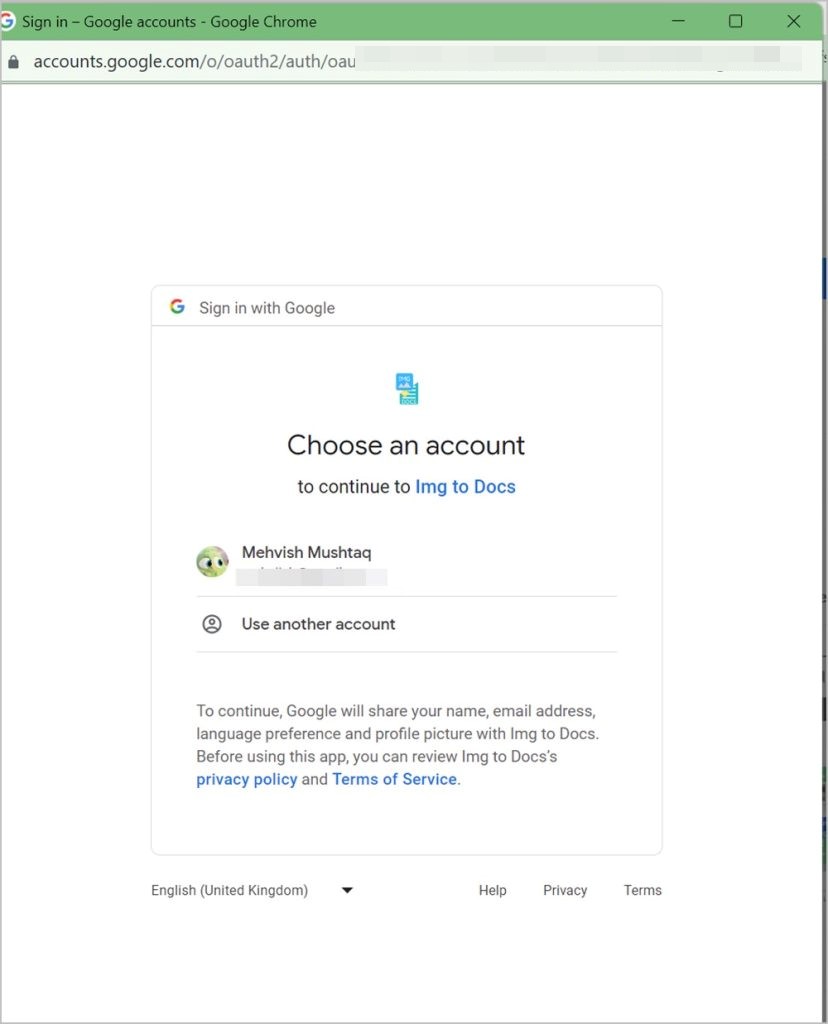
3. Se le pedirá que inicie sesión en su cuenta de Google o elija entre una cuenta de Google si ya está iniciado.
4. Otro permiso aparecerá pidiéndole que dé permiso al complemento para ver y administrar el documento de Google Docs. Hacer clic en Permitir.

5. Una ventana emergente de confirmación podría aparecer sugiriendo que se ha instalado el complemento.
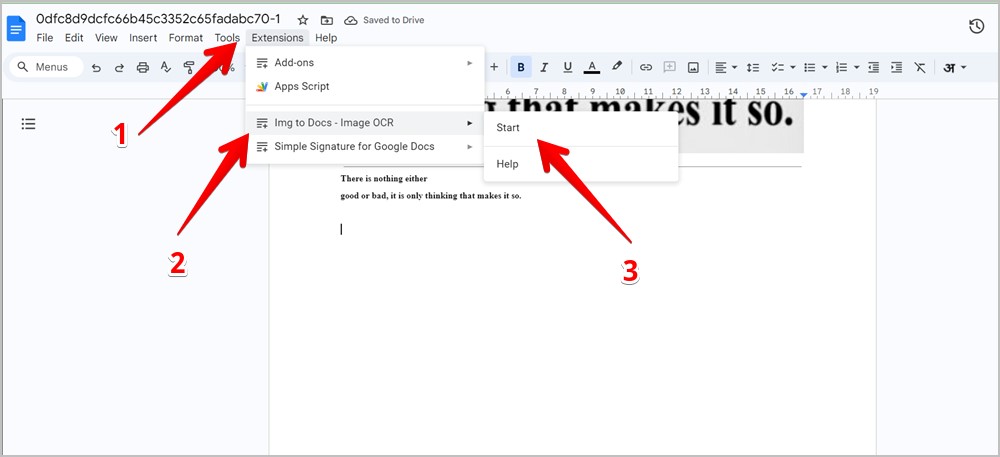
6. Ahora, abra su documento de Google Docs y haga clic en Extensiones> Imagen al texto -Image OCR> Inicio. Si no lo ve, actualice su página.
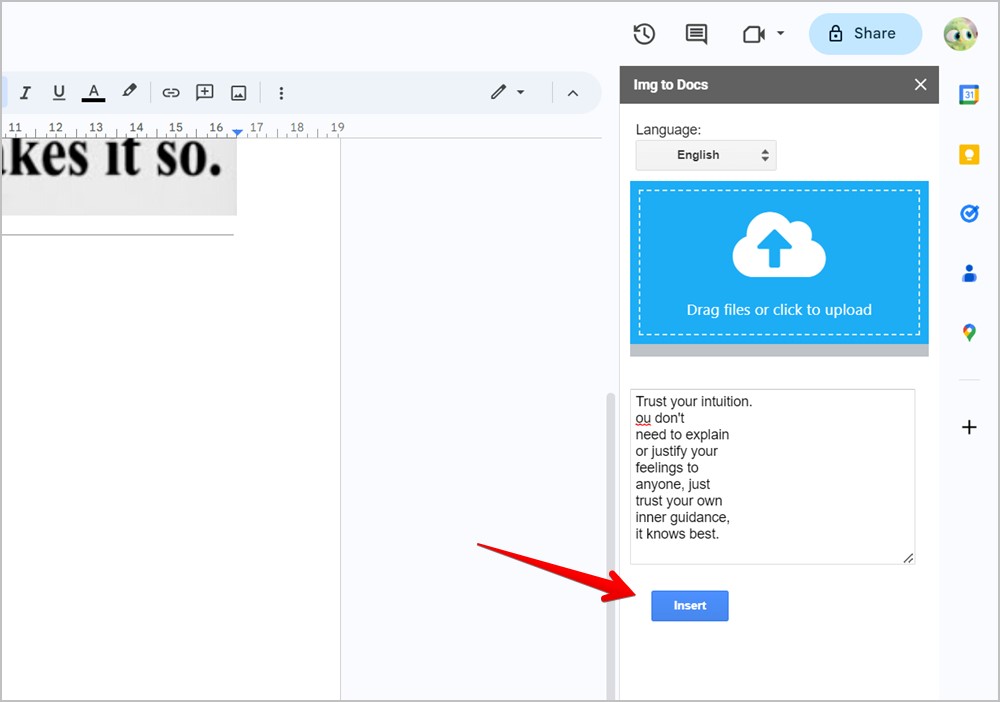
7. El complemento se abrirá en la barra lateral derecha. Arrastre y suelte la imagen en el cuadro o haga clic en Haga clic para cargar y seleccione la imagen.

8. El texto extraído se mostrará en el cuadro de texto en el lado derecho de su página. Haga clic en el Insertar botón para insertarlo en su documento. Incluso puede editar el texto antes de insertarlo.
Consejo: Echa un vistazo a otros complementos útiles de Google Docs.
3. Usando Google Keep
Si los dos métodos anteriores no ayudan, puede usar la aplicación de toma de notas gratuita de Google conocida como Google Keep para extraer texto de una imagen. Una vez que el texto se ha extraído de la imagen, puede agregarlo al documento de Google Docs directamente desde Google Keep.
Siga estos pasos para lo mismo:
1. Abierto Keep.google.com En un navegador en su computadora Mac o Windows e inicie sesión en su cuenta de Google.
2. Haga clic en el Imagen Icono en la barra de toma una nota en la parte superior.
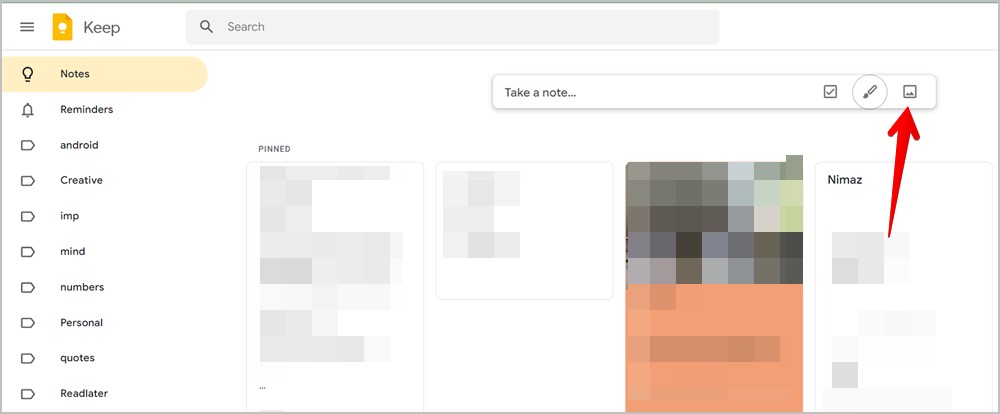
3. Seleccione la imagen de la que desea extraer y copiar texto.
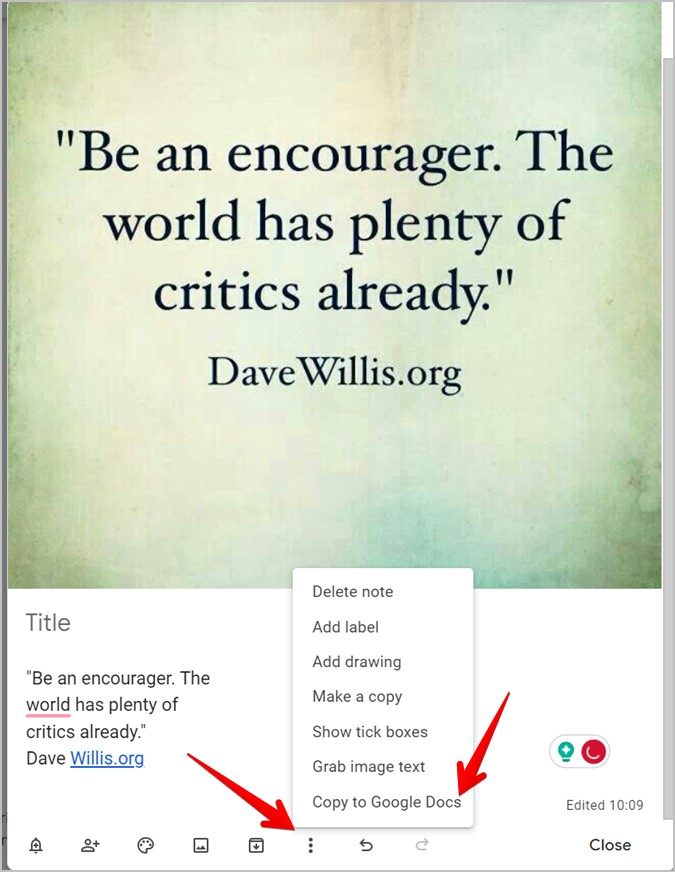
4. Una vez que la imagen se muestra en Google Keep Note, haga clic en el icono de tres puntos en la parte inferior de la nota y seleccione Tomar texto de imagen.
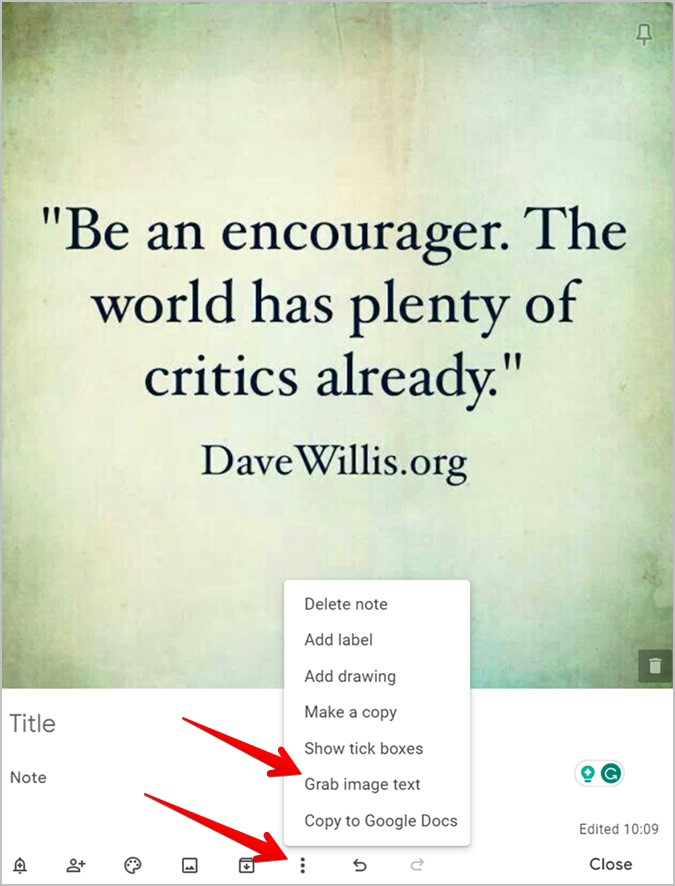
5. Google Keep extraerá el texto de la imagen y lo mostrará en la misma nota. Puede copiar el texto en su documento de Google Docs. O haga clic en el icono de tres puntos de nuevo y seleccione Copiar a Google Docs.
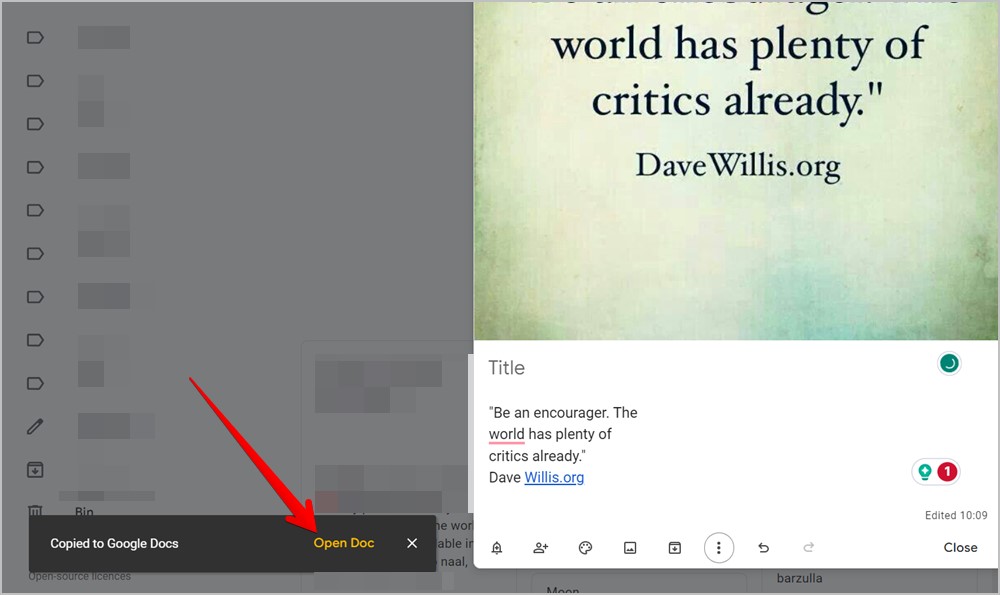
6. La imagen junto con su texto extraído se copiará en un nuevo documento en Google Docs. Verá una ventana emergente de confirmación en la parte inferior una vez que eso suceda. Hacer clic en Abierto Para ver el documento.
4. Uso de la imagen gratuita para enviar herramientas en línea de texto
Si los métodos anteriores no pueden convertir la imagen en texto, puede usar herramientas de imagen a texto de terceros gratuitas. Hay muchas herramientas para este propósito. Mostraremos los pasos utilizando una de esas herramientas. También puede usar cualquier otra herramienta.
Nota: Antes de usar cualquier herramienta en línea de terceros, asegúrese de leer sus Términos de servicio, ya que le dirá cómo usan los datos.
1. Abierto imageTotext.info en un navegador en su computadora.
2. Arrastre o deje caer la imagen o haga clic en el Navegar botón y seleccione su imagen.
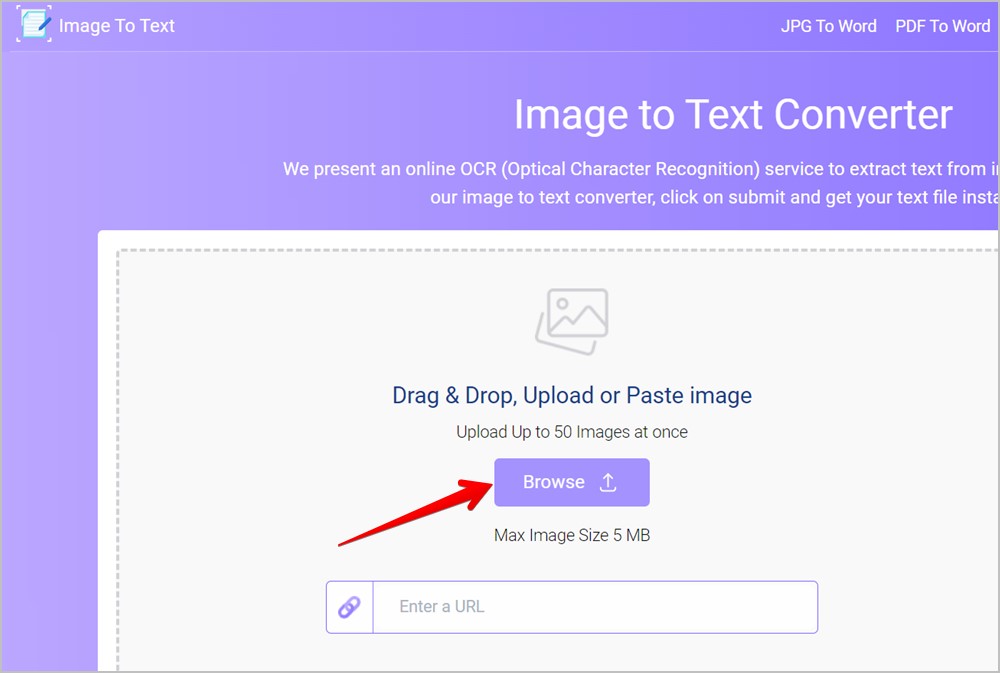
3. La vista previa de la imagen aparecerá. Haga clic en el Entregar botón.

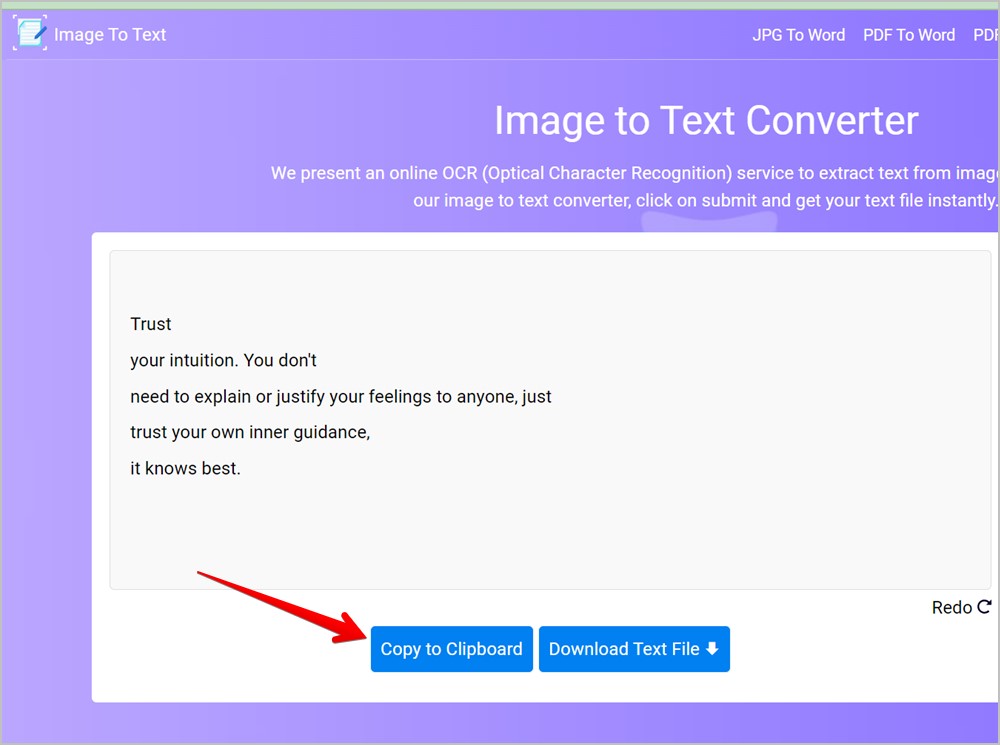
4. Espere unos segundos y deje que la herramienta haga su trabajo. Una vez hecho esto, verá el texto extraído. Hacer clic en Copiar al portapapeles Para obtenerlo en el portapapeles de su computadora desde donde puede pegarlo en cualquier documento. O hacer clic en Descargar archivo de texto para descargarlo en su computadora.
Consejo: También puedes usar Onlineocr.net o ocr2edit.com/convert-to-txt extraer texto de imágenes en línea.
Administrar imágenes
Espero que haya podido convertir la imagen en mensajes de texto en Google Docs utilizando los métodos anteriores. Una vez que tenga el texto, sepa cómo poner el texto en una imagen en Google Docs. Además, si está utilizando múltiples imágenes en su documento, aprenda cómo mantener dos imágenes una al lado de la otra en Docs.