Tiktok es una forma divertida de descubrir nuevas tendencias o pasar el tiempo. Por supuesto, no querría gastar datos móviles costosos mientras se desplaza a través de videos de Tiktok. Sin embargo, el problema puede surgir con Tiktok sin cargar videos en Wi-Fi, y muchos enfrentan ese problema. Ya sea que haya dejado de funcionar por completo o que el problema sea esporádico, aquí está cómo arreglar que Tiktok no funcione en una red Wi-Fi.
1. Reiniciar enrutador
Por lo general, no reiniciamos el enrutador como reiniciamos un teléfono y una computadora. Con el tiempo, se pone un poco lento y también cálido. Mantenga presionado el botón de encendido en el enrutador hasta que se apague. Luego puede eliminar el enrutador de la fuente de alimentación y dejarlo desencadenado por un minuto o dos. Después de eso, conéctelo nuevamente y presione el botón de encendido para iniciarlo. Cuando su red esté activa, acceda a Tiktok. Continúe leyendo si el alimento para el hogar de Tiktok no se carga.
2. Actualizar firmware del enrutador
Al igual que reiniciar el enrutador, actualizar su firmware es lo último que normalmente hacemos. Es por eso que actualizamos el firmware del enrutador a la última versión. Después de algunos reinicios de frío, el enrutador restauró la conectividad a Internet. Tenga en cuenta que los pasos para actualizar el firmware del enrutador difieren de una marca de enrutador a otra. Por lo tanto, abrace la página de soporte de su enrutador para aprender cómo instalar la actualización de firmware y realizar un reinicio.

3. Tiktok está bloqueado en su escuela Wi-Fi
¿Tiene problemas para acceder a Tiktok en la red Wi-Fi de su universidad o escuela? Su escuela o universidad puede haber bloqueado a Tiktok, Snapchat y otras aplicaciones de redes sociales en la red Wi-Fi. Es posible que muchos de sus compañeros no puedan acceder a él tampoco. Si solo le sucede, comuníquese con el administrador de TI o las autoridades. Hay varias formas de cargar a Tiktok en un Wi-Fi escolar sin ningún problema.
Puede usar una conexión VPN en su teléfono para eliminar tales restricciones. Elija una red VPN capaz, habilite la conexión en su teléfono y cargue a Tiktok en un Wi-Fi escolar sin ningún problema.
4. Conéctese a la frecuencia Wi-Fi de 5 GHz
Su hogar u oficina puede tener varios dispositivos (antiguos y nuevos) en la red Wi-Fi. Por defecto, la mayoría termina aplacando la banda de frecuencia Wi-Fi de 2.4GHz. Si usa un enrutador de doble banda, cambie a la banda de frecuencia Wi-Fi de 5 GHz. El 5GHz es más rápido que la frecuencia de 2.4GHz, pero ofrece un rango relativamente limitado.
5. Desactivar el modo de datos bajos en Wi-Fi (iPhone)
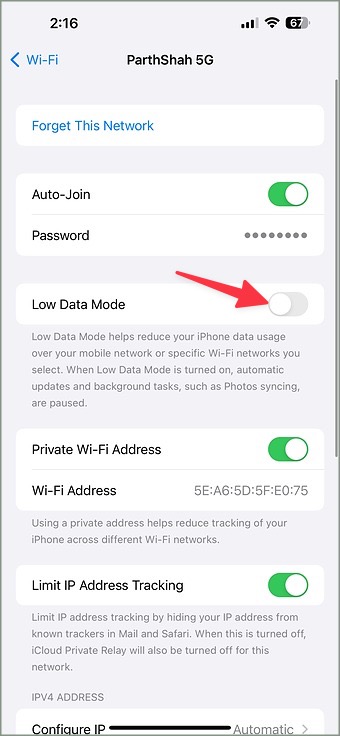
Los teléfonos inteligentes modernos vienen con un modo de datos bajos para evitar usar los costosos datos móviles. Sin embargo, las actualizaciones modernas del sistema operativo también admiten el modo de datos bajos para las redes Wi-Fi. Entonces Tiktok puede tartamudear o no funcionar cuando el modo de datos bajos está activo en su teléfono. Puede deshabilitarlo usando los pasos a continuación.
1. Abrir el Aplicación de configuración y seleccionar Wi-Fi.
2. Grifo i Al lado de una red Wi-Fi guardada.
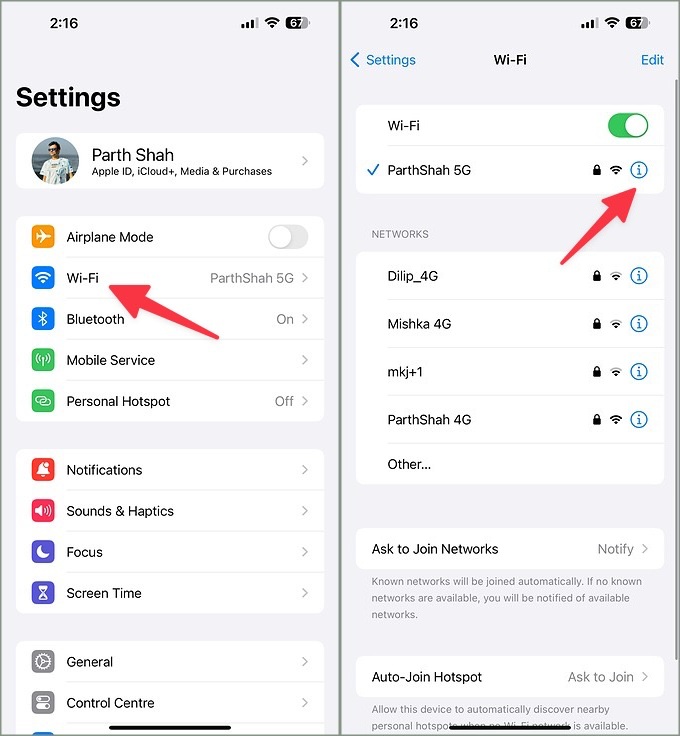
3. Deshabilitar el Modo de datos bajo palanca.
6. Force Stop Tiktok
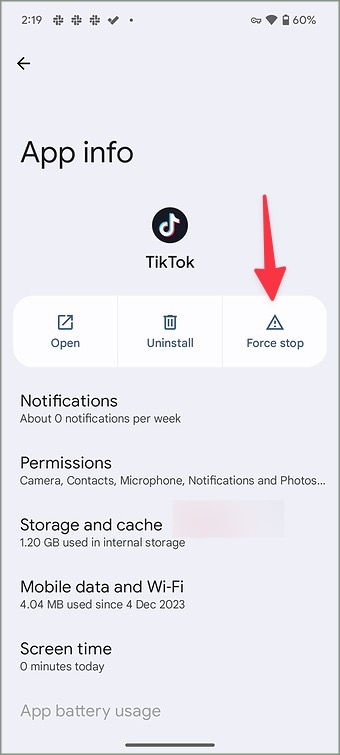
Es otro truco práctico para arreglar mal a Tiktok mal comportamientos en su teléfono. Puede forzar a Tiktok, que suspende todas las actividades relacionadas con la aplicación en su teléfono e intente nuevamente.
1. Larga prensa en el icono de la aplicación Tiktok y abra el información menú.
2. Toque Fuerza parada.
Después de unos minutos, puede relanzar Tiktok para verificar si funciona bien en la red Wi-Fi.
7. Borrar la aplicación de la aplicación Tiktok
Tiktok recoge caché en el fondo para cargar la alimentación del hogar rápidamente. Dicho esto, cuando la aplicación acumula una gran colección de archivos de caché, puede ralentizar la capacidad de respuesta. Esta puede ser la razón por la cual Tiktok no está trabajando en Wi-Fi o datos móviles. Hay un par de formas de borrar el caché de Tiktok en su teléfono.
Borrar el caché Tiktok del menú Información de la aplicación (Android)
1. Larga prensa en el icono de la aplicación Tiktok y abra el información menú.
2. Toque Almacenamiento y caché y golpear Cache de claro.
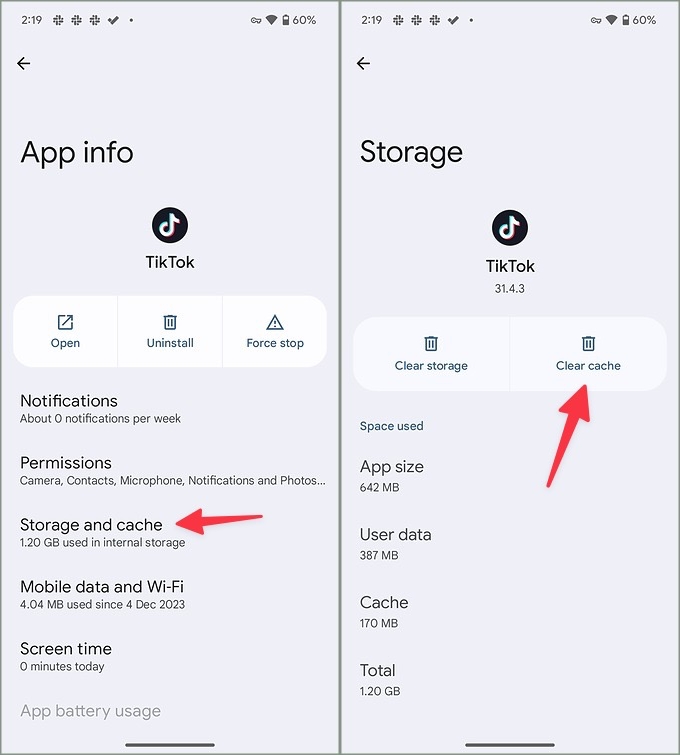
Borrar la caché de tiktok desde la configuración de la aplicación
El truco anterior no está disponible en Tiktok para iPhone. Los usuarios de iOS pueden seguir los pasos a continuación.
1. Inicie la aplicación Tiktok y toque Perfil en la esquina inferior derecha.
2. Toque el menú de hamburguesas en la parte superior y abra Configuración y privacidad.
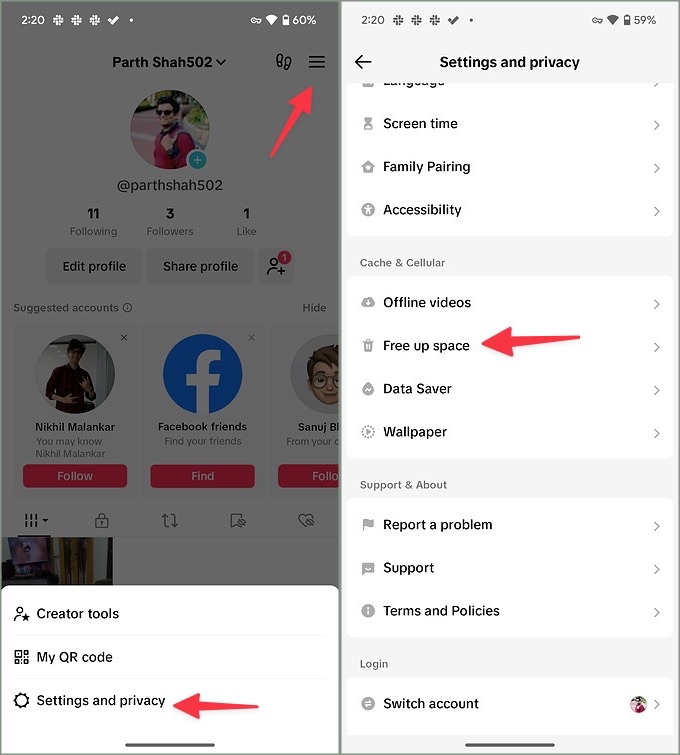
3. Desplácese a Espacio libre. Grifo Claro al lado de Cache.

8. Actualizar Tiktok
Una aplicación Tiktok obsoleta en su teléfono puede causar problemas con Wi-Fi. Puede visitar la App Store o Google Play Store para instalar la última versión de Tiktok.
Si Tiktok todavía se comporta mal en Wi-Fi, elimine la aplicación e instálela nuevamente. Inicie sesión con los detalles de su cuenta y verifique si la alimentación del hogar se carga en Wi-Fi.
9. Verifique los servidores Tiktok
Cuando los servidores Tiktok enfrentan una interrupción, puede encontrarse con problemas utilizando la aplicación en Wi-Fi o datos móviles. Puedes visitar Decetector en cualquier navegador móvil y busque a TikTok para confirmar el problema. En tales casos, Tiktok tampoco funcionará en Windows PC.
Deslizar a través de videos de moda
Tiktok no trabajar en Wi-Fi puede estropear su juego de redes sociales, especialmente si confía en la plataforma para su negocio y marketing. Antes de cambiar a una plataforma rival y perder a sus fieles seguidores, use los pasos anteriores para solucionar problemas de Wi-Fi en Tiktok.