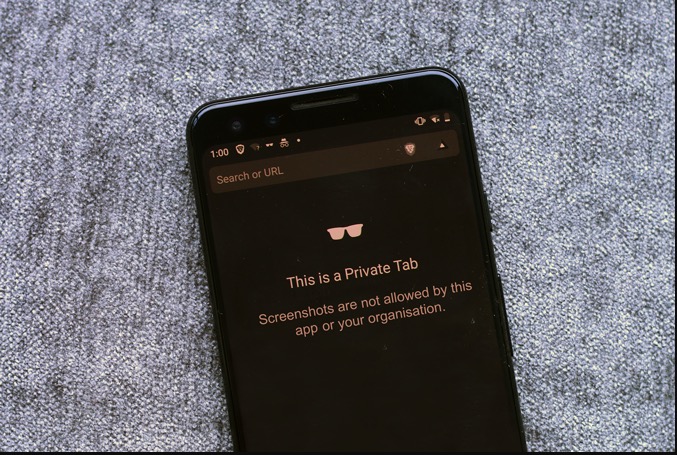
Recientemente, estaba desplazando un sitio de cebolla en Tor Browser y tuve que enviarle a mi amigo la captura de pantalla. Para mi sorpresa, Tor no me permitió hacer eso. Incluso si detengo el registro, las cosas resultan ser negras. A continuación, comencé a pasar por la lista y resulta que todos los navegadores en su modo privado no le permiten tomar capturas de pantalla. El otro día quería enviar capturas de pantalla de una transacción y resulta que no puedo tomar una captura de pantalla en las aplicaciones bancarias. Esto me puso de los nervios y tuve que encontrar el camino.
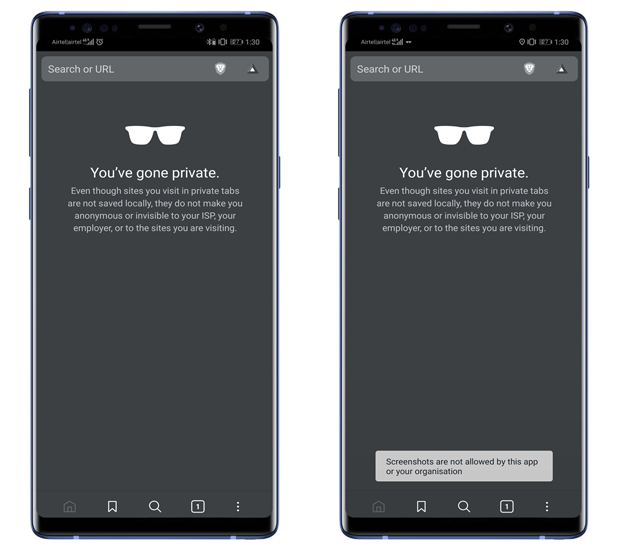
Una manera fácil es simplemente tomar un chasquido de otro teléfono y enviarlo. Pero, encontré una forma interesante de hacerlo a través del Asistente de Google. Entonces, aquí es cómo tomar capturas de pantalla de aplicaciones restringidas.
Cómo tomar capturas de pantalla de aplicaciones restringidas
1. Asistente de Google
Esta podría ser la forma más fácil de tomar una captura de pantalla y parece funcionar en la mayoría de las aplicaciones. Funcionó en Tor, modo de incógnito en navegadores e incluso aplicaciones bancarias. Todo lo que tiene que hacer es habilitar ciertas configuraciones en Google Assistant. Necesitamos habilitar el contexto de pantalla en la configuración del Asistente de Google. Para hacer eso, active el Asistente de Google y toque el icono «Compass» en el lado derecho.

Lea también: Cómo ocultar aplicaciones (como Tinder) en Android
En la página de explorar, toque el icono de perfil en la esquina superior derecha. Desde el menú desplegable extendido, toque Ajustes.

En el Ajustes página, deslice el derecho de ir al Asistente pestaña. En la parte inferior de la pestaña, verá dispositivos conectados al Asistente de Google. Para este caso, estamos considerando nuestro teléfono inteligente, así que toque Teléfono.

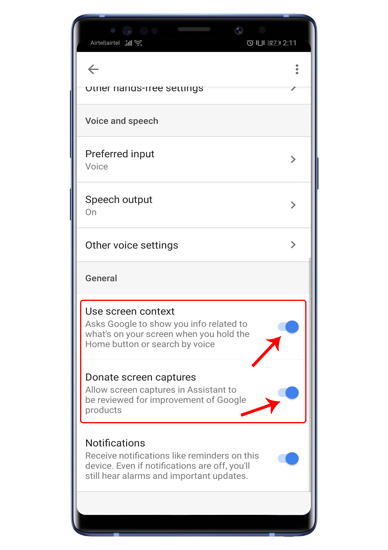
Cuando esté en la página del teléfono, navegue hasta la parte inferior de la pantalla a la General sección. Permitir Usar el contexto de la pantalla y Donar capturas de pantalla – Esto permitirá a Google Assistant para tomar capturas de pantalla. Pero antes de hacerlo, necesitamos entender qué hace esta opción. Cuando lo habilita, Google Assistant puede analizar lo que está sucediendo en su pantalla cuando la invoca.
Mueva la aplicación restringida que no le permite tomar capturas de pantalla. En la aplicación restringida, invoca el Asistente de Google y toque ¿Qué hay en mi pantalla? opción. Alternativamente, también puedes preguntar ¿Qué hay en mi pantalla?.
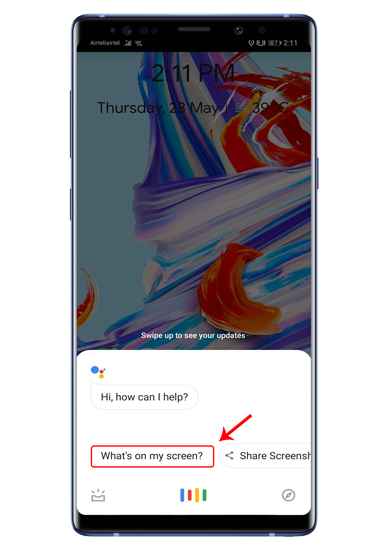
A continuación, Google Assistant analiza lo que hay en su página. Esto no tiene ningún significado y puede aprovechar Compartir captura de pantalla en esta página. El Asistente de Google tomará una captura de pantalla y le dará ventana emergente para compartir con diferentes aplicaciones.
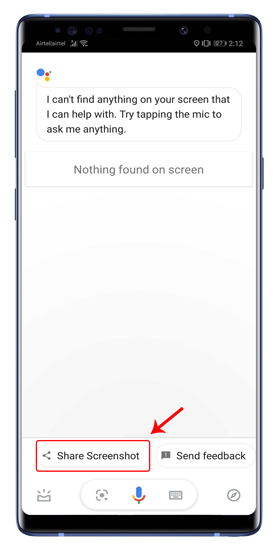

Captura de pantalla una aplicación restringida
La forma más fácil de tomar una captura de pantalla en aplicaciones restringidas es a través de Google Assistant. Recomiendo deshabilitar la configuración de análisis de pantalla una vez que haya tomado la captura de pantalla. Esto protege los datos de su pantalla de ser analizados por Google Assistant.
Alternativamente, hay varios otros métodos para hacer esto, pero eso implica rootear su dispositivo. Si ya tiene un dispositivo rooteado, debe probar el Módulo de captura de pantalla reenable. Este módulo permite el permiso de captura de pantalla para las aplicaciones y, por lo tanto, puede tomar capturas de pantalla. Para cualquier consulta o problema, hágamelo saber en los comentarios a continuación.
Lea también: 3 aplicaciones para tomar capturas de pantalla largas en Android