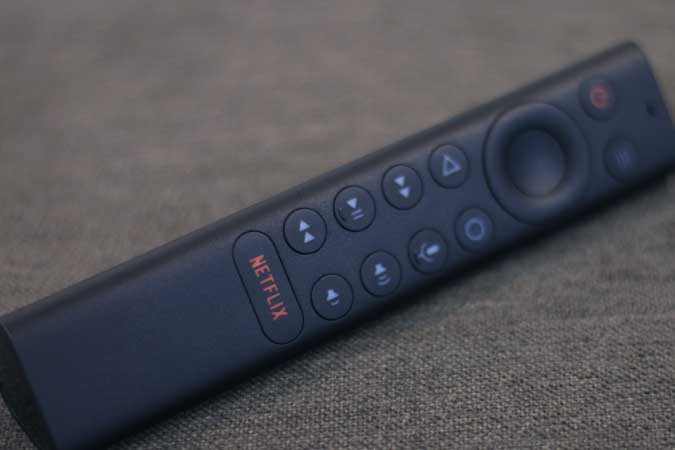
Nvidia Shield TV 2019 viene con un control remoto rediseñado lleno de características como botones de fondo, controles de volumen IR y un botón de Netflix dedicado, que cuando presione abrir la aplicación Netflix en su televisor. Este comando está codificado en el control remoto y no podemos simplemente reemplazarlo con nada, al menos no sin una aplicación de terceros. En este artículo, te mostraré cómo reasignar los botones de Netflix para abrir otras aplicaciones. Comencemos.
Antes de comenzar
En caso de que no se haya dado cuenta, el control remoto de SHIELD TV 2019 ya tiene un botón personalizable; El botón de configuración rápida. Por defecto, muestra el panel de configuración, pero puede cambiarlo a lo que desee. Incluso puede configurarlo para abrir una aplicación como YouTube, Chrome, etc.
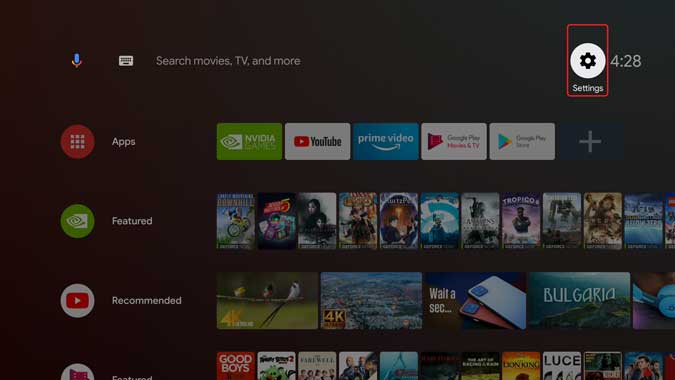
Paso 1: Comenzar Abrir la configuración Página, haga clic en el icono de engranaje en la esquina superior derecha, al lado del reloj.
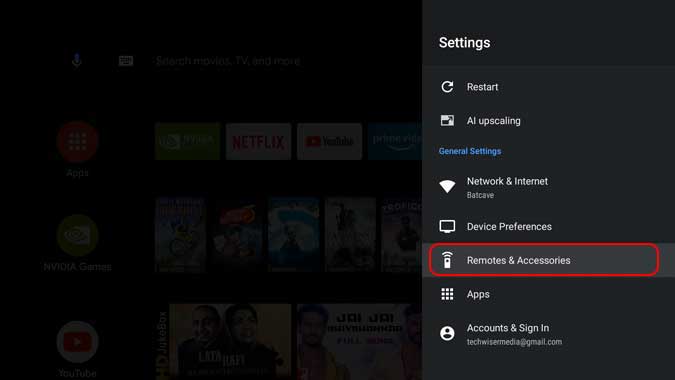
 Paso 2: Navegar por Remoto y accesorios En Configuración general.
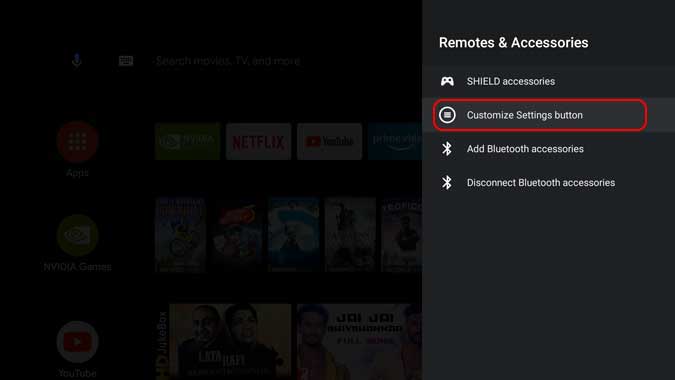
Paso 3: Encontrarás el Botón de configuración de personalización Opción, haga clic para revelar las opciones.
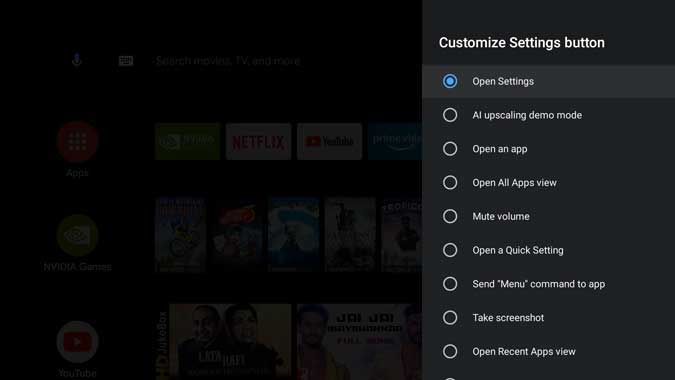
Paso 4: En esta página, puede elegir lo que desea que haga el botón. Por ejemplo, puede silenciar el volumen, tomar una captura de pantalla o abrir una aplicación. Seleccionar ‘Abrir una aplicación‘Si desea asignar una aplicación al botón.
Paso 5: seleccione una aplicación de su elección Y eso es todo. Ahora, el botón abriría la aplicación cada vez que presiona el botón.
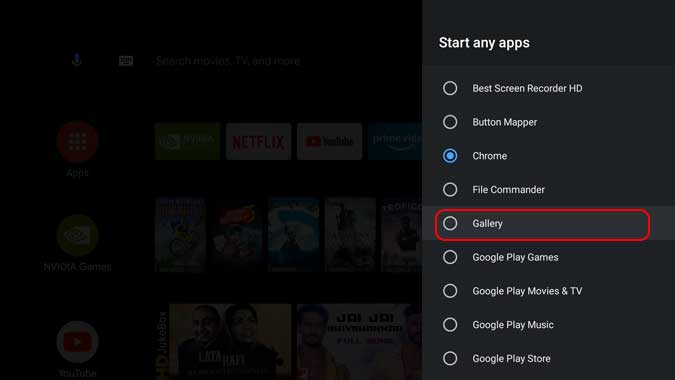
Mapee cualquier botón en el control remoto del TV SHIELD
El método anterior funciona sin problemas pero tiene un pequeño problema, solo puede asignar diferentes acciones a un botón. Francamente, ni siquiera veo tanto a Netflix y me gustaría cambiarlo a otra cosa. Para lograr esto de la manera más fácil posible es instalar un Mapeador aplicación La aplicación está disponible en Play Store y puede pedirle al Asistente que la instale por usted.
Paso 1: Instale y abra la aplicación desde Play Store.
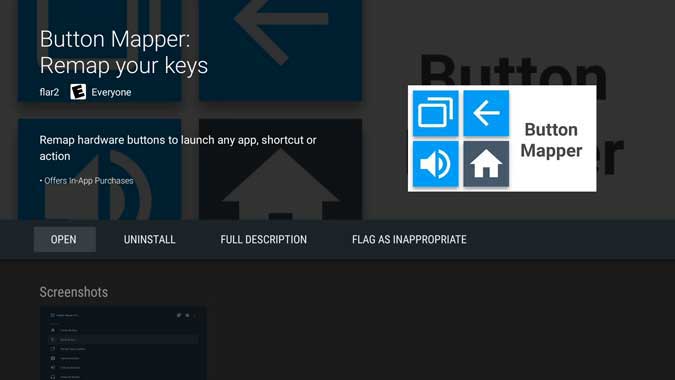
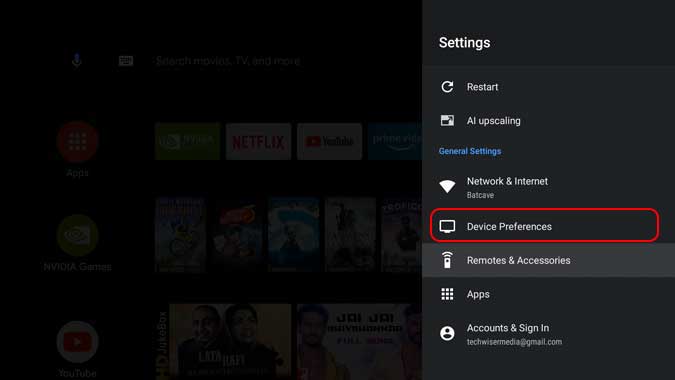
Paso 2: Antes de asignar acciones para proteger los botones remotos de TV, tenemos que habilitar un servicio de accesibilidad que nos permita anular los comandos preexistentes. Abra la configuración y navegue a las preferencias del dispositivo.
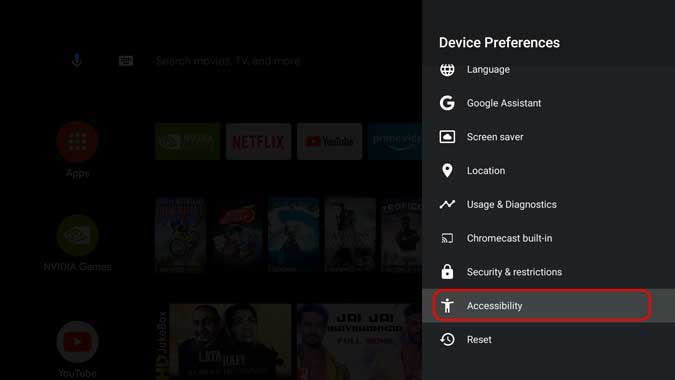
Paso 3: Desplácese hacia la parte inferior y seleccione la opción de accesibilidad de la lista.
Paso 4: Encontrará el mapeador de botones, seleccione esa opción y Alternar el interruptor de habilitación al lado.
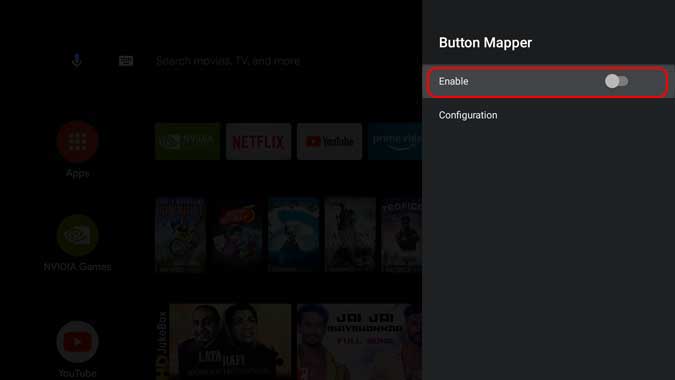
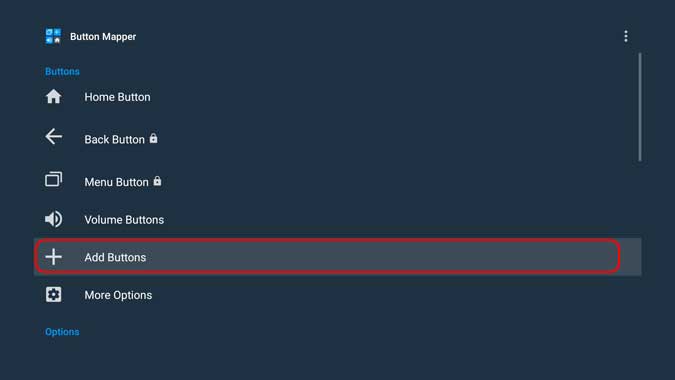
Ahora, regrese a la aplicación Button Mapper, aquí encontrará una lista de botones a los que puede asignar acciones. Verá un botón de inicio, un botón de retroceso e incluso botones de volumen. Sin embargo, la aplicación no reconoce el botón Netflix, por lo que lo agregaremos manualmente a la lista.
Paso 5: Seleccione Agregar botones.
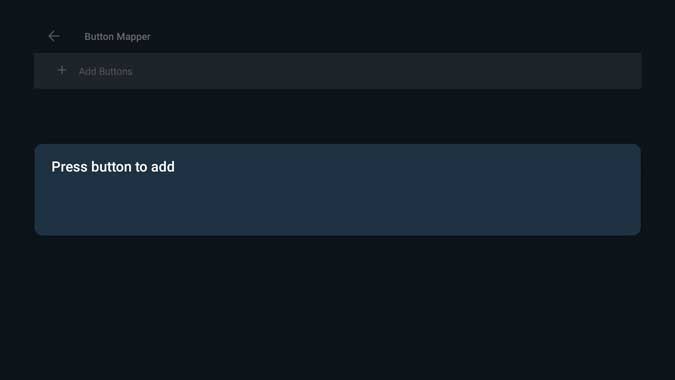
Paso 6: La aplicación ahora le pediría que agregue el botón, presione el botón Netflix o cualquier botón que desee personalizar.
Paso 7: Ahora que el botón está asignado, simplemente habilite el interruptor de alternancia personalización y asigne una acción. Puedes elegir entre tres desencadenantes diferentes; toque único, doble toque y prensa larga. Significa que puede asignar tres acciones diferentes a los mismos botones.
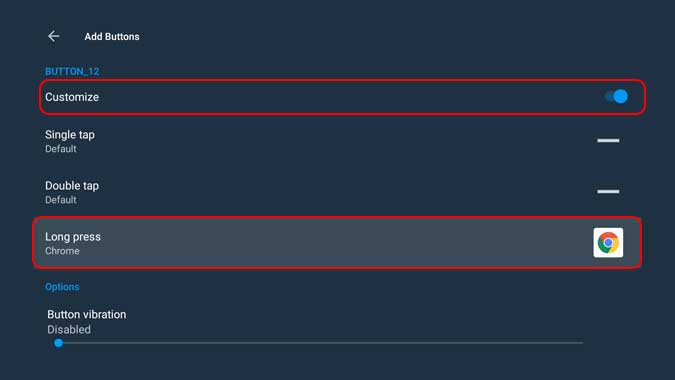
Ahí tienes, eso es todo lo que necesitas hacer para personalizar los botones remotos en tu TV Shield 2019. Sin embargo, tiene un inconveniente. No bloquea la acción existente asignada al botón, sino que superpone la acción personalizada. Por ejemplo, si tuviera que personalizar el botón Netflix en el control remoto de TV SHIELD con PLEX o YouTube, aún abriría Netflix cuando presione el botón, pero justo después de que lo haga, también abriría la acción personalizada para que ni siquiera lo note.
¿Remapas de botones remotos en Nvidia Shield TV, Pro y Tube?
Mientras que el primer método está bien si desea personalizar un botón en el control remoto. Sin embargo, la aplicación Button Mapper le brinda el poder de personalizar cada botón en el control remoto de tres maneras diferentes. Teóricamente, puede asignar 48 acciones diferentes a todos los botones en el control remoto que es exagerado.