Tiene problemas para abrir un sitio web específico en su computadora, mientras funciona bien en otros dispositivos de su red. O acaba de cambiar el DNS predeterminado en su sistema para decir un servidor personalizado, pero los cambios no están vigentes.
Ahora, puede esperar los 5 minutos a 24 horas para que DNS se despeje por su cuenta o pruebe el método antiguo que soluciona el 90% de la mayoría de los problemas tecnológicos, reiniciando su dispositivo. Pero si por alguna razón, no desea reiniciar su dispositivo (como tal vez hay algunas descargas en segundo plano), entonces para acelerar las cosas, puede enjuagar manualmente el caché DNS. Y, así es como lo haces en Windows, MacOS, Android e iOS.
¿Qué es DNS Cache?
Antes de descifrar la memoria caché DNS, primero debe comprender qué es DNS.
Como todos sabemos, las computadoras solo entienden la cadena de 0 y 1, y para nosotros los humanos, es más fácil recordar palabras en inglés individuales. Entonces, si bien es más fácil para nosotros recordar el nombre de dominio como Google.com, las computadoras deben traducirlo a una dirección IP, algo así como 139.130.4.5. Ahora, ¿tiene que haber algún sistema que traduzca los nombres de dominio a una dirección IP correspondiente? Bueno, eso es lo que es DNS. Al igual que un directorio telefónico, mantiene el registro de nombres y números de teléfono, un DNS mantiene un libro mayor para el nombre de dominio y la dirección IP correspondiente.
DNS Cache es el directorio de teléfonos (base de datos temporal) almacenado en su computadora local.
¿Por qué enjuague el caché DNS?
La mayoría de las veces, tener un caché DNS local es útil, acelera el acceso a Internet. Sin embargo, al igual que los humanos a veces cambiamos el número de teléfono, los sitios web también cambian su dirección IP cuando cambian a un nuevo servidor, o la base de datos puede corromperarse durante un período de tiempo o usted realizó un cambio reciente al servidor DNS desde su ISP a uno personalizado. En todos estos 3 casos, debe descargar su DNS
Al igual que Flushing, un inodoro, que elimina cualquier Turds que quede atrás, un DNS Flush eliminará los nombres DNS existentes, las direcciones IP y agarra la nueva que ha programado antes y si ese no es el caso, entonces usará el DNS predeterminado del ISP.
Entonces, ahora que tenemos nuestros conceptos básicos claros, así es como lo haces.
Flush DNS caché en Windows
Puede enjuagar fácilmente el caché DNS en su computadora Windows (sin importar qué versión sea) utilizando su indicador CMD. Por lo tanto, abra el símbolo del sistema presionando la tecla WIN + R, luego escriba CMD y presione Enter.
Para enjuague DNS escriba el siguiente comando y presione Enter
iPconfig /FLUSHDNS

Verá el mensaje, ha eliminado con éxito el caché de resolución DNS. Para confirmar que el caché DNS de su computadora estaba enjuagado, escriba este comando «ipconfig/displayDNS» y presione «Enter.
No verá entradas o tal vez una o dos dependiendo de los programas de escritorio que se ejecutan en segundo plano. Y si desea ver cómo se ve normalmente, simplemente abra Google Chrome. Vuelva a volver a la ventana del símbolo del sistema y escriba nuevamente el comando «ipconfig/displayDNS». Verá la lista de todos los sitios web y direcciones IP guardadas en su nuevo caché DNS. También recuerde, a veces, es posible que tenga que cerrar y reabrir el navegador, para que esta descarga de DNS surta efecto.
También recuerde, a veces, es posible que tenga que cerrar y reabrir el navegador, para que esta descarga de DNS surta efecto.
Flush DNS Cache en macOS
Para borrar la memoria caché DNS en su macOS, abra la aplicación terminal, presionando CMD + espacio y escriba en terminaluna vez que tenga el terminal en la sugerencia desplegable, seleccione y presione Presione Entrar. A continuación, copie y pegue el comando, dependiendo de la versión del sistema operativo que tenga tipo en el comando correspondiente,
Para verificar su versión del sistema operativo, haga clic en el icono Apple en la esquina superior izquierda de su Mac y haga clic en esta Mac.
Mac OS X Yosemite y más tarde
sudo killall -hup mdnsponder
Mac OS X Yosemite V10.10 a V10.10.3
sudo descubryutil mdnsflushcache
Mac OS X Mavericks, Mountain Lion y Lion
sudo killall -hup mdnsponder
Mac OS X Snow Leopard
sudo dscacheutil -flushcache
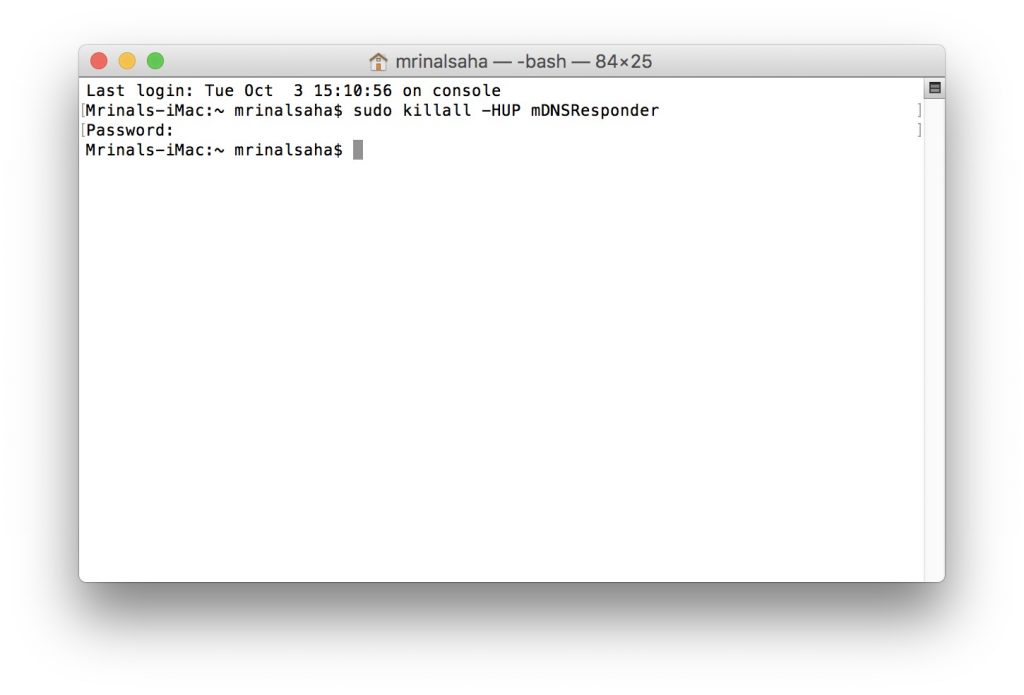
Una vez que los escriba en el símbolo del sistema y presione Enter, su Mac podría solicitarle su contraseña de inicio de sesión como confirmación, escriba eso y presione Enter nuevamente. Y eso es todo, ha actualizado con éxito DNS Cache en Mac.
A diferencia de Windows, Mac no le da ninguna confirmación, y tampoco necesariamente tiene que dejar de fumar y relanzar ninguna aplicación activa para que esto entren en vigencia.
Flush DNS Cache en Android
Puede enjuagar fácilmente el caché DNS en su dispositivo Android reiniciando el wifi. Sí, es así de simple.
Paso 1: Simplemente, cierre las aplicaciones
Cierre la aplicación por completo. Asegúrese de que no esté funcionando en segundo plano también.
Paso 2: Reiniciar Wi-Fi
Apague el wifi de su dispositivo y vuelva a encenderlo.
Paso 3: Abra la aplicación
Abra la aplicación nuevamente. DNS Cache debe eliminarse
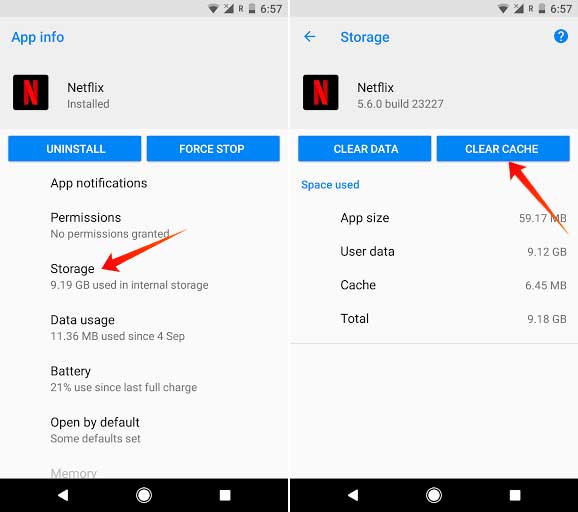
O si no desea desconectar su Wi-Fi, entonces también puede borrar el caché de una aplicación individual, como Chrome o Netflix,
Solo ve a Configuración-> APPS-> Encuentra la aplicación que estás buscando, luego ve a «Almacenamiento«Y toque»Cache de claro«. Y eso debería hacerlo.
Flush DNS Cache en dispositivos iOS
iOS sigue la misma regla que Android. Simplemente reinicie WiFi y funcionará. Deslice desde la parte inferior de la pantalla del iPhone para revelar el centro de control. Toque el icono del avión para habilitar el modo del avión; espere hasta que la red móvil desaparezca y luego toque nuevamente en el icono del avión para deshabilitar el modo de avión.
Deslizar hacia abajo para salir del centro de control, el caché DNS se ha enjuagado con éxito

Ver también: SmartDNS vs VPN – ¿Cuál es la diferencia?
Conclusión: Cómo limpiar el caché DNS
Entonces, ahí lo tienes, cómo enjuagar el caché DNS en tu computadora y teléfono inteligente. Para descargar el caché DNS en su consola SmartTV o Media como PS4, simplemente reinicie la aplicación y si eso no funciona, intente alternar el Wi-Fi o reiniciar los dispositivos y eventualmente funcionará.
Video: Cómo enjuagar DNS en Windows, MacOS, Android, iOS