Ya sea que desee capturar una selfie, grabar un video rápido o escanear un documento importante, la aplicación de la cámara en su teléfono Galaxy tiene muchos propósitos. Pero, ¿qué pasa si abre la aplicación de la cámara en su teléfono Samsung y muestra una pantalla negra? La buena noticia es que, en la mayoría de los casos, es el software que culpa en lugar del hardware. En esta guía, compartiremos algunos consejos útiles que lo ayudarán a solucionar el problema en poco tiempo.
1. Fuerza cierre y reabra la aplicación de la cámara
Reiniciar la aplicación de la cámara es una forma efectiva de resolver cualquier problema técnico temporal que la aplicación pueda haber encontrado mientras se ejecuta. Por lo tanto, es lo primero que debes probar.
Prensa larga en el Icono de la aplicación de la cámara y toca el icono de información en el menú que aparece. En la página de información de la aplicación, toque el Fuerza parada opción en la parte inferior.
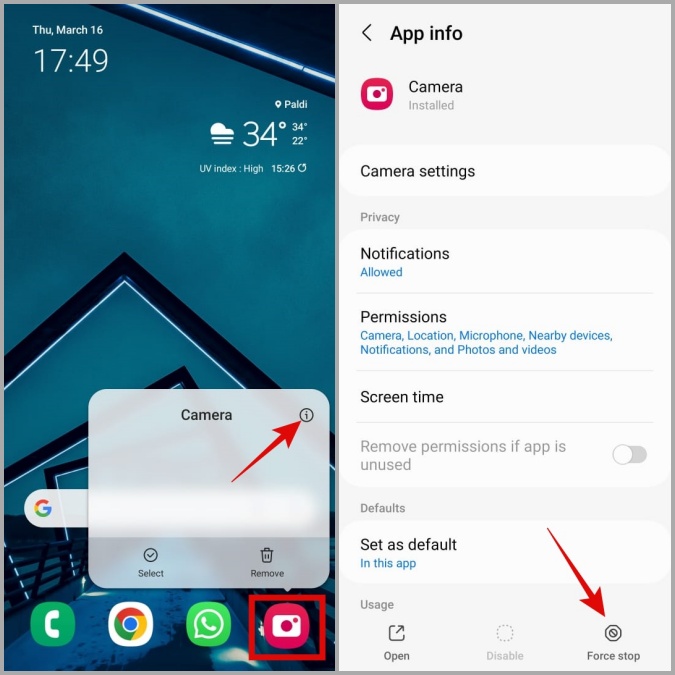
Vuelva a abrir la aplicación de la cámara y vea si funciona.
2. Verifique los permisos de la aplicación de la cámara
Si previamente ha negado el acceso de la aplicación de cámara Samsung al hardware de la cámara de su dispositivo, puede mostrar una pantalla negra o cerrar inesperadamente.
Para revisar los permisos para la aplicación de la cámara en su teléfono, use estos pasos:
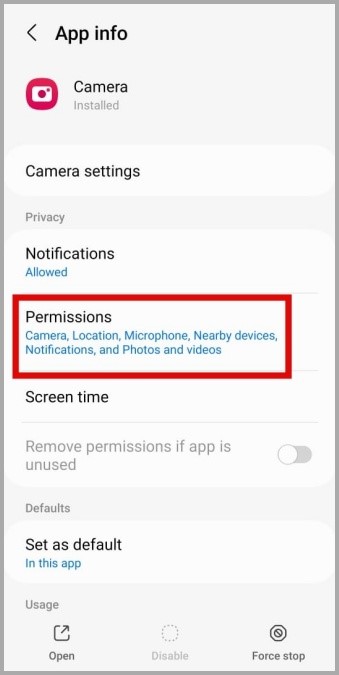
1. Prensa larga en el Icono de la aplicación de la cámara y toca el icono de información.
2. Ir a Permisos.
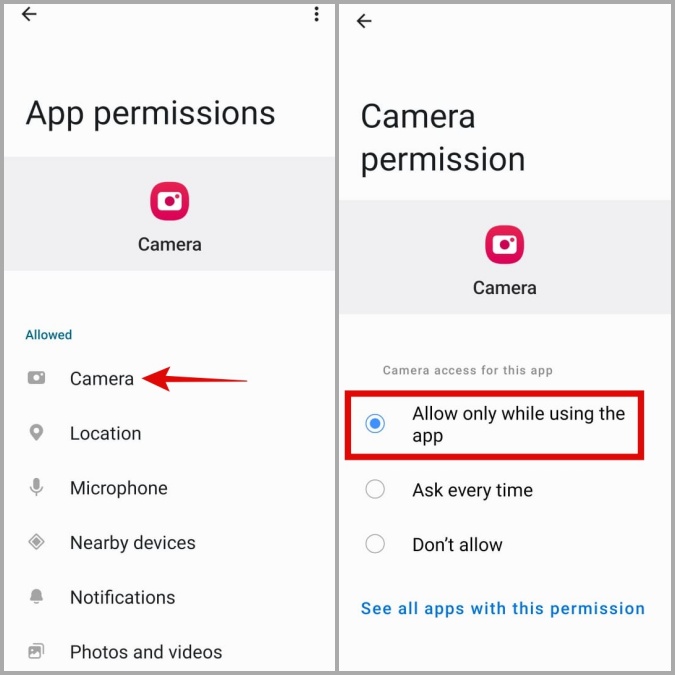
3. Aprovechar Cámara y seleccionar Permitir solo mientras usa la aplicación desde la siguiente pantalla.
3. Habilitar el acceso a la cámara desde la configuración de privacidad
Si tu El teléfono Samsung ejecuta una UI 4.0 (Android 12) O superior, deberá confirmar que el acceso a la cámara para aplicaciones está habilitado en el menú de privacidad. Si no, la aplicación de la cámara no podrá acceder a la cámara de su teléfono a pesar de tener el permiso necesario.
1. Abrir el Ajustes aplicación en su teléfono y navegar a Seguridad y privacidad> privacidad.
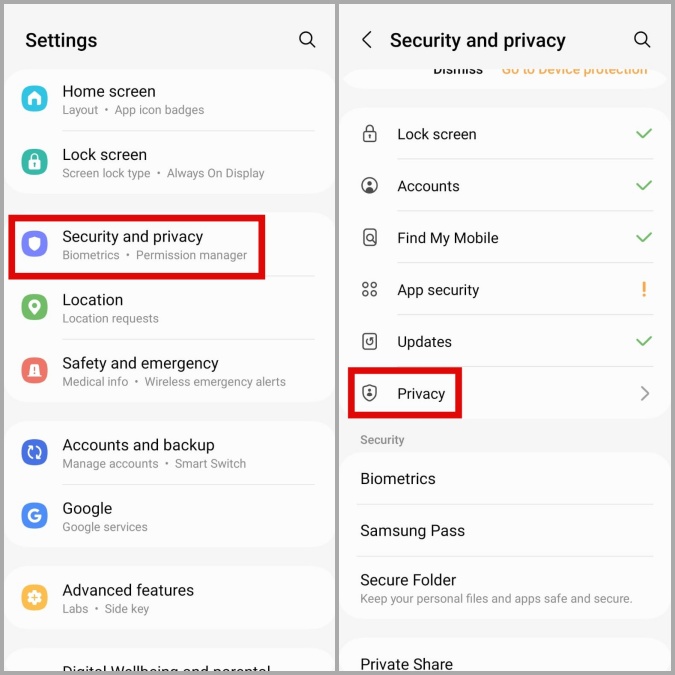
2. Bajo Controles y alertashabilite el alternativo al lado de Acceso a la cámara.
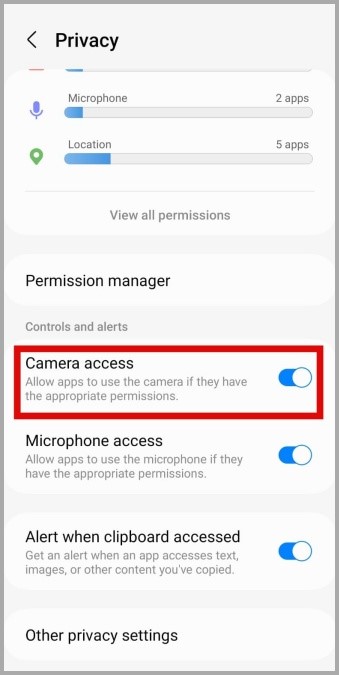
Reinicie la aplicación de la cámara después de esto y vea si funciona bien.
4. Desactivar las características experimentales en la aplicación de la cámara
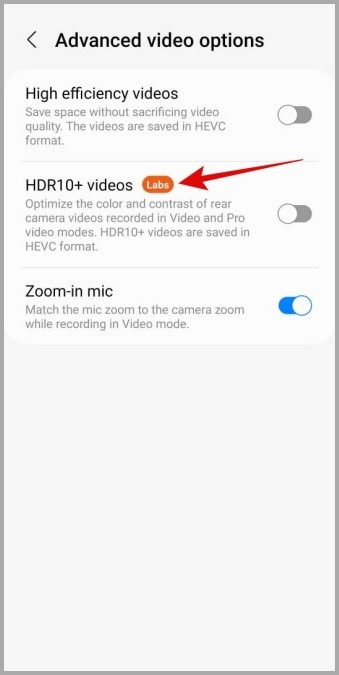
La aplicación de cámara Samsung le brinda acceso a varias características experimentales que son divertidas de usar. Sin embargo, dado que estas características no siempre son estables, a veces pueden causar problemas como el descrito aquí. Por lo tanto, es mejor no usar estas características.
1. En la aplicación de la cámara, toque el icono en forma de engranaje En la esquina superior izquierda para visitar el menú Configuración.
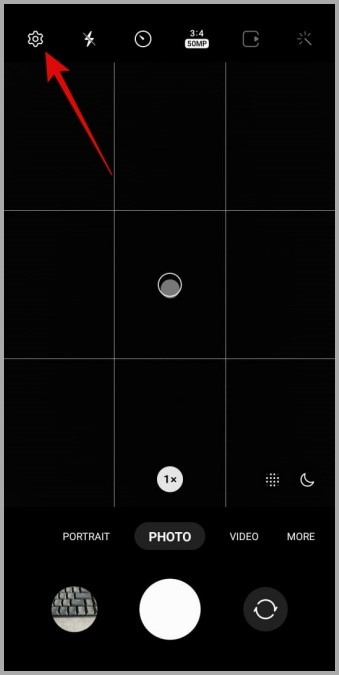
Si no puede abrir la configuración de la cámara desde la aplicación, visite la página de información de la aplicación de la aplicación de la cámara y toque Configuración de cámara.
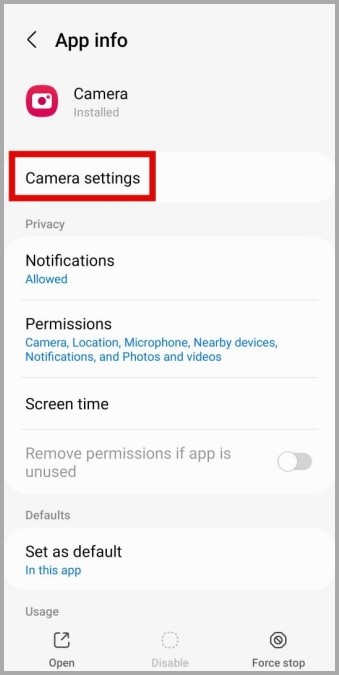
2. Localizar y deshabilitar cualquier característica con el Laboratorios etiqueta.
5. Restablecer la configuración de la aplicación de la cámara
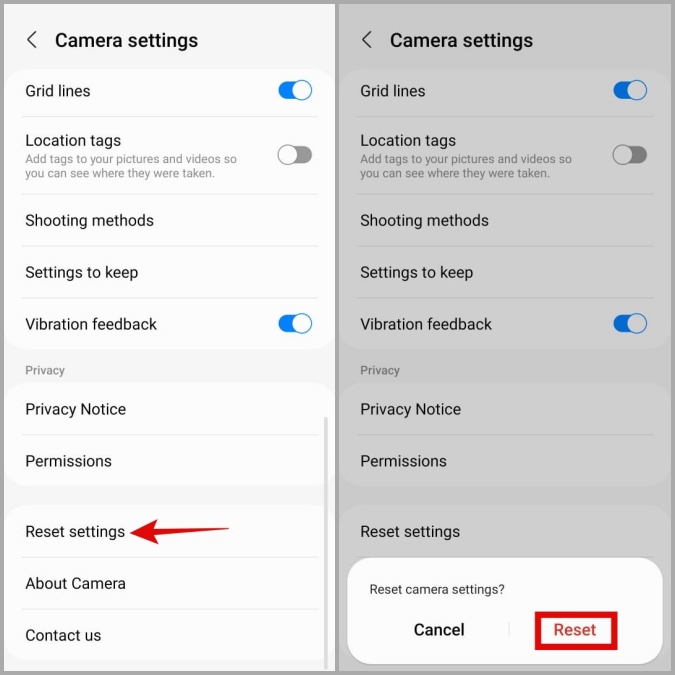
Si deshabilitar las características experimentales no funciona, puede intentar restablecer toda la configuración de la cámara y ver si eso ayuda. Para eso, use estos pasos:
1. Abra la aplicación de la cámara y toque el icono de engranaje en la esquina superior izquierda.
2. Desplácese hacia abajo para tocar Configuración de reinicio y seleccionar Reiniciar para confirmar.
6. Espacio de almacenamiento libre
Tener un bajo espacio de almacenamiento en su teléfono Samsung puede conducir a varios problemas, incluido este. Para verificar el estado de almacenamiento de su teléfono, abra el Ajustes aplicación y navegar a Atención de baterías y dispositivos> Almacenamiento.
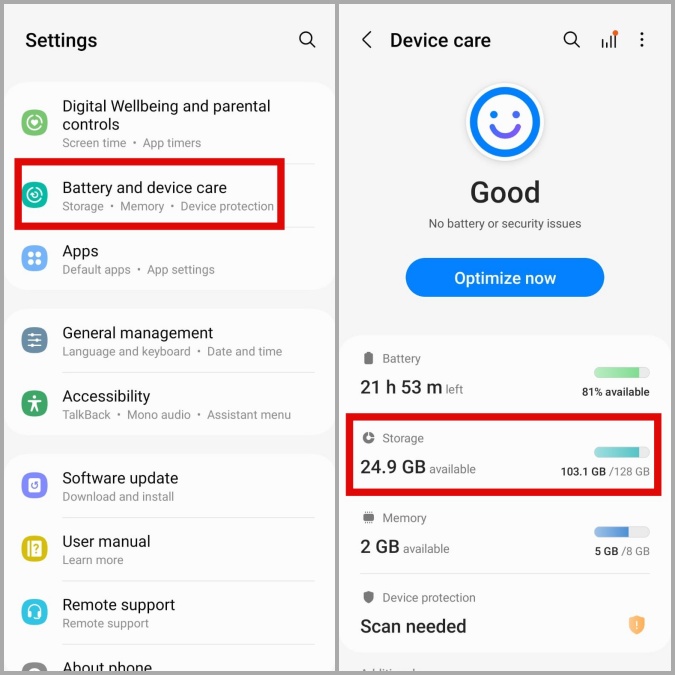
Si su teléfono se está quedando sin almacenamiento, considere liberar algo de espacio desinstalando aplicaciones y juegos no utilizados o moviendo cualquier archivo grande a su almacenamiento en la nube.
7. Borrar el caché de la aplicación de la cámara
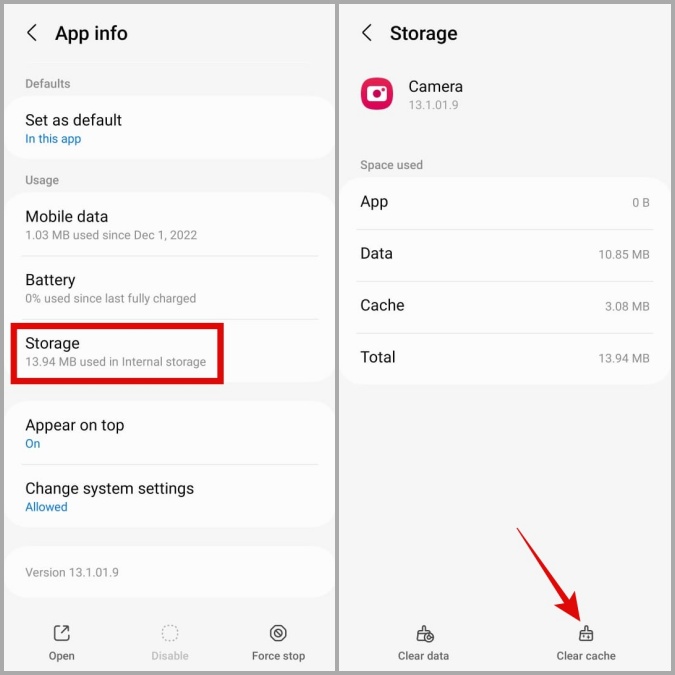
Otra cosa que puede hacer para solucionar este problema es borrar los datos de caché para la aplicación de la cámara. Hacerlo purgará cualquier archivo temporal que pueda interferir con el rendimiento de la aplicación.
1. Prensa larga en el Icono de la aplicación de la cámara y toca el icono de información.
2. Ir a Almacenamiento y toca el Cache de claro opción.
8. Pruebe el modo seguro
Cuando arranca su teléfono Samsung en modo seguro, solo ejecuta las aplicaciones y servicios predeterminados. Esto puede ayudarlo a determinar si el problema de la pantalla negra en la aplicación de cámara Samsung es causado por una aplicación de terceros maliciosa en su teléfono.
1. Mantenga presionada el Botón de encendido Hasta que vea el menú de potencia.
2. Prensa larga en el Apagar icono y luego toque el marca de verificación verde Para arrancar en modo seguro.
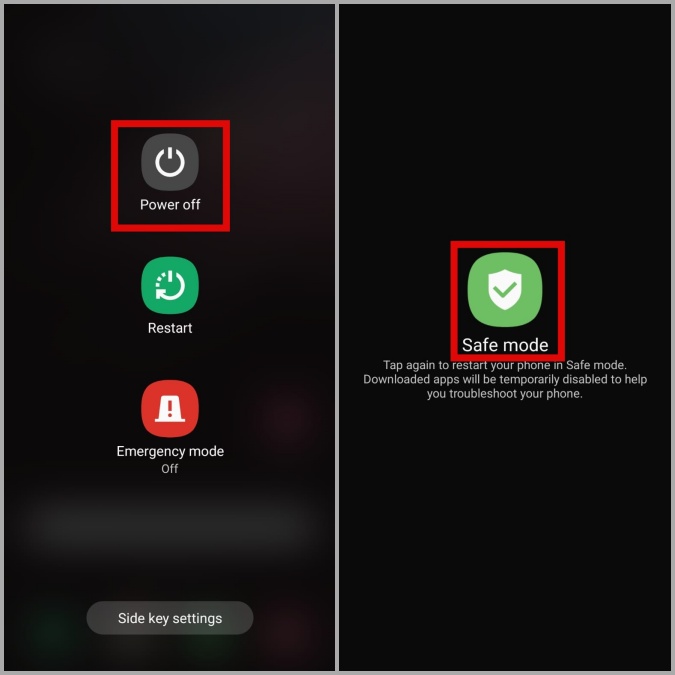
Una vez que sus botas telefónicas en modo seguro, intente usar la aplicación de la cámara nuevamente. Si funciona bien, una de sus aplicaciones de terceros es la culpa. Las aplicaciones que ha instalado muy recientemente tienen más probabilidades de ser el culpable. Puede desinstalar cualquier aplicación sospechosa una por una hasta que se resuelva el problema.
9. Prueba otra aplicación de cámara
Si la aplicación de cámara Samsung muestra una pantalla negra incluso en modo seguro, intente usar una aplicación de cámara diferente para identificar si hay un problema con el hardware de la cámara.
Descargue cualquier aplicación de cámara de terceros desde Play Store y vea si funciona bien. Si no es así, el problema es probable que esté relacionado con el hardware. En ese caso, su mejor opción es visitar un centro de servicio Samsung autorizado y verificar su teléfono.
Capturar la felicidad
El hardware de la cámara de alta calidad en su dispositivo Samsung se vuelve inútil cuando la aplicación de la cámara sigue mostrando una pantalla negra. Con suerte, los consejos de solución de problemas anteriores le han guardado un viaje al Centro de Servicio Samsung, y la aplicación de la cámara funciona como de costumbre.