La función de espera de llamadas en su iPhone facilita la administración de múltiples llamadas a la vez. Sin embargo, si esta característica deja de funcionar de repente, puede causar un gran inconveniente, especialmente para aquellos que reciben muchas llamadas durante todo el día. Si está experimentando un problema similar, esta guía tiene algunas soluciones que ayudarán. Antes de llegar a la parte de solución de problemas, primero, comprendamos qué es la espera de la llamada y cómo funciona en su iPhone.
¿Qué significa la espera de la llamada en el iPhone?
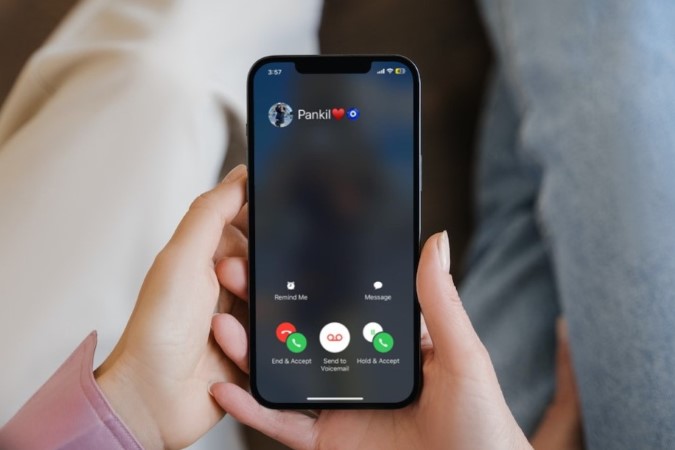
La espera de llamadas es una característica útil que le alerta sobre las llamadas entrantes mientras ya está en otra llamada. Esto le permite cambiar entre llamadas o fusionarlas. En iPhones con doble SIM, la espera de llamada solo funciona para llamadas entrantes en la misma línea. Eso significa que si está en una llamada utilizando la línea primaria y se encuentra una llamada en la línea secundaria, esa llamada se dirigirá al correo de voz.
Cuando la espera de llamada se apaga o no funciona en su iPhone, todas sus llamadas entrantes se envían a correo de voz Mientras estás en una llamada.

Ahora que entiende qué espera en espera, veamos qué puede hacer si la función deja de funcionar en su iPhone.
1. Asegúrese de que la espera de llamada esté habilitada
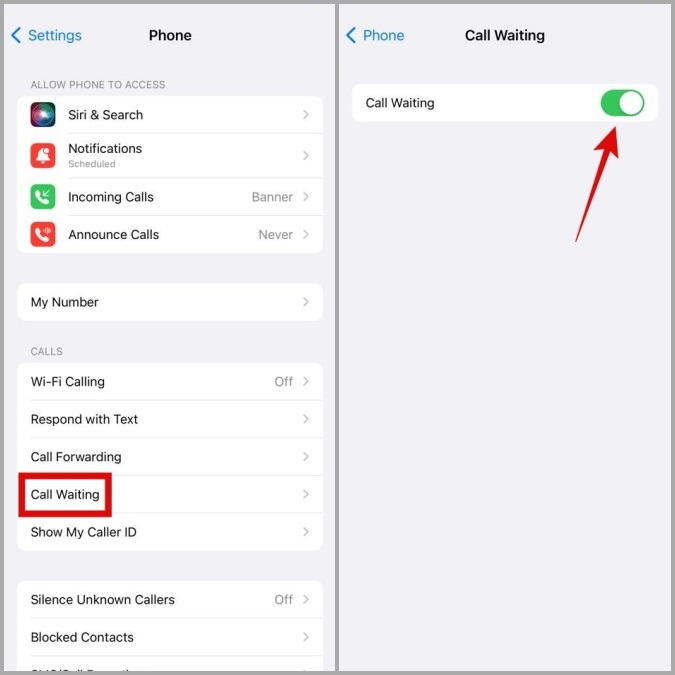
Antes de pasar tiempo en cualquier consejo avanzado de solución de problemas, es una buena idea asegurarse de que la espera de llamadas esté habilitada en su iPhone. Aquí le mostramos cómo hacerlo.
1. Abrir el Ajustes aplicación y desplácese hacia abajo para tocar Teléfono.

2. Bajo Llamadastoque Llamada de espera y habilite la alternancia en el siguiente menú. Si la palanca ya está encendida, intente apagarlo y luego vuelva a encender.
2. Reinicie su iPhone
A veces, los problemas técnicos temporales de iOS pueden hacer que la llamada espera para dejar de trabajar en su iPhone. La mayoría de las veces, puede solucionar tales problemas simplemente reiniciando su iPhone.
Mantenga presionado el botón de encendido hasta que vea el control deslizante de encendido. Arrastre el control deslizante a su derecha para apagar su iPhone. Espere unos segundos y luego presione y mantenga presionado el botón de encendido nuevamente para encender su iPhone.

3. Actualizar la configuración del operador
Su proveedor de teléfonos celulares emite actualizaciones regularmente para mejorar la velocidad de la red, la conectividad y el rendimiento. Es posible que no note estas actualizaciones, ya que generalmente se instalan automáticamente en segundo plano. Sin embargo, si eso no está sucediendo por alguna razón, puede verificar las actualizaciones manualmente para resolver la llamada que espera el problema de no funcionar en su iPhone.
1. Abrir el Ajustes aplicación en su iPhone y navegar a General> sobre.
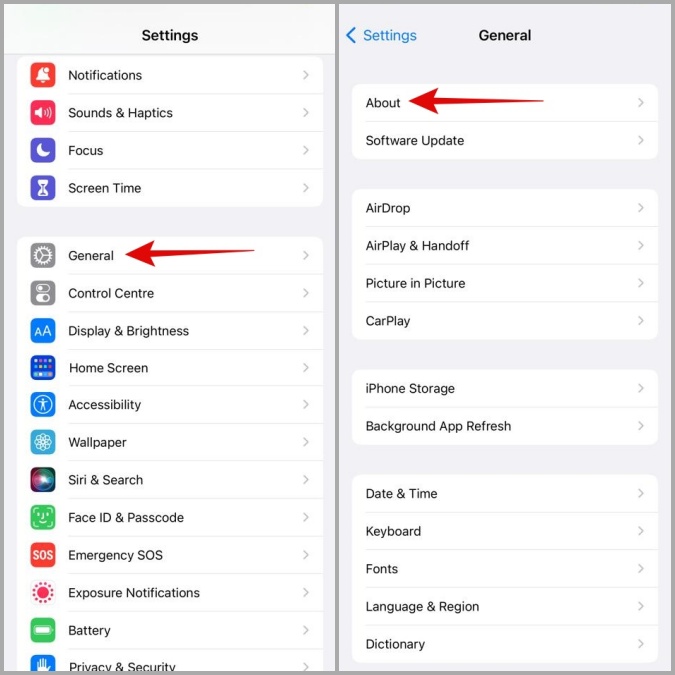
2. Si hay actualizaciones pendientes, aparecerá una ventana emergente. Aprovechar Actualizar para instalarlos.
4. Instale actualizaciones de iOS
Mantener su iPhone actualizado a la última versión de iOS es igualmente importante. Si la espera de la llamada no funciona debido a un error dentro de iOS, no debería pasar mucho tiempo antes de que Apple libere una solución. Por lo tanto, es una buena idea verificar las actualizaciones de iOS si no lo ha hecho en un tiempo.
Abrir el Ajustes aplicación, toque Generaly seleccionar Actualización de software desde la siguiente pantalla.
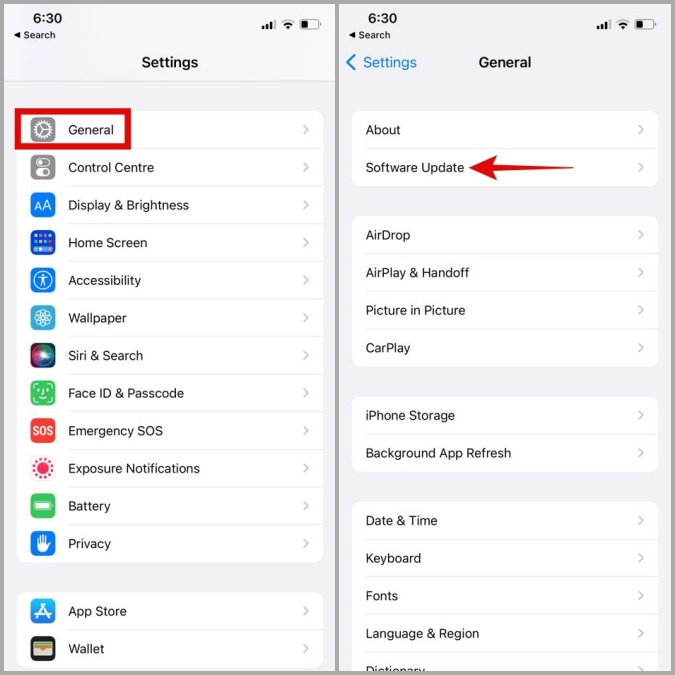
Descargue e instale cualquier actualización de iOS pendiente y vea si eso soluciona el problema.
5. Restablecer la configuración de la red
Las preferencias de red mal configuradas en su iPhone también pueden causar tales problemas. En lugar de pasar por cada una de sus configuraciones de red manualmente, es más fácil restablecerlos a todos y comenzar de nuevo. Estos son los pasos para lo mismo.
Tenga en cuenta que cuando restablezca la configuración de red, deberá volver a ingresar las contraseñas de Wi-Fi y volver a conectarse a todos los dispositivos Bluetooth.
1. Abrir el Ajustes aplicación y dirigirse a General > Transferir o restablecer iPhone.
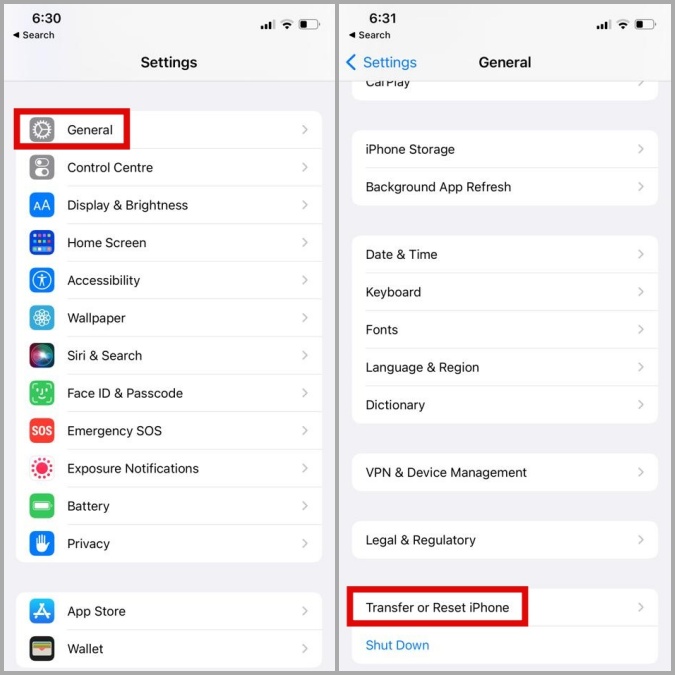
2. Grifo Reiniciar en la parte inferior y seleccione Restablecer la configuración de la red de la lista de opciones.
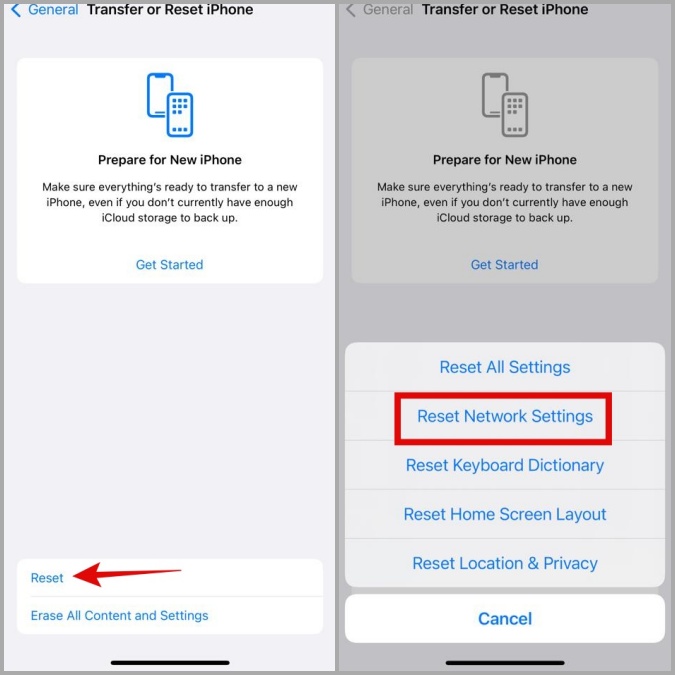
A partir de ahí, siga las instrucciones en pantalla para terminar de restablecer la configuración de la red. Después de eso, verifique si la espera de llamada funciona en su iPhone.
6. Póngase en contacto con su operador
Finalmente, si ninguna de las soluciones anteriores funciona, puede considerar contactar a su operador. Mientras que la mayoría de los transportistas apoyan a la llamada a la espera, no todos lo hacen. Además, es posible que su plan celular no incluya la función de espera de llamadas. Por lo tanto, es mejor consultar con su operador para asegurarse de que este no sea el caso.
Nunca vuelvas a perder una llamada
Llamar a la espera es una de esas características en las que no piensa hasta que deje de funcionar. Con suerte, una de las soluciones en esta guía ha funcionado y puede administrar sus llamadas una vez más.