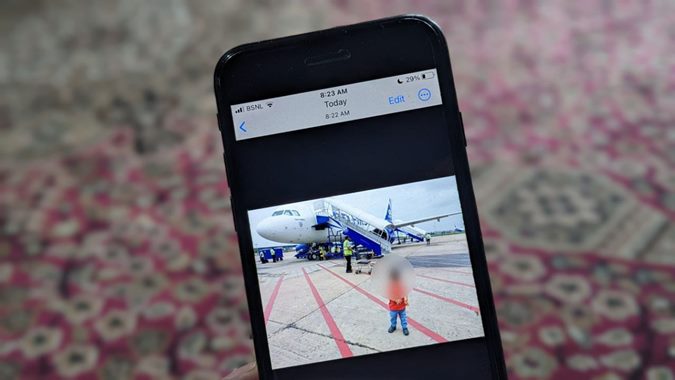
¿Desea difuminar el mensaje de texto, ocultar una cara o censurar cualquier otra información confidencial como el número de teléfono, los detalles de la tarjeta, etc., de una foto en su iPhone? Has llegado al lugar correcto. En esta publicación, le diremos cómo difuminar o pixelar una parte de una imagen utilizando una característica nativa y también con la ayuda de una aplicación de terceros. Verifiquemos cuatro formas diferentes para difuminar una parte de una imagen en un iPhone.
1. Usando el editor de marcado
El editor de marcado del iPhone ofrece una herramienta nativa para ocultar información confidencial en fotos. Si bien no es una función de desenfoque adecuado, hace el trabajo como verá en los siguientes pasos. Este método es útil para censurar el texto de las fotos.
1. Lanzar el Aplicación de fotos de Apple y abra la imagen en la que desea ocultar texto o cara.
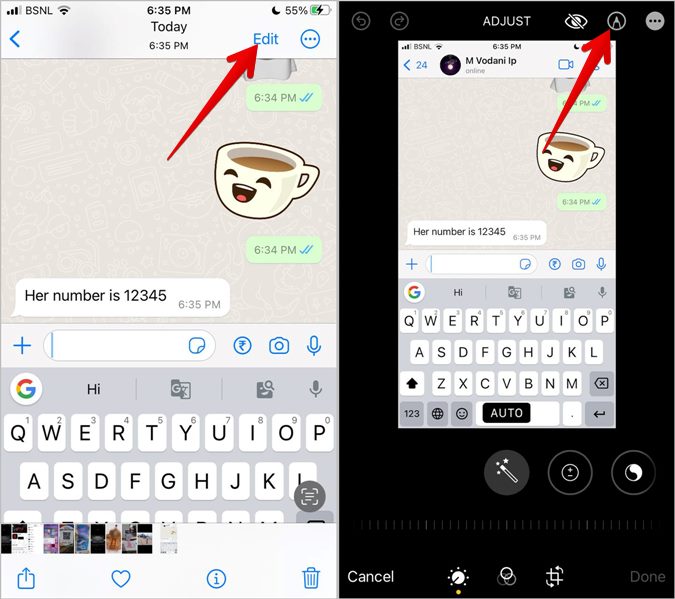
2. Toque el Editar botón en la parte superior y presione el Bolígrafo icono para abrir el editor de marcado.
3. Toque el (+) icono en la parte inferior del editor de marcado y seleccione el Caja cuadrada Desde el menú.
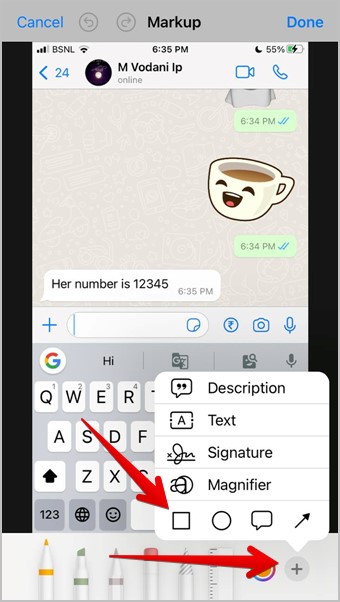
4. Toque el Forma cuadrada/círculo icono en la parte inferior y elija el cuadrado relleno presente en el lado izquierdo.
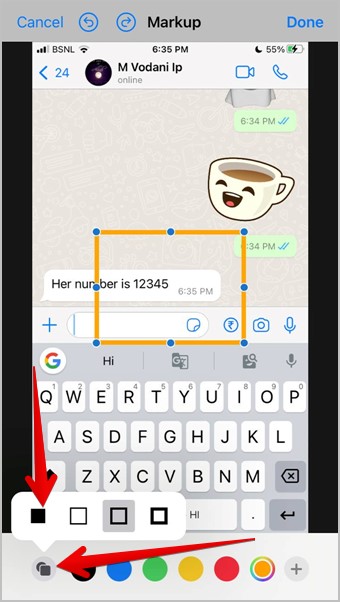
5. Arrastre el cuadro sobre el área que desea ocultar. Además, puede ajustar el tamaño de la caja con los círculos azules.
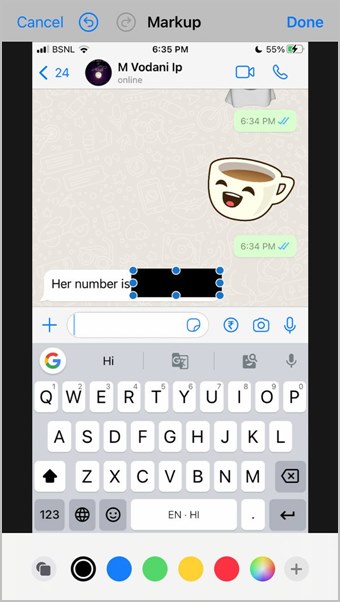
6. También puede cambiar el color de la caja llena a negro o gris desde los colores en la parte inferior.
7. Finalmente, toque Hecho en la esquina superior derecha seguido de Hecho Nuevamente en la pantalla que aparece para guardar la imagen editada. Tenga en cuenta que la imagen editada reemplazará la imagen original después de guardar.
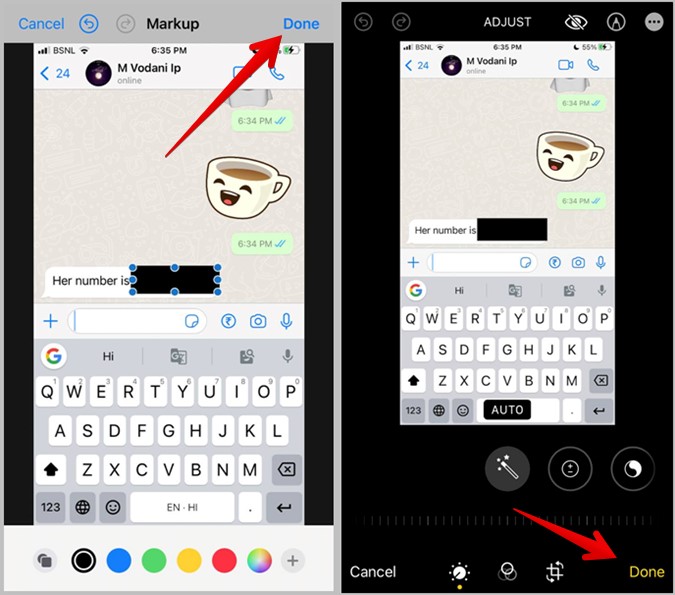
Consejo profesional: Para eliminar el cuadrado relleno de su imagen, abra la imagen y toque el botón Editar. Presione Revertir para deshacer cualquier edición.
2. Uso de la aplicación de terceros
Si desea utilizar un efecto de desenfoque real para ocultar algo en su foto, tendrá que usar una aplicación de terceros para eso. Siga estos pasos para difuminar parte de una imagen en un iPhone usando la aplicación de terceros:
1. Instalar y abrir el Aplicación del editor de fotos de Blur en tu iPhone. Incluso puedes usar el Foto un.blu aplicación
2. Toque el Foto de desenfoque Opción y seleccione la foto en la que desea pixelar algo.
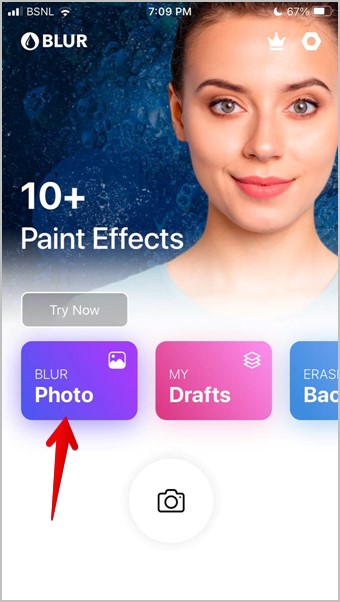
3. Asegúrese de que se seleccione la opción Touch Blur. Luego, dibuje la parte de la imagen que desea ocultar con su dedo. Puede usar el control deslizante para ajustar la resistencia de la desenfoque en la imagen.

4. Cuando termine, toque el Adelante Flecha en la parte superior.
5. Presione el Descargar icono para guardar la imagen editada en su iPhone.
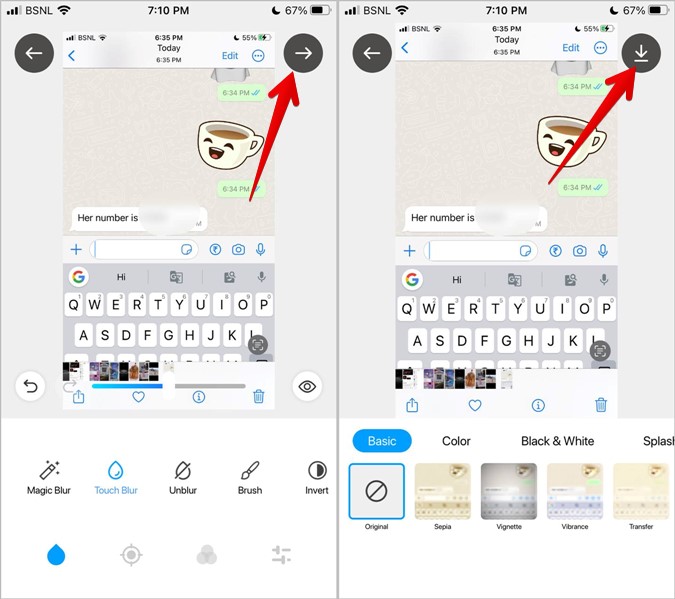
Consejo: Es posible que vea la pantalla emergente de la aplicación para comprar la versión premium. Simplemente toque el icono (x) en la parte superior.
3. Usando WhatsApp
Si desea enviar una imagen con una cara o cierta información borrosa en WhatsApp, puede usar la función Blur de WhatsApp directamente. Para agregar desenfoque a una foto en WhatsApp, siga estos pasos:
1. Inicie WhatsApp en su iPhone.
2. Abra el chat donde desee enviar la imagen.
3. Toque el (+) icono y seleccionar Foto y biblioteca de videos.
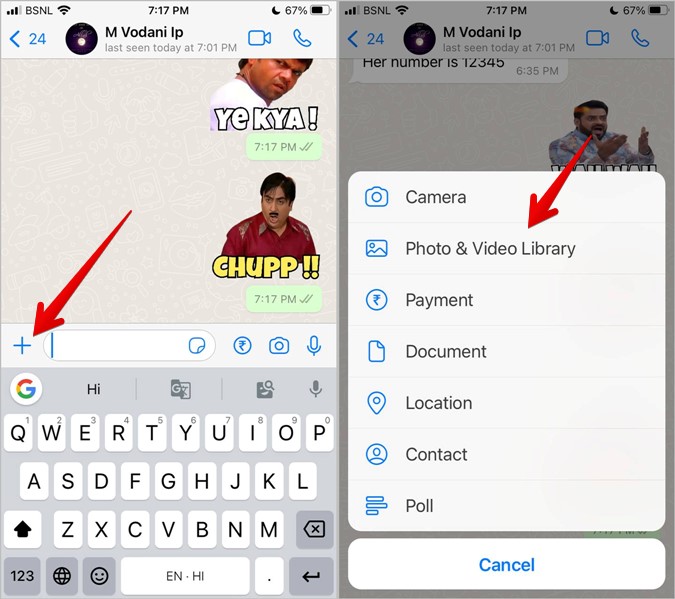
4. Seleccione la foto cuya parte desea pixelate.
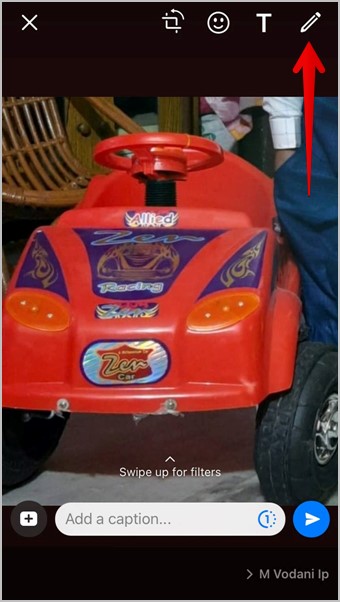
5. La foto se abrirá en el editor de fotos de WhatsApp. Toque el Bolígrafo ícono en la parte superior.
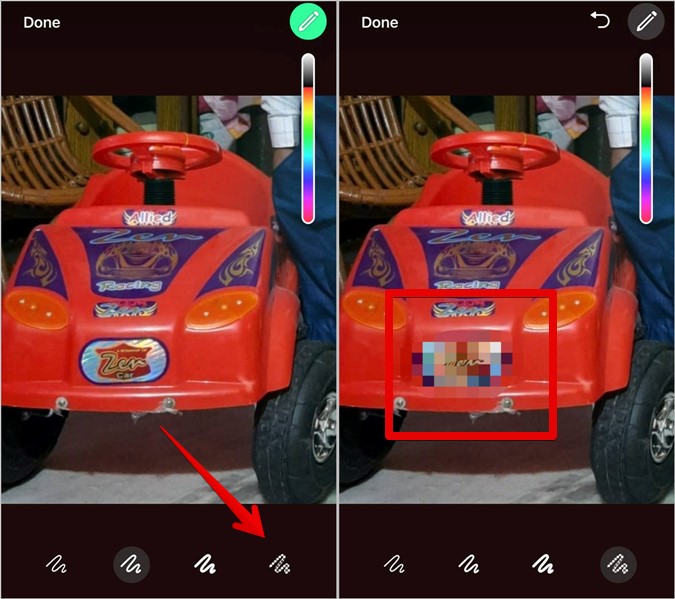
6. Toque el Difuminar Pen de estilo (el más correcto) y comience a dibujar por la parte de la imagen que desea desenfocar.

7. Presente Hecho y golpear el Enviar botón para compartir la imagen.
Consejo profesional: Sepa cómo enviarse mensajes a usted mismo en WhatsApp.
4. Uso de herramientas en línea
Además de los métodos anteriores, también puede usar herramientas en línea gratuitas en un navegador para difuminar una parte de una imagen en su iPhone.
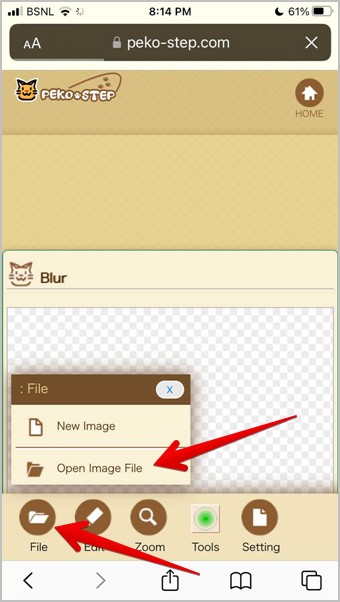
1. Abierto peko-step.com En un navegador en tu iPhone.
2. Toque el Archivo botón y seleccionar Abrir archivos de imagen.
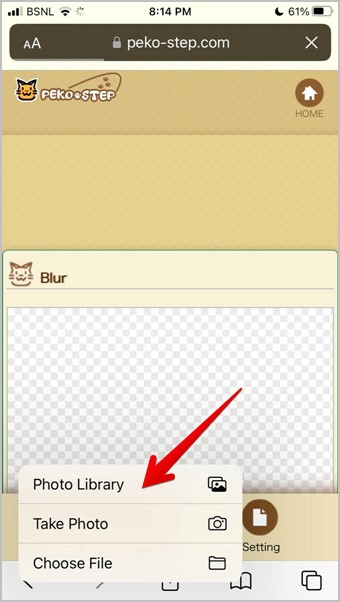
3. Elegir Biblioteca y seleccione la imagen en su iPhone que desea pixelate.
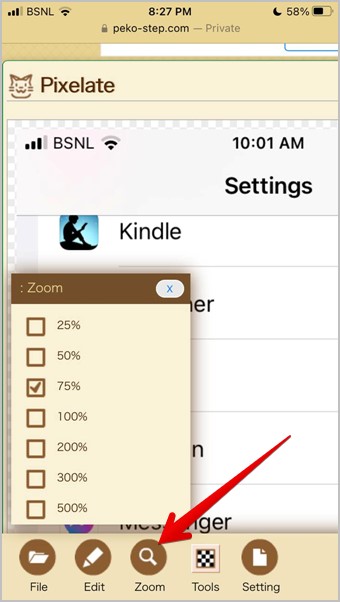
4. Una vez que la imagen se carga en el editor, toque el Zoom botón en la parte inferior y seleccione una opción de zoom inferior. Si elige el tamaño regular de zoom, puede enfrentar problemas al editar la imagen.
5. Presione el Herramientas botón y toque el Pixelato icono.
6. Usar el Control deslizante de tamaño de píxel Para ajustar la fuerza del desenfoque.
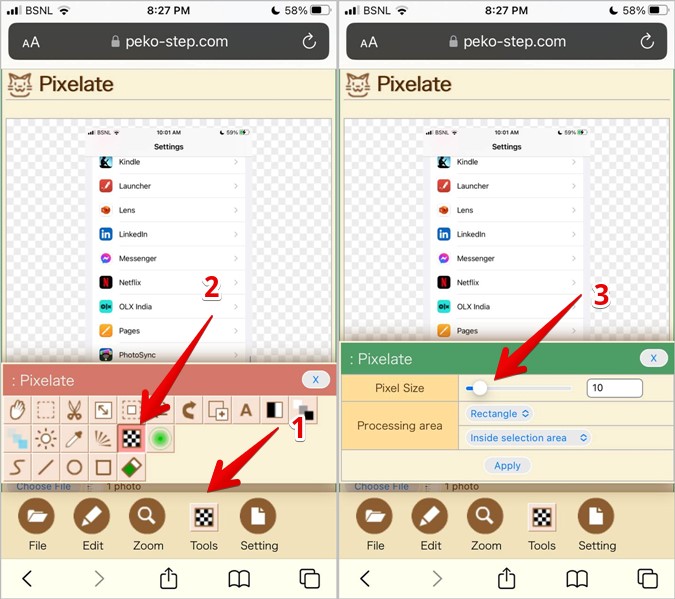
7. Usando su dedo, dibuje una caja rectangular por parte de la imagen que desea desenfoque.
8. Golpear el Aplicar botón. Verá que la parte seleccionada será borrosa.
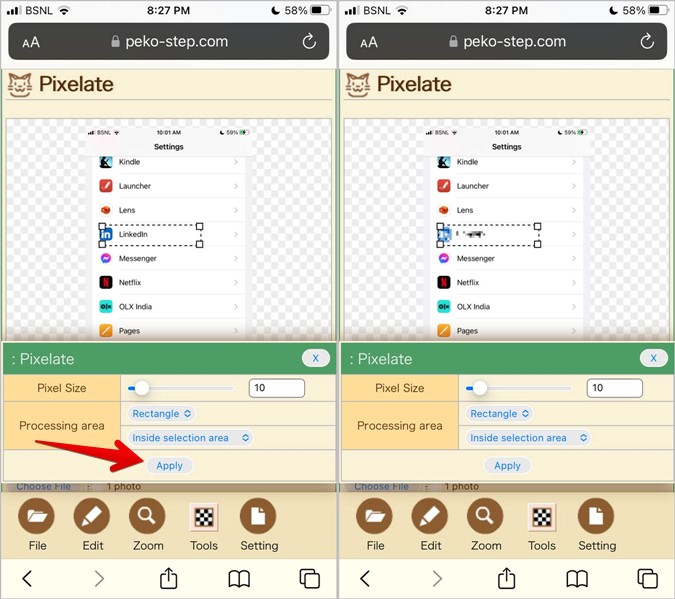
9. Presione durante mucho tiempo en esta imagen y seleccione Guardar a las fotos Para descargar la imagen a su teléfono.

También puede usar otras herramientas en línea como blur-photo.com y ezgif.com para ocultar una parte de la imagen en un iPhone.
Consejo: Consulte más de 5 formas de dibujar en una imagen en el iPhone.
Preguntas frecuentes
1. ¿Alguien más puede eliminar el desenfoque de la foto?
No. Otros no pueden eliminar el desenfoque de las partes de las imágenes.
2. ¿Puede eliminar el fondo de una imagen en el iPhone?
Sí, puede eliminar el fondo de una foto en iPhone de varias maneras.
Editar fotos en iPhone
Ahora que sabe cómo difuminar una parte de una imagen en un iPhone, aprenda a difuminar las caras en un video. Además, sepa cómo poner una imagen sobre otra imagen en el iPhone.