Si tiene un nuevo dispositivo, como un teléfono, tableta o computadora, y desea conectarle Wi-Fi, pero ha olvidado su contraseña de Wi-Fi, restablecer el enrutador Wi-Fi es lo primero que viene a la mente. Pero no te preocupes. No necesitas dar un paso tan drástico. Puede encontrar fácilmente la contraseña de Wi-Fi usando su teléfono Samsung. Verifiquemos cómo ver la contraseña de Wi-Fi en los teléfonos Samsung Galaxy.
Nota: Puede ver la contraseña de Wi-Fi solo para la red Wi-Fi conectada actualmente.
Cómo encontrar la contraseña de Wi-Fi en Samsung
Samsung no ofrece una forma nativa de ver las contraseñas de Wi-Fi. Sin embargo, hay una solución fácil que le permite ver contraseñas de Wi-Fi en los teléfonos Samsung Galaxy. Para eso, necesitas Genere el código QR de la red Wi-Fi en su teléfono Samsung y luego escanee este código QR para ver la contraseña Wi-Fi.
Puede sonar como una tarea desafiante, pero no lo es. Estos son los pasos en detalle para ver la contraseña de Wi-Fi en los teléfonos Samsung. Para una comprensión más fácil, los hemos dividido en dos secciones.
1. Descargue el código QR del Wi-Fi
Para generar y descargar el código QR de su Wi-Fi en su teléfono Samsung, siga estos pasos:
1. Abierto Ajustes en su teléfono Samsung Galaxy.
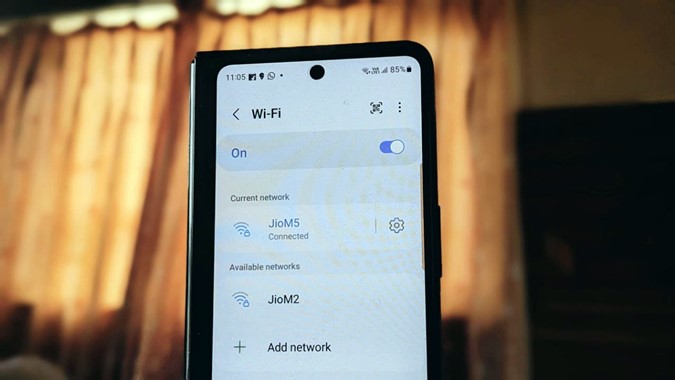
2. Ir a Conexión seguido de Wi-Fi.

3. Conéctese a la red Wi-Fi cuya contraseña desea saber.
4. Toque el icono en forma de diente Junto a la red conectada actualmente.
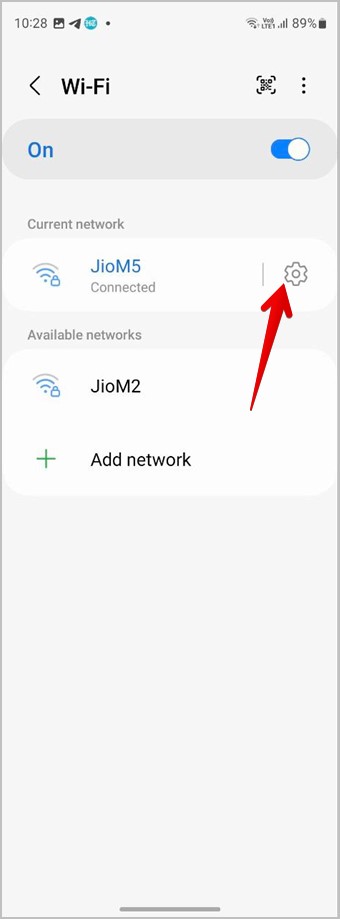
5. Presione el Código QR botón en el botón para ver el código QR de su Wi-Fi.
6. Aprovechar Guardar como imagen Para descargar el código QR en su teléfono. El código QR se guardará en la aplicación de la galería de su teléfono.

Consejo: Escanee el código de otro dispositivo para conectarse a Wi-Fi sin compartir su contraseña.
2. Escanee el código QR para ver la contraseña
Después de haber guardado el código Wi-Fi QR en su teléfono Samsung, hay varias formas de escanear el código QR para ver la contraseña almacenada en él. Lamentablemente, Bixby Vision o el escáner de código QR nativo no revela la contraseña guardada. Pero puede usar otros métodos como Google Lens, Google Photos o Herramientas de terceros. Verifiquemos los pasos de estos métodos.
Usando la lente de Google
Google Lens viene preinstalado en todos los teléfonos Android, incluidos los teléfonos Samsung Galaxy. Está horneado en la aplicación de Google.
Siga estos pasos para escanear el código QR de Wi-Fi utilizando la aplicación Google:
1. Abra la aplicación Google en su teléfono.
2. Toque el Lente de Google ícono en la barra de búsqueda. Tenga en cuenta que si el widget de la barra de búsqueda de Google se agrega a la pantalla de inicio de su teléfono, también puede acceder a Google Lens desde allí.
3. Sus imágenes recientes aparecerán en la parte inferior. Seleccione el que con el código QR de su Wi-Fi.
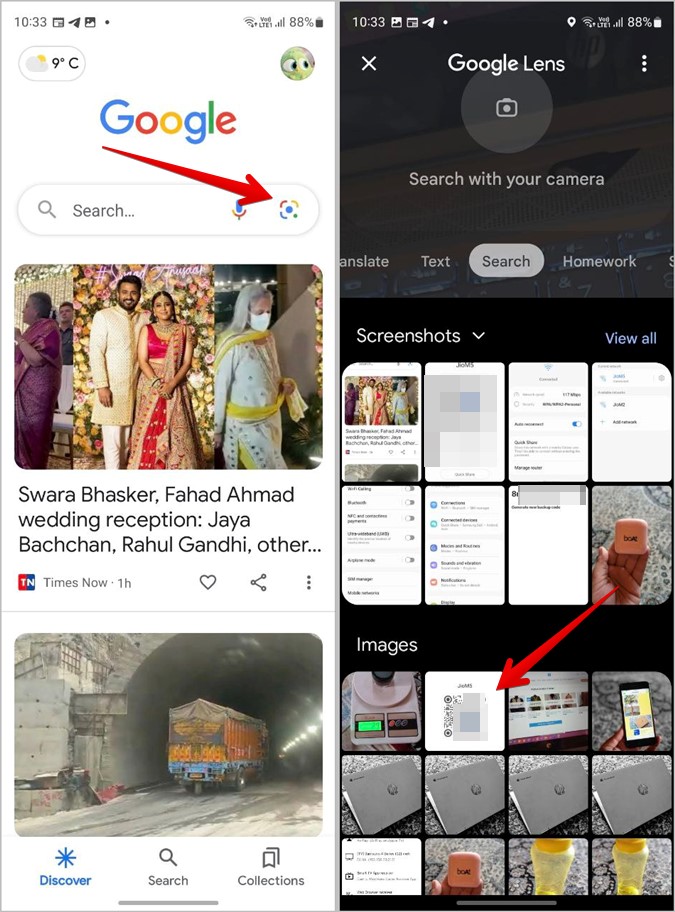
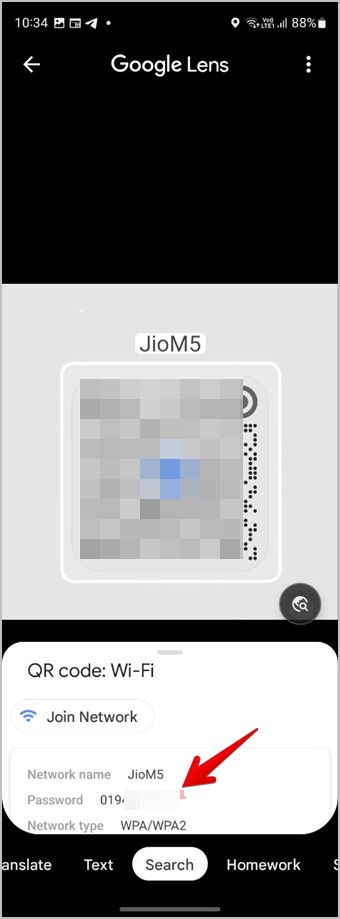
4. Google Lens escaneará el código QR y mostrará la contraseña de Wi-Fi en el formulario de texto.
Consejo: Consulte más de 15 consejos para usar Google Lens.
Usando Google Photos
Al igual que Google Lens, Google Photos también viene preinstalado en los teléfonos Samsung Galaxy. Siga estos pasos para ver su contraseña Wi-Fi escaneando el código QR utilizando la aplicación Google Photos:
1. Abra la aplicación Google Photos en su teléfono Samsung.
2. Toque el Biblioteca Pestaña en la parte inferior y abra la carpeta con la imagen del código QR.
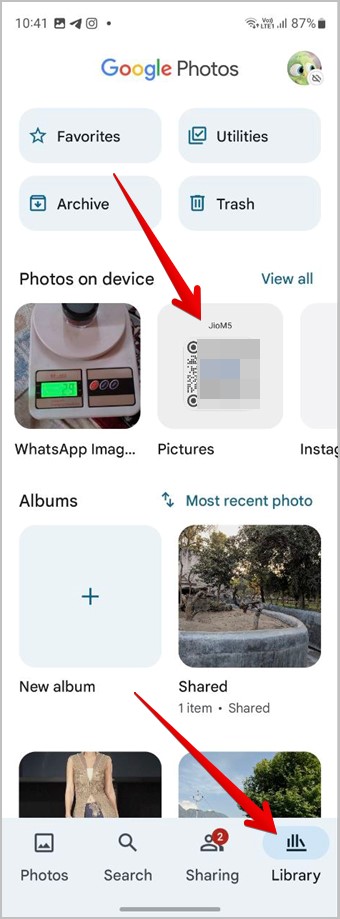
3. Toque la imagen para verla en la vista de pantalla completa.
4. Presione el Lente botón en la parte inferior para escanear la imagen. Eso es todo. La función de Google Lens de Google Photos revelará su contraseña de Wi-Fi.

Consejo: Aprenda a editar fotos en Google Photos como un profesional.
Uso de herramientas en línea
Si por alguna razón los métodos anteriores no funcionan, puede usar herramientas en línea gratuitas para escanear el código QR y ver la contraseña de Wi-Fi.
Verifiquemos los pasos para usar una herramienta en línea para ver la contraseña de Wi-Fi:
1. Abierto webqr.com en un navegador en su teléfono.
2. Toque el Cámara icono seguido de Elija archivo.

3. Seleccione la imagen del código QR que descargó anteriormente.
4. El sitio web escaneará rápidamente el código QR y mostrará la contraseña de Wi-Fi en su teléfono Samsung. Es el texto escrito después de P.

Preguntas frecuentes
1. ¿Cómo ver las contraseñas de Wi-Fi en otros teléfonos Android?
Vaya a Configuración> Red e Internet> Internet. Toque el icono de configuración junto a la red Wi-Fi. Luego, toque compartir y verá la contraseña de Wi-Fi mencionada debajo del código QR. Consulte nuestra guía detallada sobre cómo encontrar contraseñas de Wi-Fi en los teléfonos Android.
2. ¿Cómo ver redes Wi-Fi conectadas previamente en Samsung?
Vaya a Configuración> Conexiones> Wi-Fi en su teléfono Samsung Galaxy. Toque el icono de tres puntos en la parte superior y seleccione Configuración avanzada. Toque Administrar redes. Aquí verá todas sus redes Wi-Fi conectadas previamente.
3. ¿Cómo eliminar una red Wi-Fi en los teléfonos Samsung Galaxy?
Para eliminar la red Wi-Fi conectada actualmente, vaya a Configuración> Conexiones> Wi-Fi y toque el icono de configuración junto a la red Wi-Fi. Luego, toque Olvidar en la siguiente pantalla. Para eliminar las redes Wi-Fi guardadas, vaya a la pantalla Administrar redes como se muestra en las preguntas frecuentes 2, y toque la red Wi-Fi que desea eliminar. Toque Eliminar.
Encuentre la contraseña de Wi-Fi en otros dispositivos
Similar a los teléfonos Samsung Galaxy, puede ver contraseñas de Wi-Fi desde una computadora Windows o Mac. Además, consulte las mejores aplicaciones para compartir contraseñas de Wi-Fi de un teléfono a otro.