La vista inmersiva de Google es una característica emocionante que trae una nueva forma de explorar lugares en Google Maps. Utiliza AI avanzadas y tecnologías de computación de vanguardia para unir miles de millones de fotos aéreas y callejeras para crear un modelo de ubicación de aspecto realista. Si también desea probar una vista inmersiva en su dispositivo iPhone o Android, aquí está cómo usar la vista inmersiva en Google Maps.
Use una vista inmersiva en Google Maps para explorar una ubicación
La vista inmersiva en Google Maps solo está disponible en ciudades seleccionadas (lea las preguntas frecuentes para más). Si reside en una de estas ciudades o está planeando un viaje allí, puede aprovechar al máximo esta característica. Con esa aclaración en mente, continuemos siguiendo los siguientes pasos:
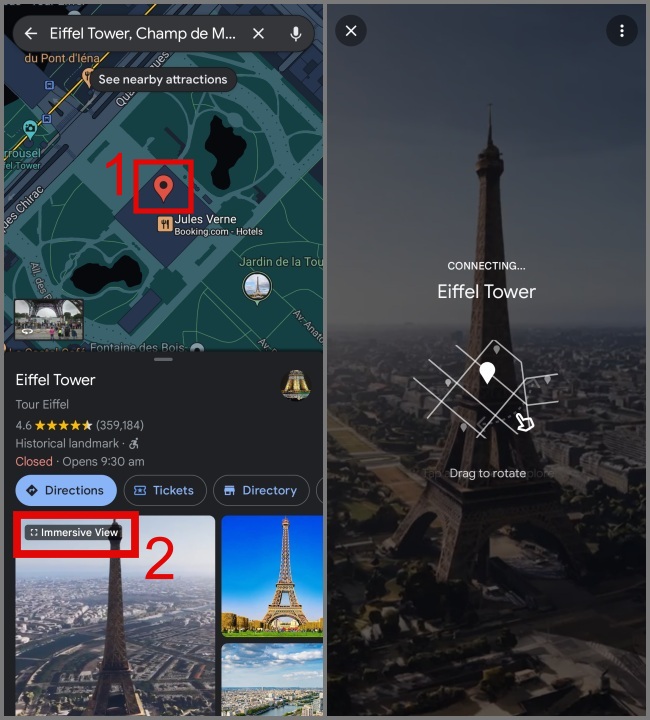
1. Abierto Google Maps en tu iPhone o Androide dispositivo y buscar un ciudad Eso es compatible con una visión inmersiva. En esta guía, usaremos París Como ejemplo.

2. Ahora toca el marca ícono y si admite una vista inmersiva, verá el Vista inmersiva etiqueta justo debajo del botón de instrucciones.
3. Toque para entrar en la vista inmersiva.
4. Una vez allí, puede usar los gestos para rotar, acercarse y alejarse.
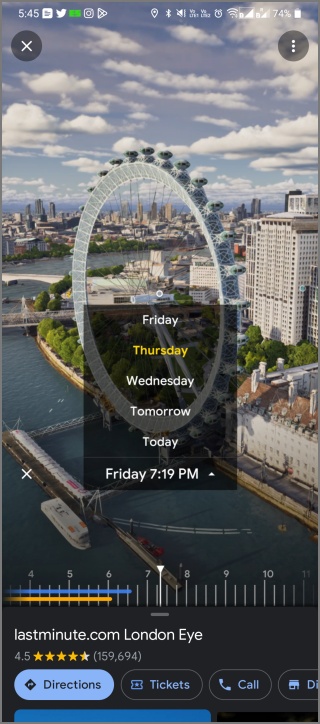
5. Incluso puedes verificar el pronóstico del tiempo de la ubicación tocando el Tiempo y clima botón. Después de eso, arrastre el control deslizante Para verificar las condiciones climáticas en la hora exhibida. Esto también cambiará dinámicamente las escenas de fondo en función de las condiciones climáticas. El control deslizante también ofrece información valiosa adicional, incluida una línea azul indicando lluvia ligera y una línea naranja Significando un aumento de las multitudes en la ubicación.
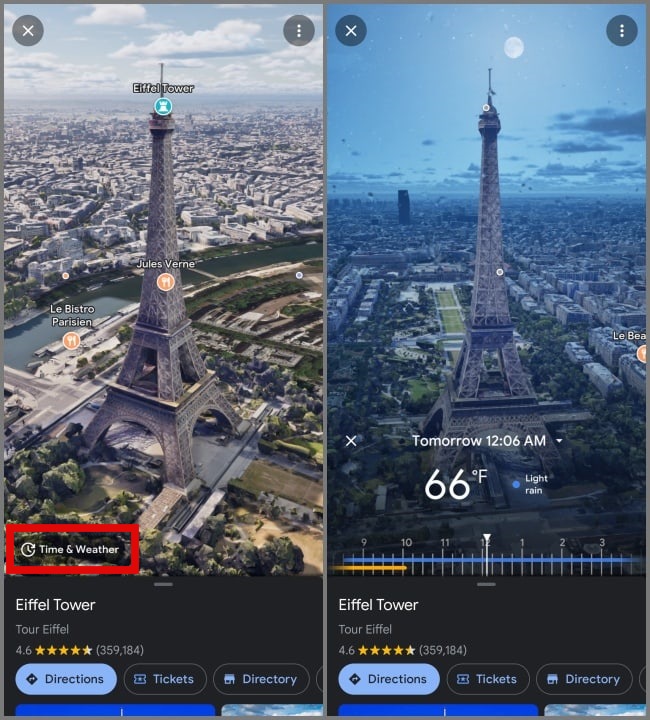
Además, al tocar el Pequeña flecha hacia abajo Junto a la hora, se le presentará la opción de seleccionar el pronóstico para otros días también.
Consejo: Aprenda a eliminar y desactivar el historial de ubicación en Google Maps.
Use una vista inmersiva en Google Maps para ver los edificios internos
Además de explorar la ubicación en un modelo 3D, la vista inmersiva también le permite mirar dentro del edificio, siempre que la respalde. Así es como funciona:
1. Cuando esté en modo inmersivo, también verá algunos lugares cercanos con burbujas de color naranja que le permiten ver virtualmente su interior.
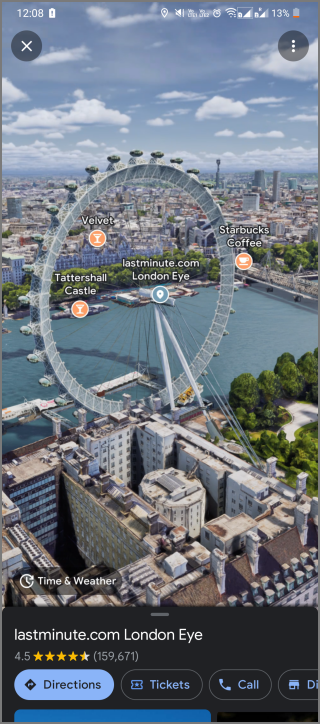
Nota: No todas las empresas o edificios respaldan la vista inmersiva.
2. Como ejemplo, consideremos el restaurante Velvet cerca del London Eye. Cuando lo toque, la aplicación se acercará para mostrar el edificio. Si ves un burbuja Debajo de la marca de ubicación, eso significa que puede explorar el interior del edificio. Sin embargo, tenga cuidado de no confundir al que tiene un Icono de flecha dentro de la burbujaya que eso representa la característica de Street View.
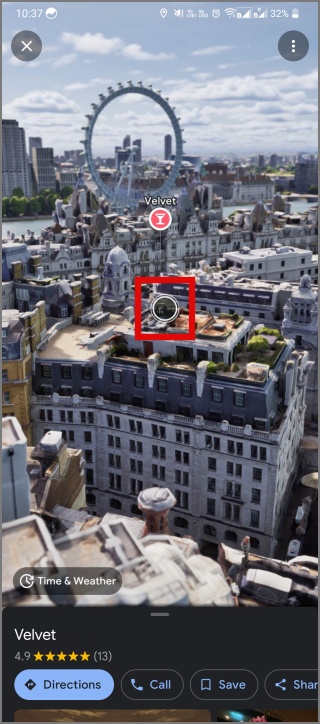
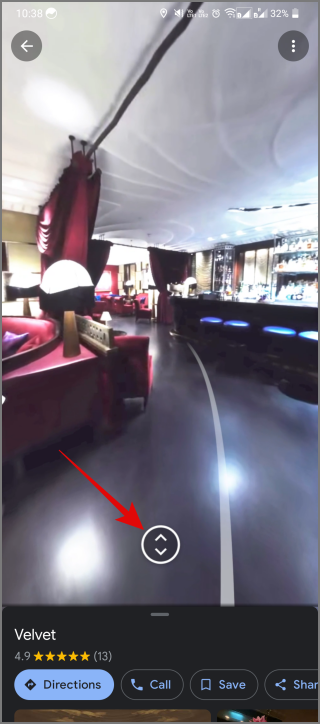
3. Ahora, simplemente toque el burbujay serás teletransportado instantáneamente dentro del lugar. Una vez dentro, usa el joystick en pantalla (círculo con dos flechas) ubicado en la parte inferior de la pantalla para controlar su movimiento. Además, puedes Arrastre la pantalla Para explorar su entorno y obtener una vista de 360 grados.
Consejo: Conozca la principal diferencia entre Google Maps y Google Maps Go.
Cosas a considerar mientras usa una visión inmersiva
Inmersive View es, sin duda, una característica impresionante para explorar. Sin embargo, hay algunas cosas a tener en cuenta al usar una visión inmersiva en los mapas de Google, como:
- Perderá una cantidad significativa de datos mientras usa la función de vista inmersiva que el modo estándar de Google Maps.
- Necesita una conexión a Internet de alta velocidad para descargar imágenes o modelos de alta resolución.
- Si su teléfono se ejecuta en un procesador débil o menos potente, llevará tiempo renderizar los gráficos y mostrar la vista inmersiva correctamente.
- Mientras usa una vista inmersiva, la batería de su dispositivo se drenará más rápidamente que el modo estándar de Google Maps.
- La calidad de las imágenes/modelos 3D en una vista inmersiva puede diferir en función de la ubicación específica.
Preguntas frecuentes
1. ¿Cuántos datos consume la vista inmersiva de Google Maps?
Bueno, la cantidad de datos que consume puede variar según su dispositivo, conexión de red, ubicación que está viendo y cuánto tiempo está utilizando la función. Sin embargo, durante nuestras pruebas con la aplicación, encontramos que consumía alrededor de 800 MB a 1 GB de datos dentro de 1 hora. Si le preocupa el uso de datos, puede usar una vista inmersiva a través de Wi-Fi en lugar de datos celulares.
2. ¿Cuándo estará disponible la vista inmersiva de Google Maps en mi área?
No hay una respuesta directa a esta pregunta. Ya hemos enumerado todas las ciudades donde está disponible la función de vista inmersiva. Si su ciudad no está en la lista, puede esperar pacientemente el lanzamiento oficial o buscar manualmente una ciudad o un hito que se sabe que respalda la función. Una vez disponible, verá un pequeño icono de «Vista inmersiva» debajo del botón Dirección.
3. ¿Cuántas ubicaciones admite la vista inmersiva de Google Maps?
En el momento del anuncio, estaba restringido a un puñado de ciudades. Sin embargo, se han agregado más ciudades como Los Ángeles, Londres, Seattle, Nueva York, Miami, San Francisco, Las Vegas, Amsterdam, París, Berlín, Tokio, Florencia, Dublín y Venecia.
¡Embarque en el viaje con una vista inmersiva!
Inmersive View es relativamente una característica nueva en Google Maps y no está disponible en todas partes. Sin embargo, si está planeando un viaje a cualquiera de las ciudades compatibles, estamos seguros de que esta característica será útil. Le permitirá ver un modelo 3D de una ubicación antes de visitar en persona. En el futuro, Google incluso planea lanzar la vista inmersiva para las rutas que proporcionarán una vista 3D de toda su ruta en Google Maps.
Si desea obtener PRO en el uso de Google Maps, aprender los significados y los casos de uso de cada icono y símbolo en la aplicación mejorará enormemente sus habilidades de navegación.