Android tiene un sólido sistema de gestión de notificaciones donde puede deshabilitar las notificaciones de una aplicación o solo canales específicos de la aplicación. Pero, algunas notificaciones de Android no se pueden deshabilitar como la depuración USB, la transferencia USB, las notificaciones de carga, la batería baja, las notificaciones para capturas de pantalla y calendarios, etc. Algunas notificaciones permanecen en la pantalla hasta que se deslizan, mientras que algunas notificaciones ni siquiera se pueden descartar. Entonces, aquí está cómo deshabilitar las notificaciones y también ocultar notificaciones persistentes en Android.
Cómo deshabilitar las notificaciones en Android
Puede deshabilitar las notificaciones del panel de notificación en sí o desde la configuración de Android.
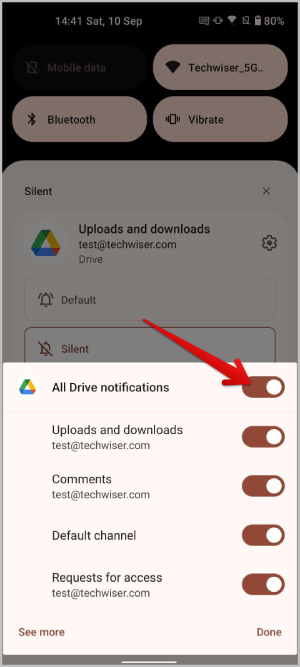
1. Primero, si encuentra alguna notificación que desee deshabilitar en el panel de notificación, presione durante mucho tiempo esa notificación y toque el Desactivar las notificaciones opción.
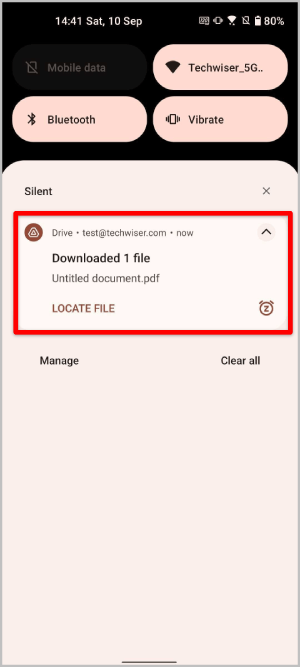
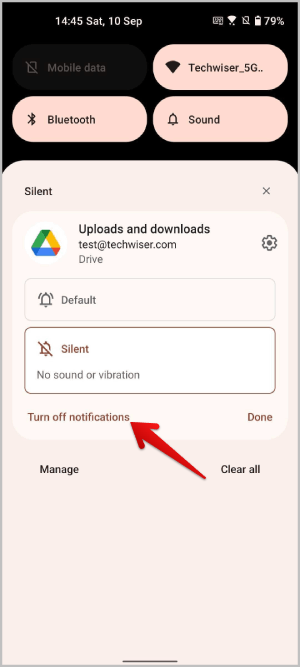
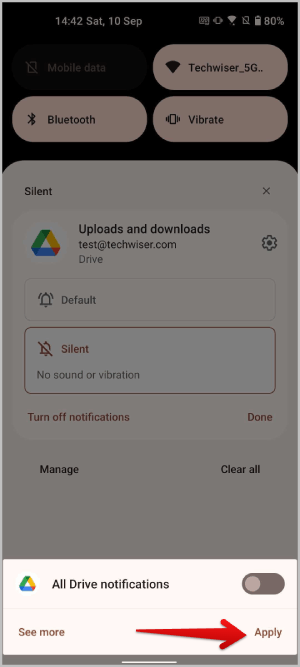
2. Aquí puede deshabilitar la casilla de verificación al lado el Todas las notificaciones opción y luego toque Aplicar opción para guardar la configuración. Eso es todo, ya no recibirás notificaciones de esa aplicación.
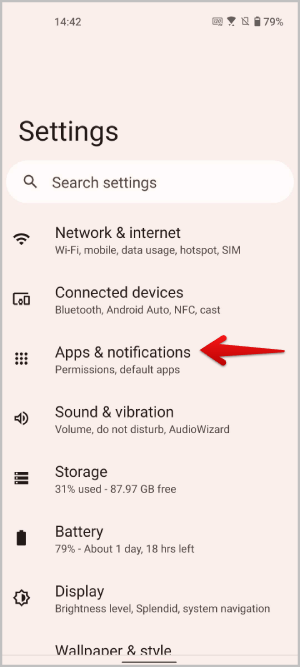
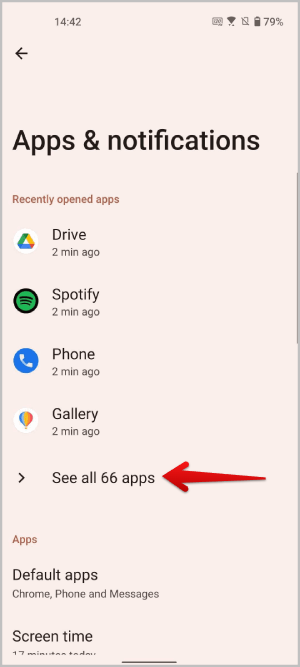
3. Alternativamente, puede abrir el Android Aplicación de configuración> Aplicaciones y notificaciones> Ver todas las aplicaciones y toque la aplicación que desea deshabilitar las notificaciones. Dado que todas las aplicaciones se enumeran aquí, no tiene que esperar a que una aplicación envíe una notificación primero para deshabilitar las notificaciones persistentes por ello.
4. En la página de información de la aplicación, toque el Notificaciones opción y deshabilitar la palanca al lado Todas las notificaciones. Así es como puede deshabilitar las notificaciones para cualquier aplicación de esta lista.
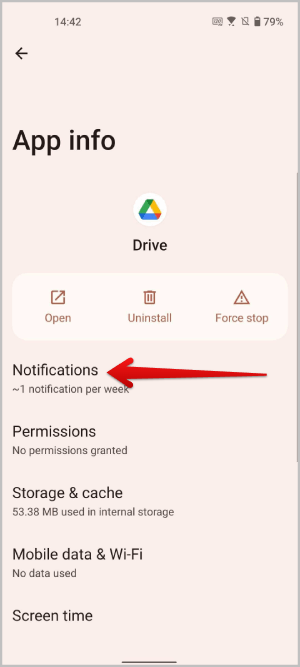
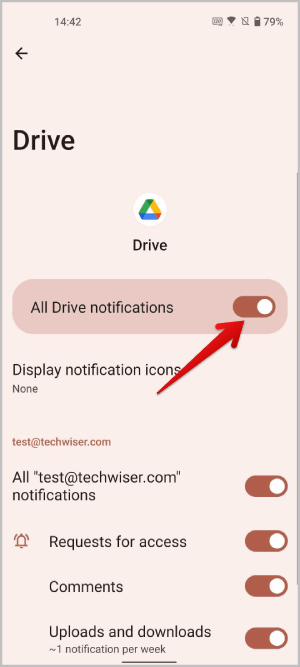
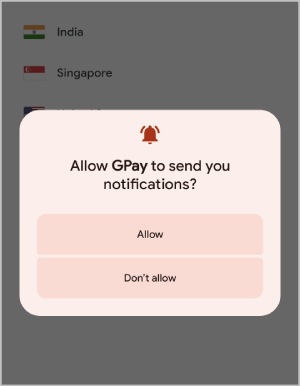
5. Finalmente, de Android 13, obtendrá un mensaje emergente cuando abra la aplicación por primera vez para que la aplicación envíe notificaciones. Puede seleccionar el No permiso opción para deshabilitar las notificaciones de esa aplicación.
Cómo deshabilitar las conversaciones y notificaciones de canales específicos en Android
Para deshabilitar conversaciones o notificaciones de canales específicos, primero necesita abrir la configuración de notificación de esa aplicación en la configuración de Android.
1. Puede hacerlo presionando mucho sobre la notificación y aprovechando el icono de dorso.
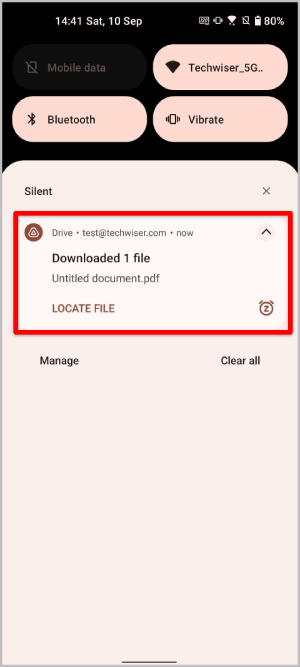

2. Alternativamente, abra el Android Aplicación de configuración> Aplicaciones y notificación> Consulte todas las aplicaciones y seleccione la aplicación que desea mostrar notificaciones. En la página de información de la aplicación, toque el Notificaciones opción.
3. Ahora en la configuración de notificación de esa aplicación, desplácese para acceder a canales y conversaciones. Deshabilite la casilla de verificación junto a ese canal para deshabilitar las notificaciones persistentes por ella. Como cada canal tiene un nombre descriptivo claro, puede encontrarlo fácilmente.


Cómo ocultar notificaciones persistentes en Android
Hay algunas notificaciones que no se pueden deshabilitar con el método predeterminado. Por ejemplo, las notificaciones para las capturas de pantalla no se pueden deshabilitar.
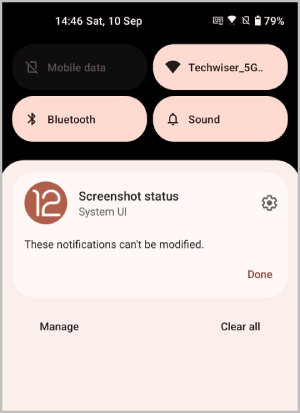
1. Para deshabilitar tales notificaciones, instale el Tidypanel Aplicación de Play Store.
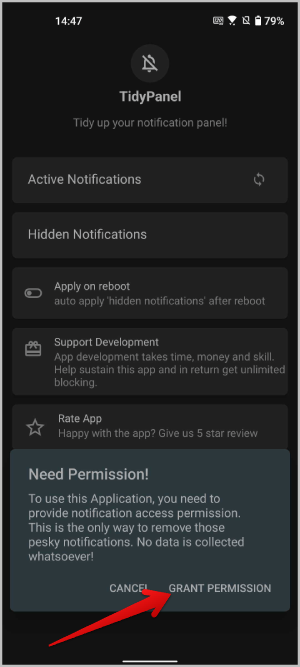
2. Ahora abra la aplicación y otorgue la aplicación permiso para acceder a las notificaciones aprovechando el Otorgar permiso botón.
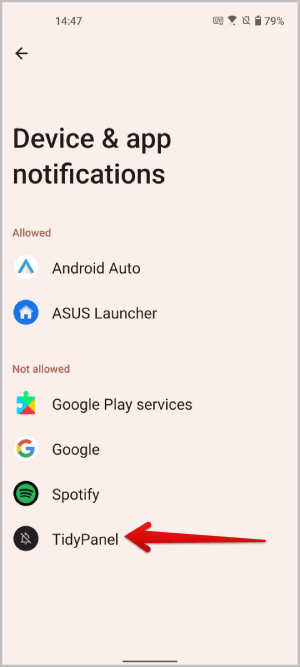
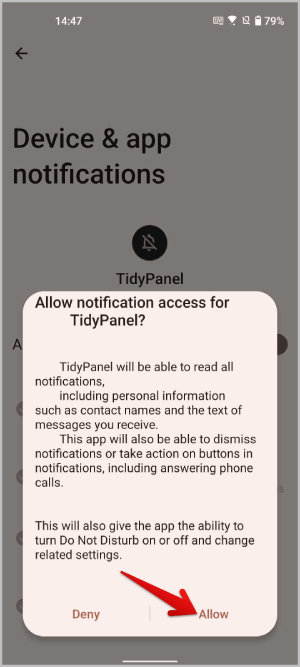
3. Abrirá la configuración. Aquí seleccione la aplicación de la lista y luego Permitir Acceso de notificación a la aplicación.
4. Ahora la aplicación mostrará todas las notificaciones activas. Seleccione la notificación que desea deshabilitar.
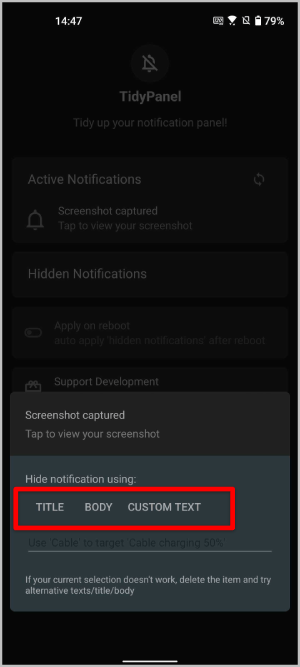
5. Abre una ventana emergente donde puede deshabilitar la notificación por el Título o el Cuerpo. Tidypanel deshabilita las notificaciones según el nombre del título. Si ha seleccionado un título, deshabilitará todas las notificaciones con ese título. Lo mismo ocurre con el cuerpo. También puedes usar Texto personalizado Para deshabilitar las notificaciones si lo desea.

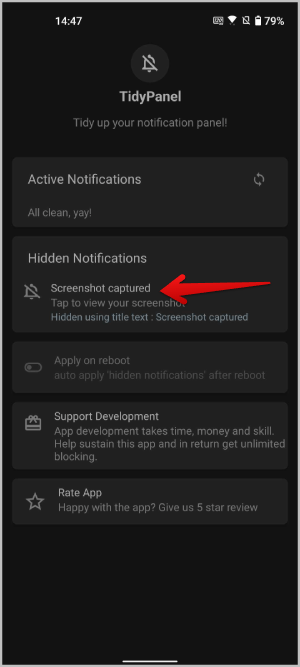
6. Las notificaciones se colocarán inmediatamente bajo notificaciones ocultas.
7. Seleccione la notificación en notificaciones ocultas y toque Sí en la ventana emergente para desbloquear eso. Pero, tendrá que reiniciar el dispositivo y esperar un par de minutos para que la misma notificación aparezca nuevamente.

Preguntas frecuentes
1. ¿Puede el panel ordenado ocultar todo tipo de notificaciones?
Sí, Tidypanel puede ocultar todas las notificaciones en su teléfono Android. Pero no bloquea las notificaciones basadas en la aplicación o el canal. En cambio, oculta notificaciones que tienen el mismo título. Como la mayoría de las notificaciones persistentes tienen el mismo título, puede ocultarlas fácilmente seleccionando la opción de título.
2. ¿Por qué no puedo recibir notificaciones incluso después de eliminar las notificaciones ocultas?
Después de eliminar las notificaciones ocultas, debe reiniciar el dispositivo y esperar un par de minutos para que tenga lugar el efecto. Más tarde puede recuperar las notificaciones.
Deshabilitar cualquier notificación en Android
Si bien la mayoría de las notificaciones se pueden deshabilitar fácilmente a través de métodos nativos, algunas notificaciones son persistentes. A veces, estas notificaciones tampoco se pueden descartar. En tales casos, use TidyPanel. Si bien hay muchas aplicaciones en Play Store que pueden intentar replicar la misma característica, no funcionan para todo tipo de notificaciones o están llenas de anuncios y tienen un proceso torpe.
Aquí hay algunas buenas guías en caso de que no reciba notificaciones sobre Android o las notificaciones se están retrasando