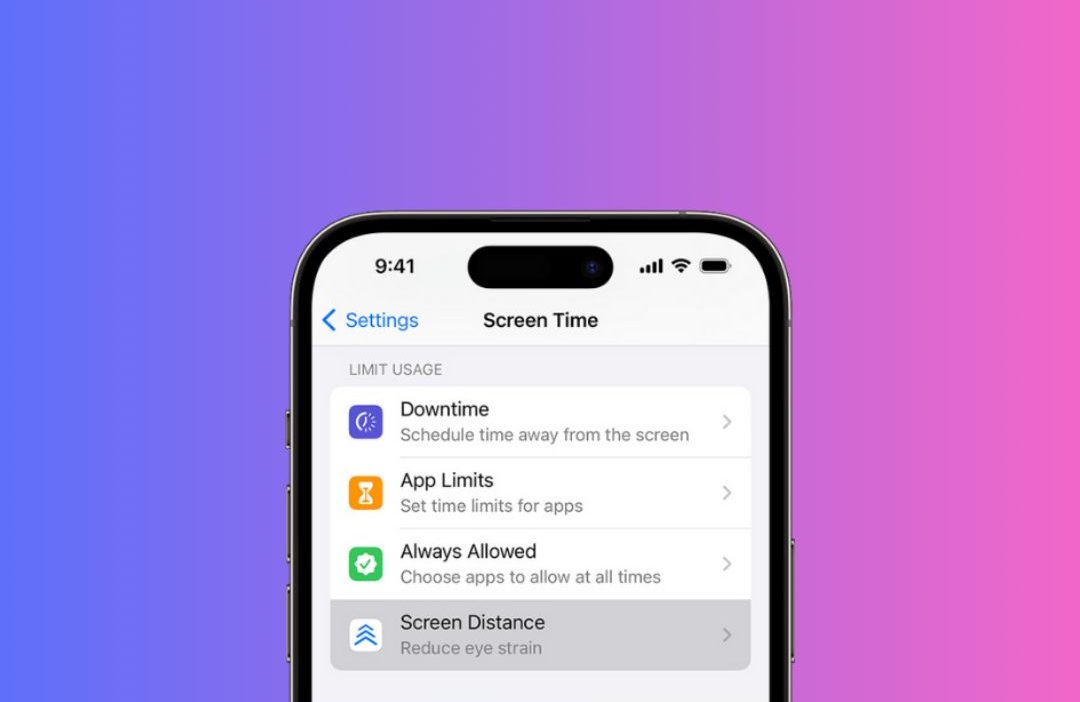
iOS 17 tiene otro truco bajo la manga llamada pantalla de pantalla, que prioriza la salud ocular para todos los usuarios de iPhone y iPad. La distancia de la pantalla asegura que demasiado tiempo de pantalla no ponga una presión sobre sus ojos, y está fuera a una distancia mínima. No solo es excelente para los adultos, sino que incluso mejor para los niños. Veamos todo lo que necesita saber sobre la distancia de la pantalla en iOS 17 y cómo puede habilitarlo.
¿Qué es la distancia de pantalla?
Apple introdujo la función de distancia de pantalla en su reciente actualización de iOS 17 para iPhones y iPads. Mantener la pantalla mientras transmite o lee un libro electrónico demasiado cerca de sus ojos para duraciones más largas puede causar fatiga visual. E incluso puede aumentar el riesgo de miopía o miopía, especialmente en niños que están pegados a sus pantallas todo el día.

La distancia de pantalla usa el Cámara triedepth en su iPhone para detectar qué tan lejos está de su cara. Apple recomienda 12 pulgadas o 30 cm para ser la distancia ideal entre sus ojos y la pantalla. Si está más cerca de la pantalla durante un período prolongado, le alertará a mantener una distancia.
Para los adultos, puede activar/desactivar la distancia de la pantalla según sea necesario. Para niños menores de 13 años en su grupo de intercambio familiar, esta característica se enciende de forma predeterminada. Sin embargo, también puedes apagarlo para los niños.
Cómo habilitar la distancia de pantalla en iOS 17
Ahora que sabemos todo sobre la distancia de la pantalla y su importancia, aquí le mostramos cómo habilitarlo en su iPhone o iPad.
1. Abierto Ajustes en tu iPhone.
2. Aprovechar Tiempo de pantalla.
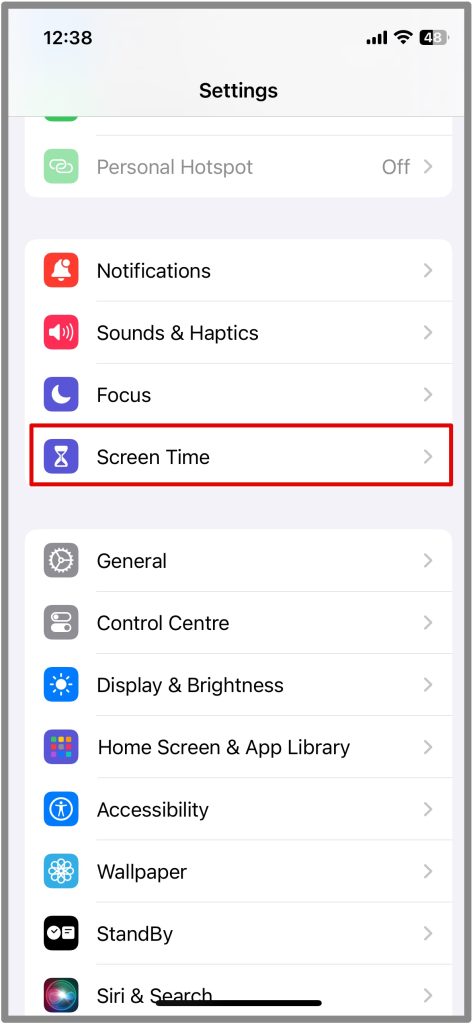
3. Ir a Distancia de pantalla

4. Aparecerá una pantalla de bienvenida en su pantalla; elegir Continuar.
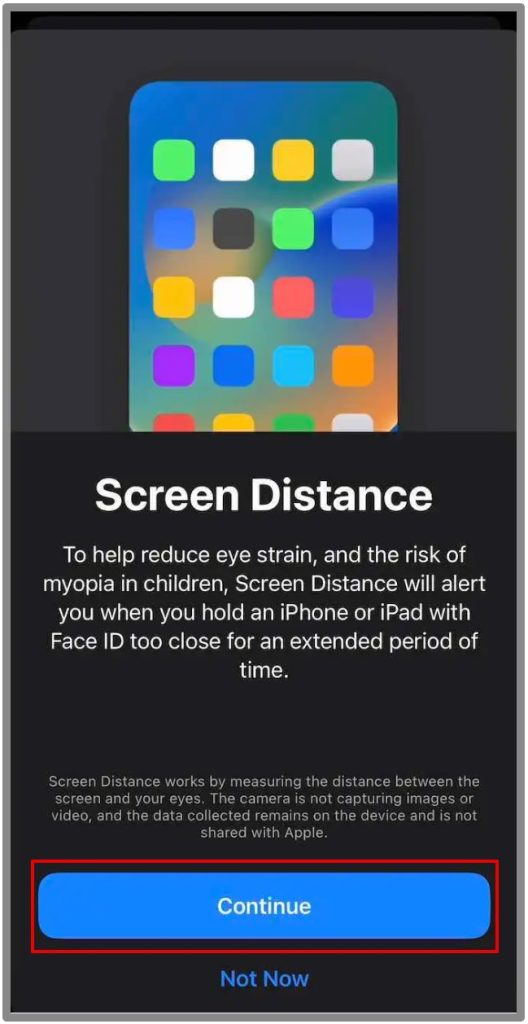
5. Ahora, toque Encienda la distancia de la pantalla.
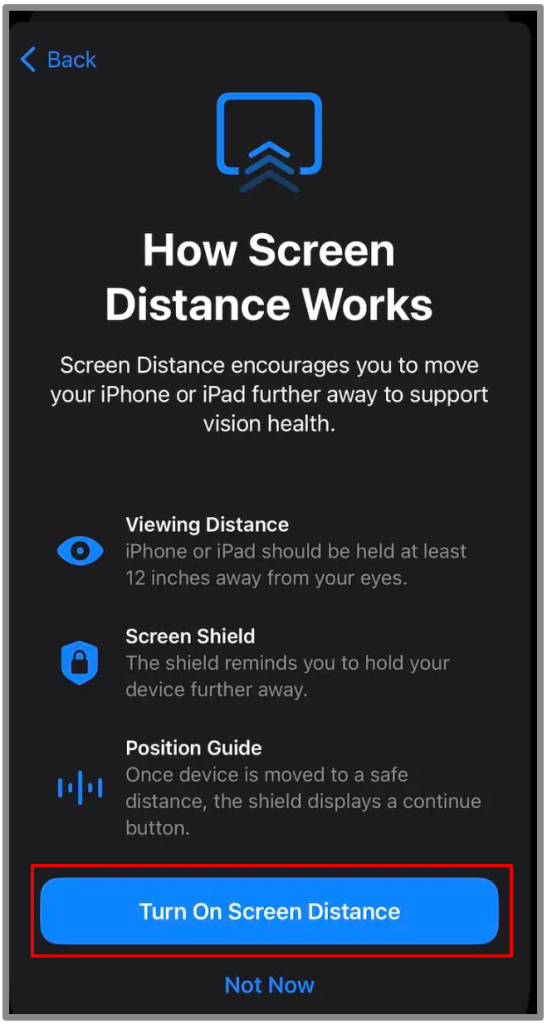
Ahora verá que la opción Distancia de la pantalla está activada.

Ahora, siempre que esté demasiado cerca de su pantalla de iPhone o iPad, su pantalla mostrará un escudo de pantalla. Tan pronto como aleje la pantalla de su cara, puede tocar Continuar y continuar con tu trabajo.
Sin embargo, es importante tener en cuenta que esto no sucede de inmediato. Su identificación facial seguirá detectando esto durante un largo período antes de que llegue el escudo. Puede tomar 5-10 minutos de uso constante.
¿Es seguro habilitar la distancia de pantalla en iPhone?
Apple menciona que debe tener FACEID e iOS 17 para usar la distancia de pantalla. La verdadera pregunta es si Apple está recopilando sus datos o si la cámara lo observa constantemente si la distancia de pantalla está habilitada.
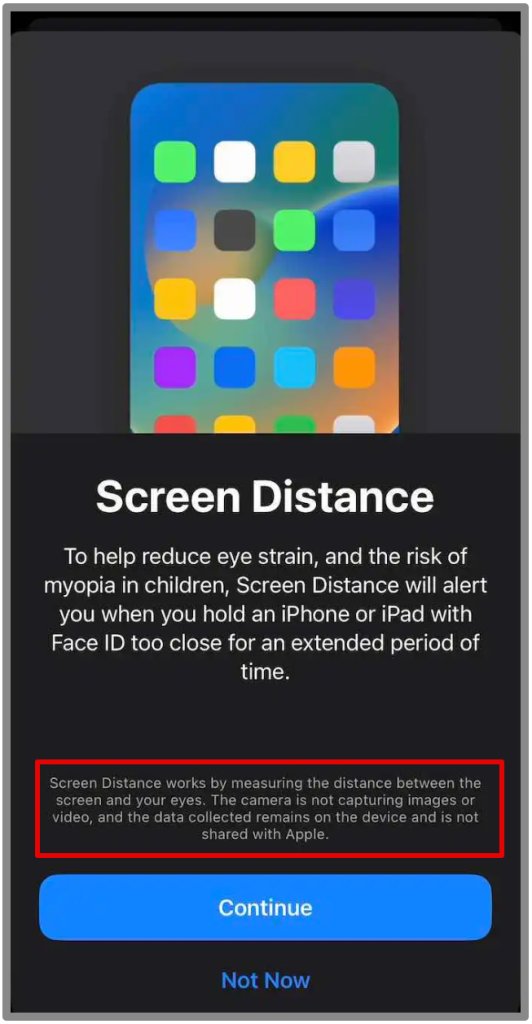
El gigante tecnológico menciona claramente en la ventana de bienvenida al momento de habilitar la distancia de la pantalla que solo mide la distancia entre sus ojos y la pantalla. No captura ninguna imagen ni videos de grabación. Los datos recopilados, si los hay, permanecen en el dispositivo y no se envían a los servidores de Apple para ningún propósito.
Por lo tanto, puede usar esta característica de manera segura y proteger sus ojos y su hijo de cualquier tensión.
Solo para tus ojos!
La distancia de pantalla fue diseñada para proteger sus ojos del daño innecesario mientras usa iPhones y iPads. Sin embargo, algunos usuarios pueden encontrar esta característica un poco molesta debido a las ventanas emergentes frecuentes cada vez que mueve el dispositivo más cerca de su cara mientras juega, lee o transmite. Pero es imprescindible para su hijo que no lo sabe mejor.
¿Tienes mapas de Apple en tu teléfono? Aprenda a descargar y usar Apple Maps fuera de línea.