Imagina que vas a hacer una caminata o un paseo en bicicleta en las montañas. Estás tratando de encontrar el camino de regreso y no hay conectividad a Internet. Una solución simple es planificar de antemano y descargar el mapa del área fuera de línea. Si bien Google Maps siempre ha permitido a los usuarios descargar mapas fuera de línea, con el reciente iOS17, ahora puede descargar y usar Apple Maps fuera de línea en su iPhone. Aquí está cómo.
Requisitos previos
Para descargar y acceder a Apple Maps fuera de línea, debe tener iOS17 en su iPhone. Por lo tanto, asegúrese de haber actualizado su iPhone a la última versión de iOS desde Configuración> General> Actualización de software.
Método 1: Buscar en mapas
Esta es la forma más fácil y rápida de descargar un área o ciudad en Apple Maps fuera de línea. Simplemente busque la ubicación en los mapas y luego descargla.
1. Abierto Mapas de manzana En tu iPhone
2. Escriba la ubicación en el Buscar Sección a continuación.
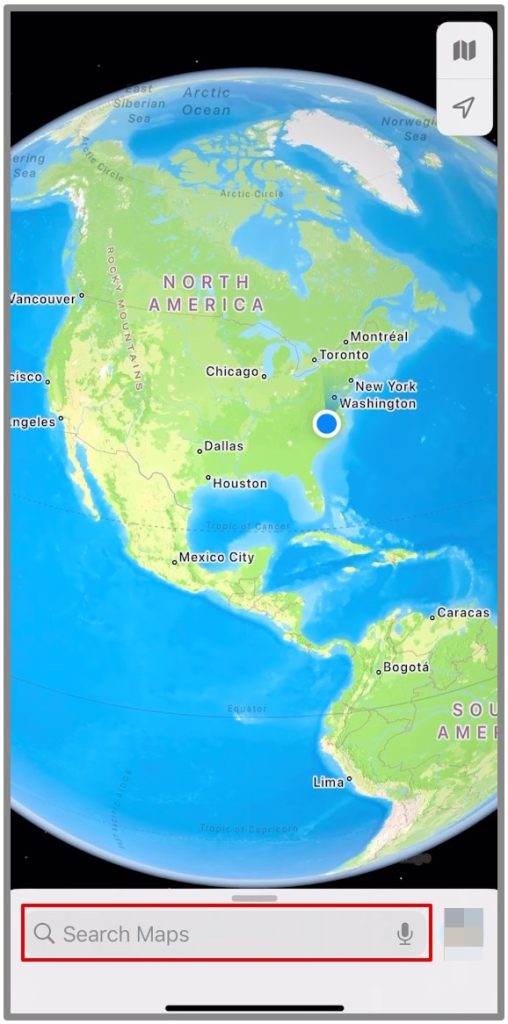
3. Si la ubicación o la región se puede descargar, verá el Descargar botón. Toque.
4. Ajuste la caja cuadrada si es necesario para volver a seleccionar el área para descargar y tocar Descargar.
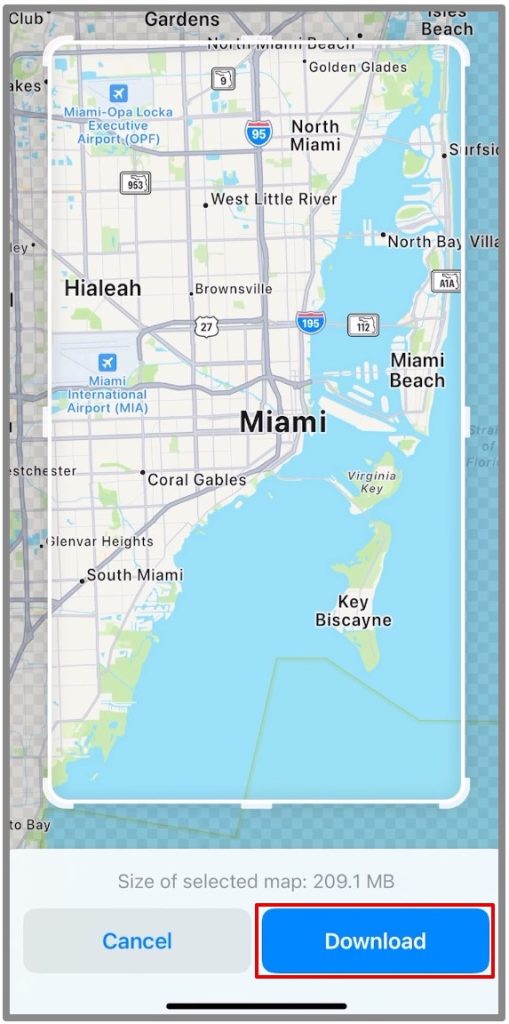
El mapa ahora se descargará y puede acceder a él sin una conexión a Internet activa. Sin embargo, asegúrese de tener suficiente espacio en su iPhone para guardar estos mapas descargados, ya que pueden ser bastante grandes.
Método 2: suelte un pin
Otro método que puede usar es dejar caer un pin en la ubicación que desea descargar en Apple Maps para el uso fuera de línea. Esto es lo que puedes hacer.
1. Abierto Mapas de manzana
2. Navegue hasta la ubicación y toque largo en el área para soltar un alfiler.
3. Grifo Descargar Botón a continuación.
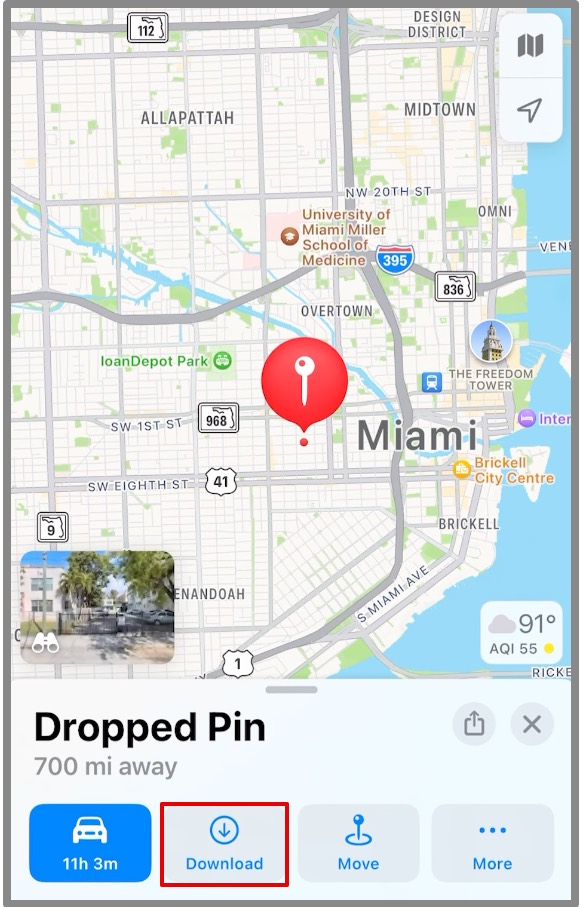
4. Ajuste el área que desea descargar y tocar Descargar de nuevo.
Método 3: Configuración de mapas fuera de línea
Por último, puede ir directamente a la sección Mapas fuera de línea a través de su perfil y descargar su ubicación preferida en modo fuera de línea para acceder a ellos más tarde.
1. Abierto Mapas de manzana
2. Ve a tu Perfil Abajo y tócalo.
3. Abierto Mapas fuera de línea.

4. Elegir Descarga un nuevo mapa.
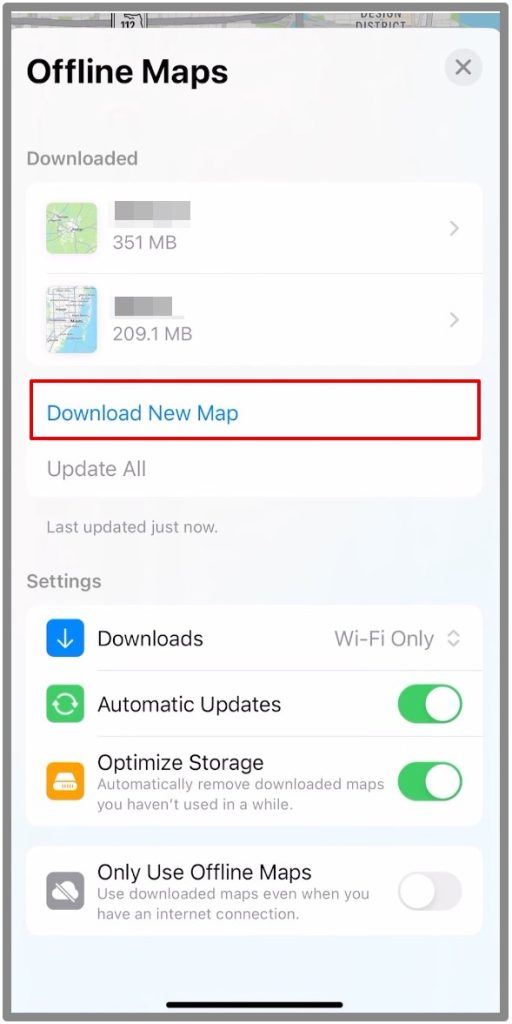
5. Ahora, seleccione su ubicación actual o elija una ubicación en la sección de búsqueda.
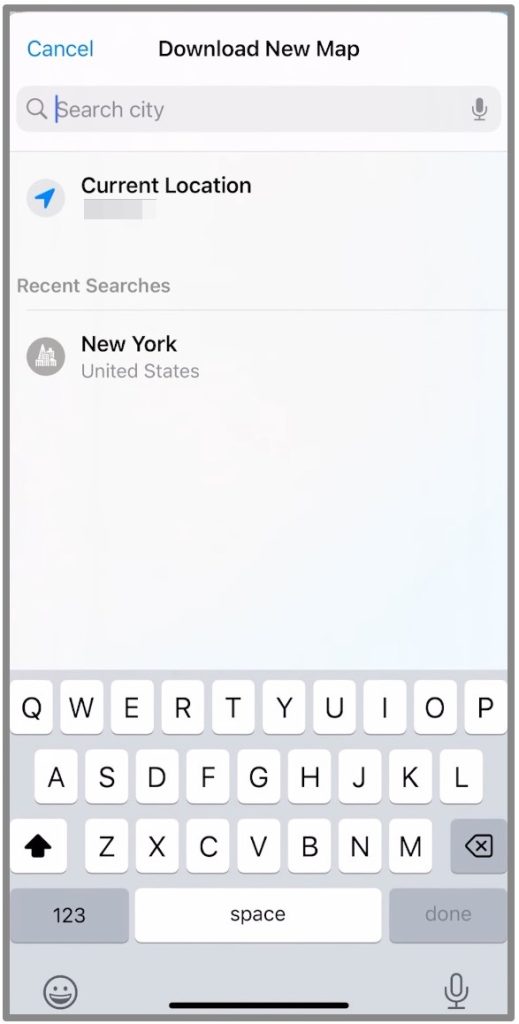
6. Seleccione el área y ajuste, toque Descargar.
Y eso es todo lo que tienes que hacer para descargar los mapas en tu iPhone. Como se mencionó anteriormente, estos mapas ocuparán una cantidad significativa de espacio en función del área que seleccione para descargar.
Cómo administrar Apple Maps fuera de línea
Ahora que sabe cómo descargar mapas fuera de línea, aquí se explica cómo administrarlos de Apple Maps. Algunas de las cosas que puede hacer una vez que se descarguen los mapas fuera de línea son editar el área, eliminar el mapa, optimizarlo para el almacenamiento y más.
1. Use mapas de Apple fuera de línea
Puede acceder rápidamente a los mapas descargados en Apple Maps fuera de línea si no tiene red o conexión a Internet en su iPhone. Así es como puedes hacerlo.
1. Abierto Mapas de manzana
2. Toca tu avatar o perfil Abajo y abierto Mapas fuera de línea
3. Seleccione el mapa que desea usar.
Ahora puede buscar cualquier lugar cercano simplemente entrando en el cuadro de búsqueda. O puedes escribir Instrucciones del aeropuerto, Y obtendrá la navegación al aeropuerto mientras está fuera de línea. ¡Qué genial es eso!
2. Editar o eliminar mapas fuera de línea
También puede editar o eliminar el mapa fuera de línea que ha descargado. Es súper simple. Así es como puedes hacerlo.
1. Abierto Mapas de manzana
2. Toque su avatar o perfil a continuación y abra mapas fuera de línea
3. Elija el mapa que desea editar y toque.
4. Luego puede optar por cambiarlo, ver el tamaño del archivo y más. Si quieres eliminarlo, toque Eliminar mapa abajo.
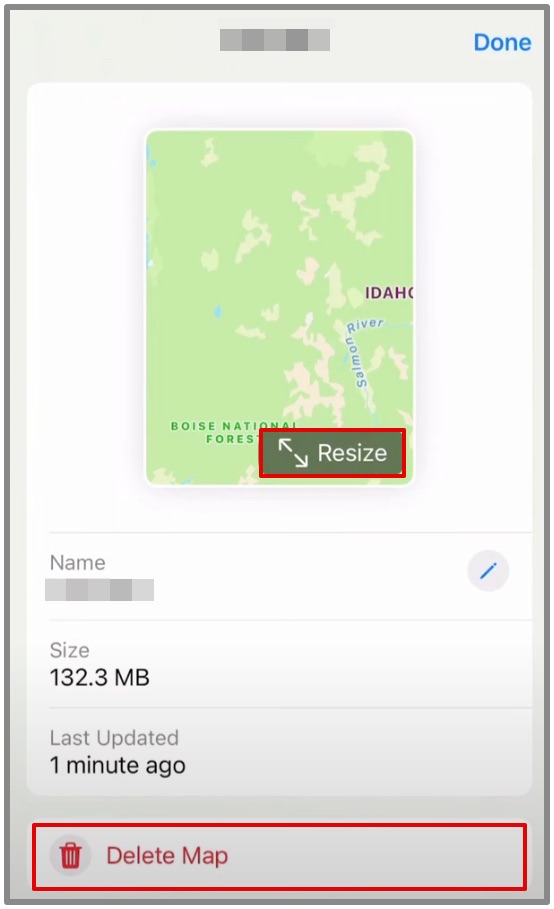
3. Cambiar la configuración
También puede cambiar ciertas configuraciones de su mapas fuera de líneacomo actualizaciones automáticas, descargas, optimización de almacenamiento y más.
1. Abierto Mapas de manzana
2. Toque su avatar o perfil a continuación y abra mapas fuera de línea
3. Bajo el Ajustes Opción, puede verificar los siguientes cambios que puede hacer.
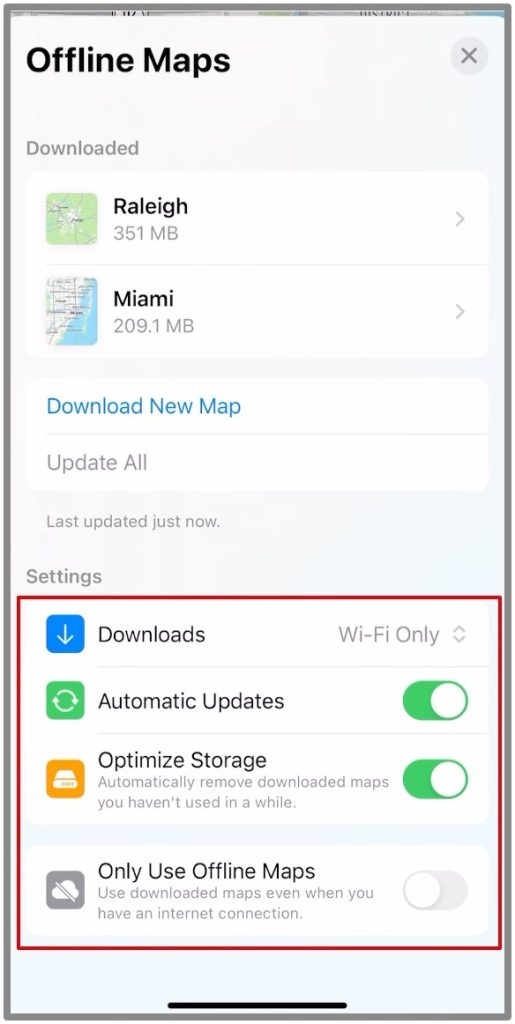
- Descargas- Elija si desea descargar en Wi-Fi o Wi-Fi + Cellular.
- Actualizaciones automáticas- Puede permitir que esto mantenga sus mapas fuera de línea al día si se realizan cambios en tiempo real, como cambios en el nombre de la calle.
- Optimizar el almacenamiento Encienda esto para ahorrar espacio en su teléfono que eliminará automáticamente los mapas fuera de línea descargados que no ha utilizado en mucho tiempo.
- Solo use mapas fuera de línea- Si desea usar mapas fuera de línea aunque tenga una conexión a Internet, puede habilitar esto.
Salir de la red
Los mapas de manzanas fuera de línea todavía se están implementando de manera gradual y algunos de ustedes pueden no haberlo recibido todavía. Incluso después de actualizar su iPhone a la última versión. Todo lo que tienes que hacer es esperar algún tiempo. Mientras tanto, prueba esto. ¿Sabes cómo compartir tu ubicación con tus amigos usando iMessage o encontrar mis aplicaciones? Mostraremos seis formas diferentes de hacerlo para que nunca le falten opciones.