Con cientos de aplicaciones en su teléfono, cada una constantemente consumir datos móviles preciosos o conectividad Wi-Fi en segundo plano, administrar el uso de datos de manera eficiente puede ser un verdadero desafío. Afortunadamente, si tiene un teléfono Samsung Galaxy, puede desactivar los datos móviles o el acceso Wi-Fi para ciertas aplicaciones. Esto puede ayudarlo a ahorrar datos preciosos y mejorar la duración de la batería. Así es como puede aplicar datos móviles o restricciones de Wi-Fi para aplicaciones de diferentes maneras.
Desactive los datos móviles o el acceso Wi-Fi para aplicaciones específicas desde el menú Configuración
A diferencia de Stock Android, una interfaz de usuario permite a los usuarios controlar el acceso a la red para aplicaciones por aplicación. Puede usar estas opciones para deshabilitar datos móviles o acceso Wi-Fi para ciertas aplicaciones en su teléfono Samsung Galaxy. Aquí está como:
1. Abrir el Ajustes aplicación, toque Conexióny seleccionar Uso de datos Desde el siguiente menú.
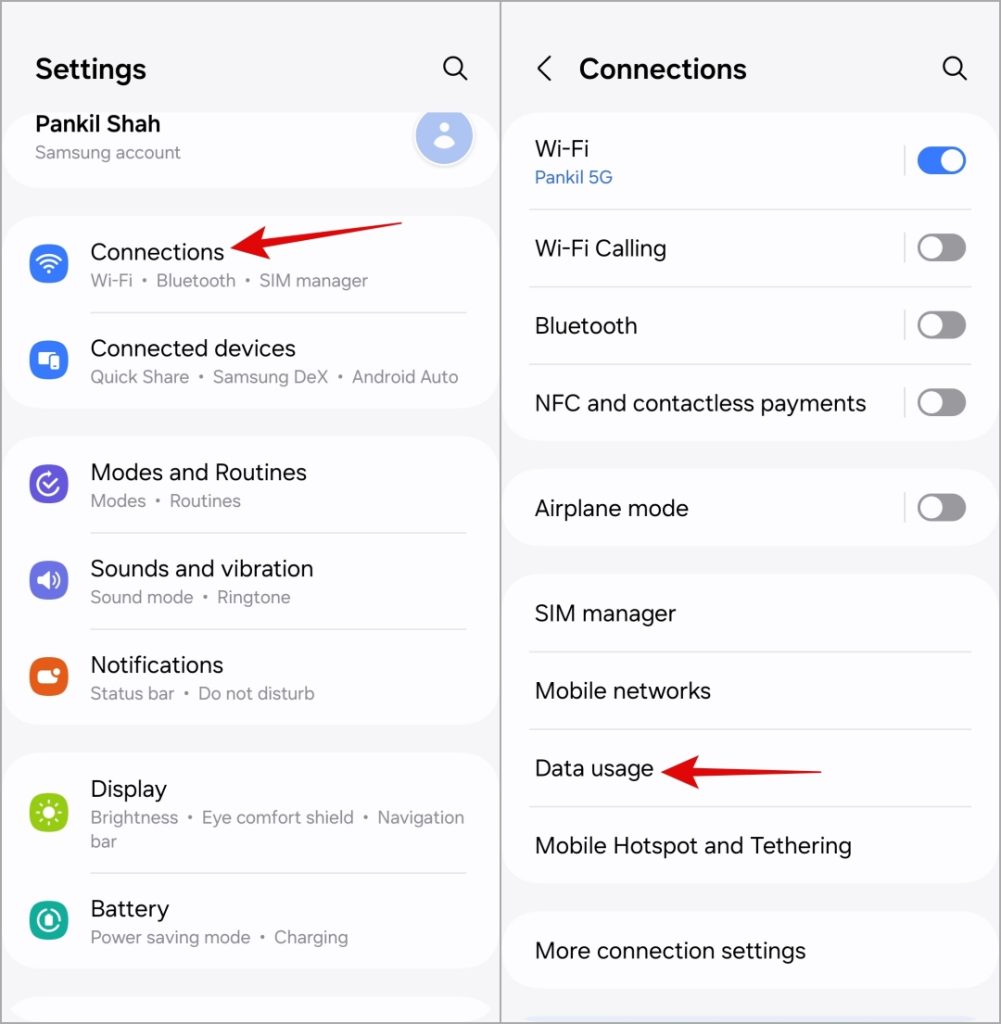
2. Aprovechar Redes permitidas para aplicaciones.
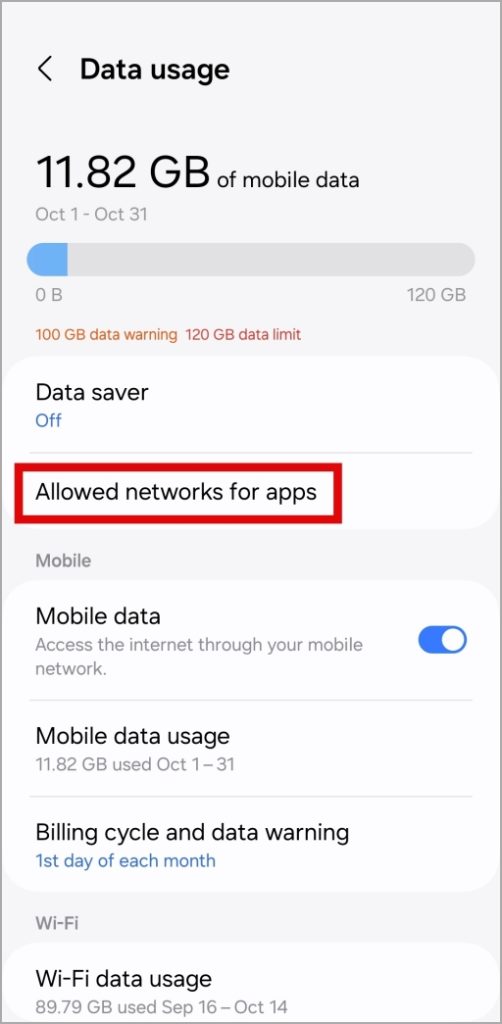
3. Desplácese a través de la lista para localizar la aplicación para la que desea modificar el acceso a la red. Toque y seleccione una de las siguientes opciones: Solo wi-fi y Solo datos móviles.
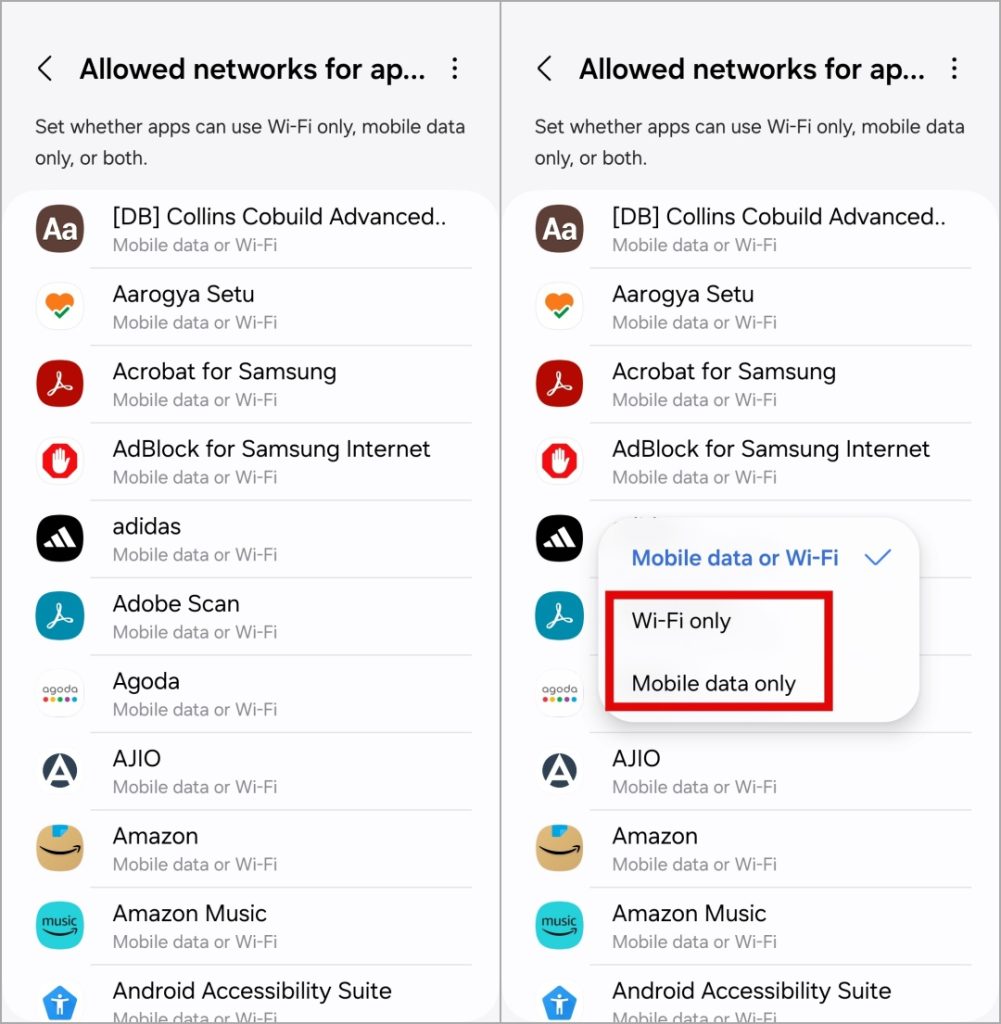
4. Repita los pasos anteriores para más aplicaciones si lo desea.
Y eso es todo. Sus aplicaciones ahora solo tendrán acceso a datos móviles o Wi-Fi en su teléfono Samsung Galaxy, como ha especificado.
Desactive el acceso a los datos móviles de fondo para aplicaciones específicas
Si no desea bloquear por completo el acceso a datos móviles de una aplicación, una interfaz de usuario también le brinda la opción de deshabilitar el uso de datos de fondo para ello. Esto significa que la aplicación solo podrá usar datos cuando esté abierto en primer plano. Esto puede ser útil para aplicaciones que no usa con frecuencia, o para aplicaciones que no desea usar datos en segundo plano.
Para desactivar el uso de datos móviles de fondo para aplicaciones específicas en su teléfono Samsung Galaxy:
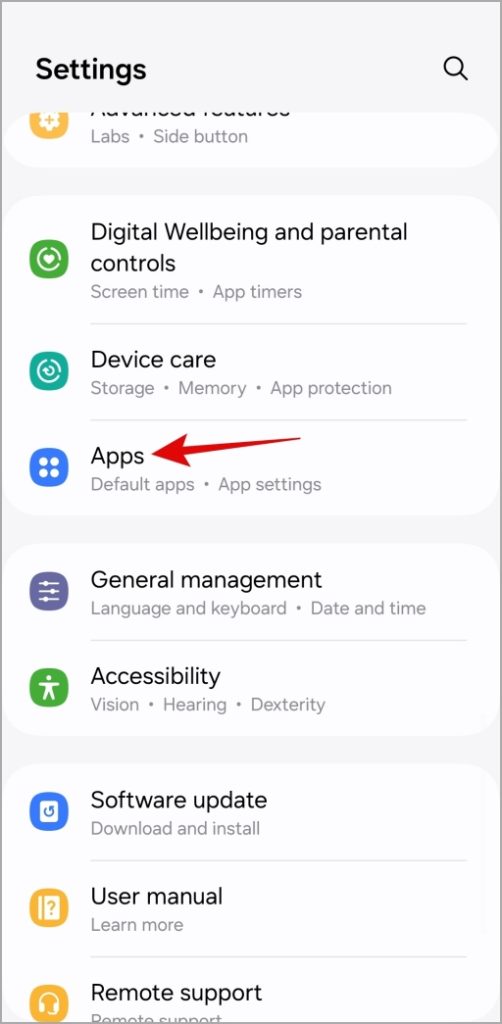
1. Abrir el Ajustes aplicación y desplácese hacia abajo para tocar Aplicaciones.
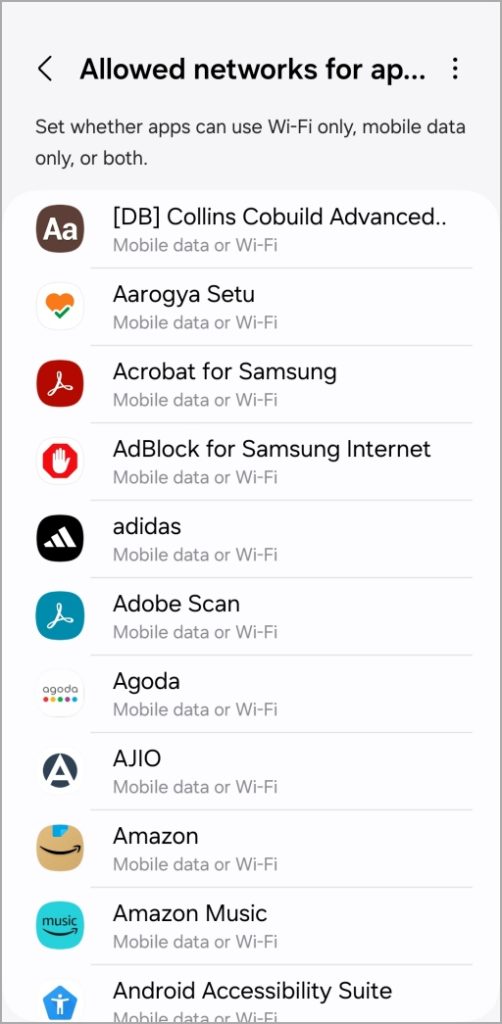
2. Desplácese a través de la lista para localizar la aplicación para la que desea deshabilitar el acceso a los datos de fondo.
3. Aprovechar Datos móviles y apagar la palanca al lado de Permitir el uso de datos de fondo.
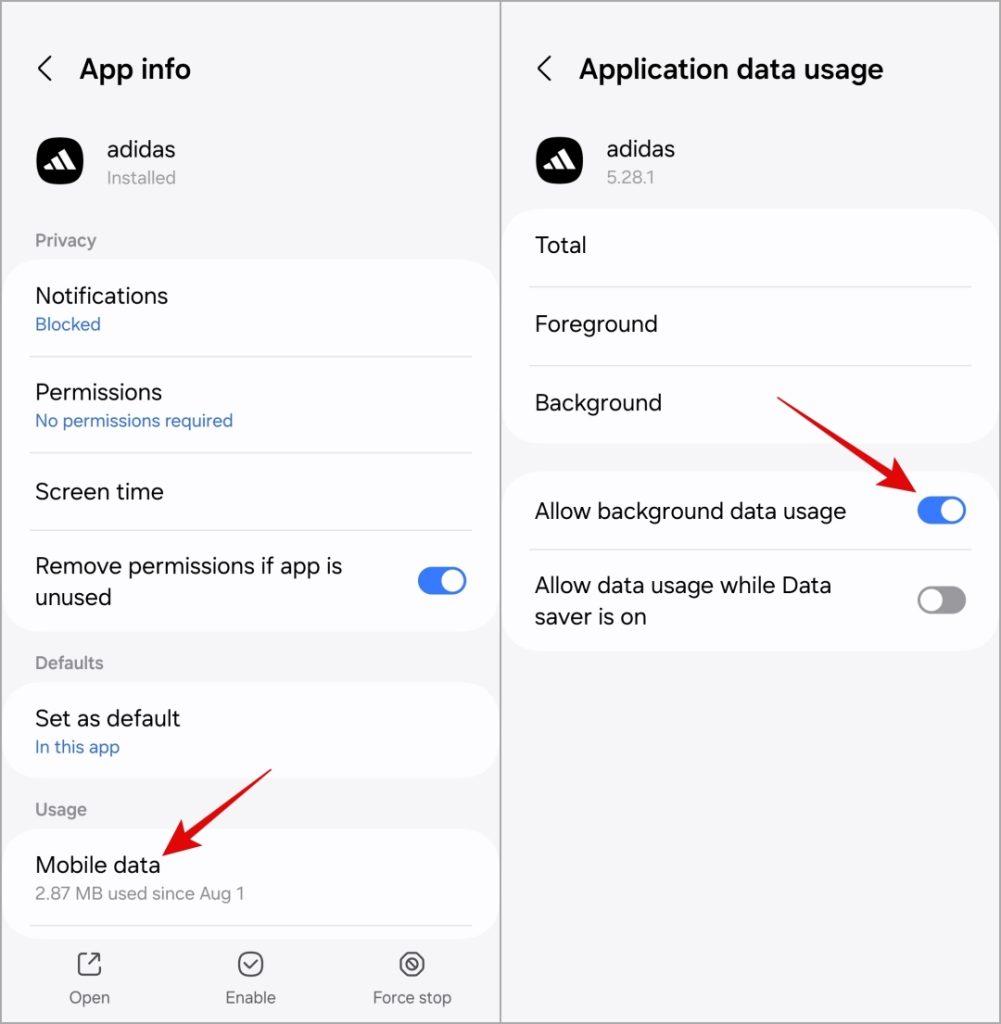
Del mismo modo, también puede deshabilitar el acceso a los datos de fondo para otras aplicaciones.
Desactive los datos móviles o el acceso Wi-Fi para aplicaciones específicas utilizando la aplicación NetGuard
Si bien las opciones nativas hacen que sea fácil deshabilitar los datos móviles o el acceso Wi-Fi para aplicaciones específicas, puede usar una aplicación de terceros como NetGuard para un mayor control. Esta aplicación tiene varias características útiles, como la capacidad de permitir el uso de datos solo cuando la pantalla está encendida, bloquea el uso de datos al rozar y le notifica cuando una aplicación accede a Internet.
La aplicación NetGuard no necesita acceso raíz para operar. Además, mientras utilizamos un teléfono Samsung Galaxy como ejemplo, la aplicación NetGuard se puede usar para deshabilitar los datos móviles o el acceso Wi-Fi para aplicaciones en cualquier teléfono Android.
1. Descargar e instalar el Netguard Aplicación en su teléfono Samsung Galaxy.
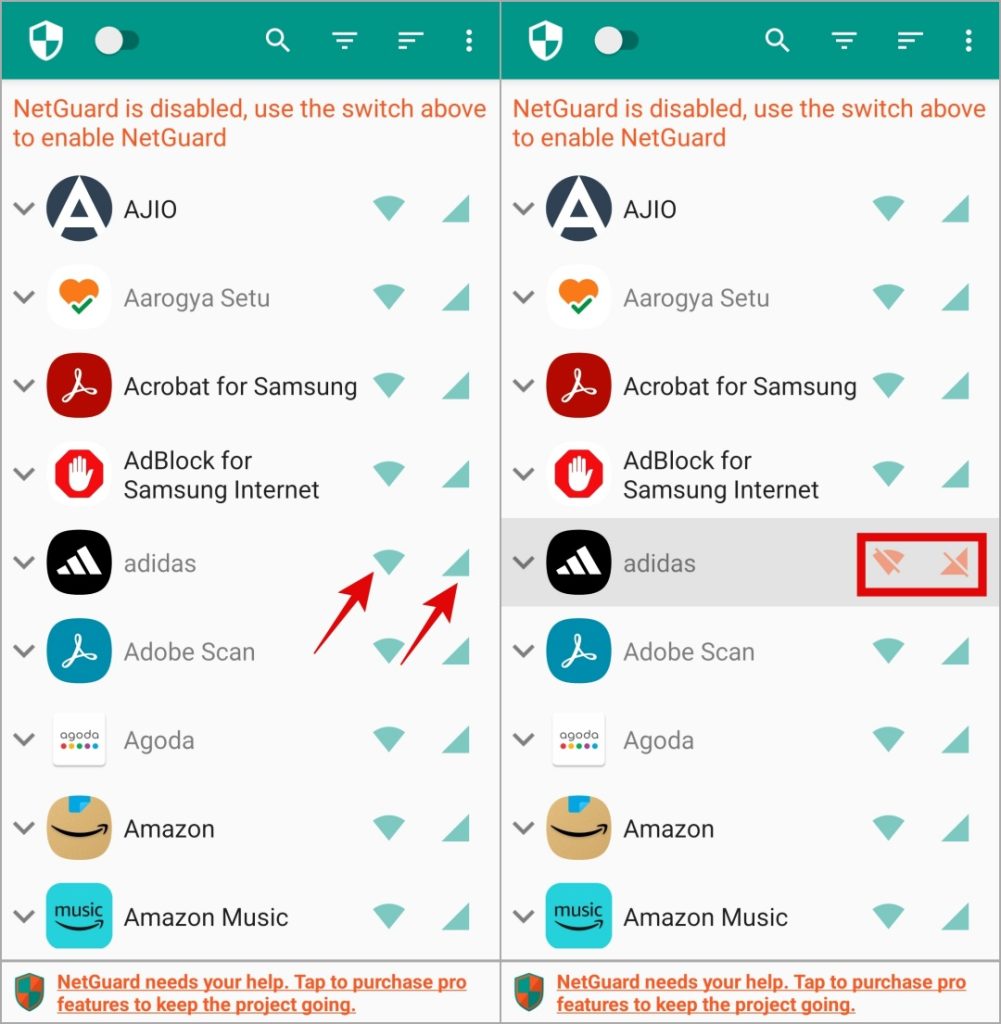
2. Abra la aplicación NetGuard y busque la aplicación para la que desea deshabilitar el acceso a Wi-Fi o datos móviles. Toque el Wi-Fi o datos móviles icono junto al nombre de la aplicación. Aparecerá un icono de corte, lo que indica que el acceso de la aplicación ha sido deshabilitado.
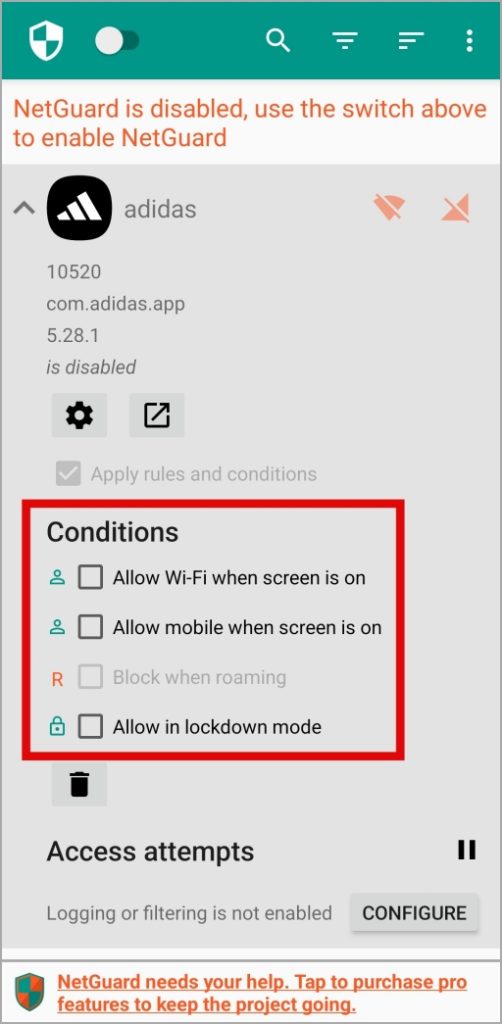
3. Opcionalmente, puede usar las casillas de verificación en Condiciones Para bloquear el acceso a los datos mientras deambula, permita el acceso a Wi-Fi mientras la pantalla está encendida y más.
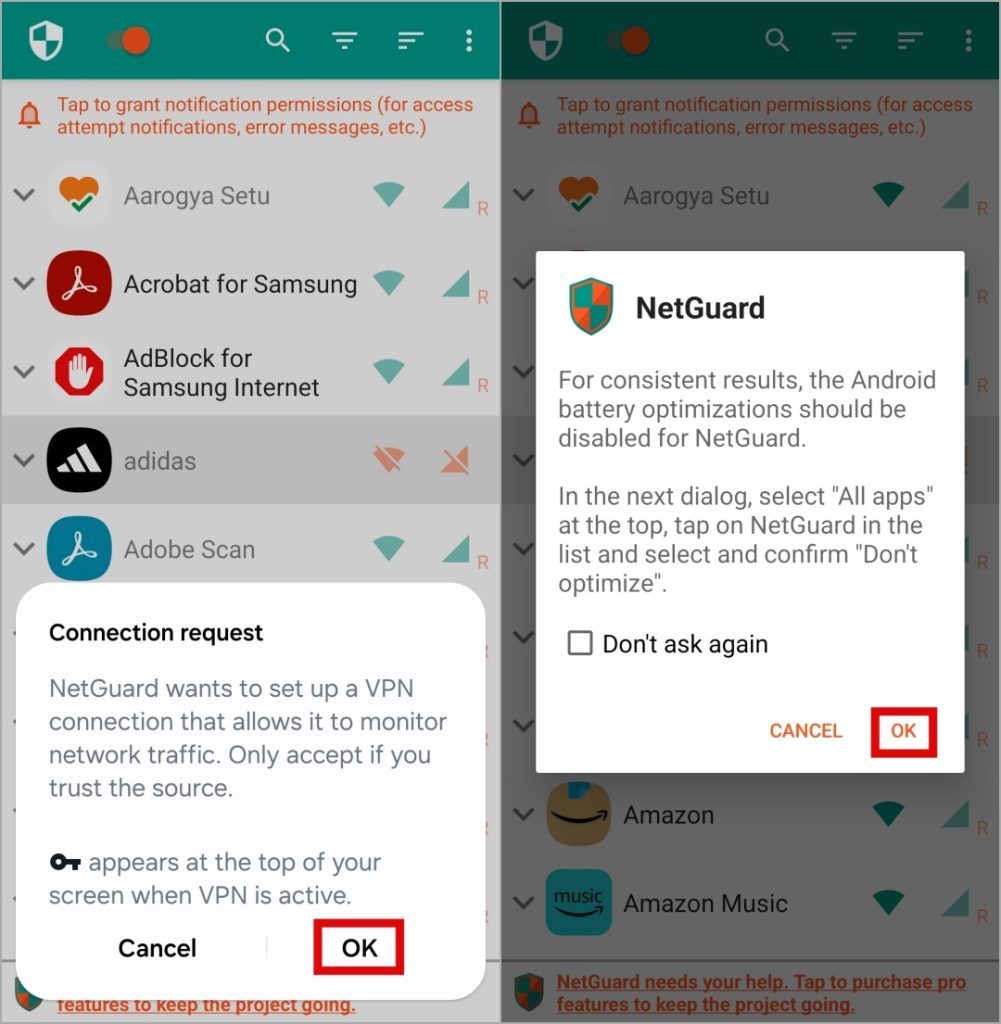
4. Toque la alternativa en la esquina superior izquierda para aplicar las restricciones establecidas y presione DE ACUERDO.
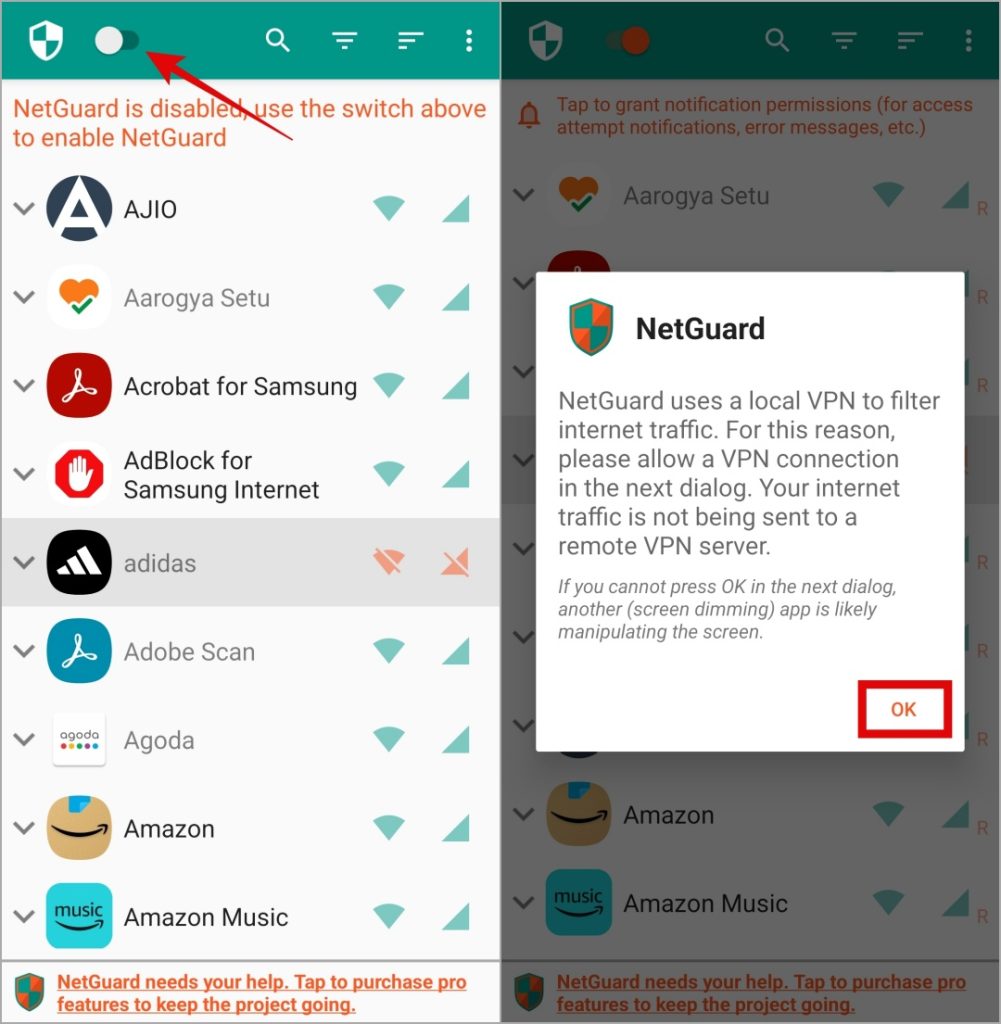
5. Grifo DE ACUERDO de nuevo. Para trabajar sin problemas, NetGuard le pedirá su permiso para deshabilitar la optimización de la batería. Grifo DE ACUERDO para permitirlo.
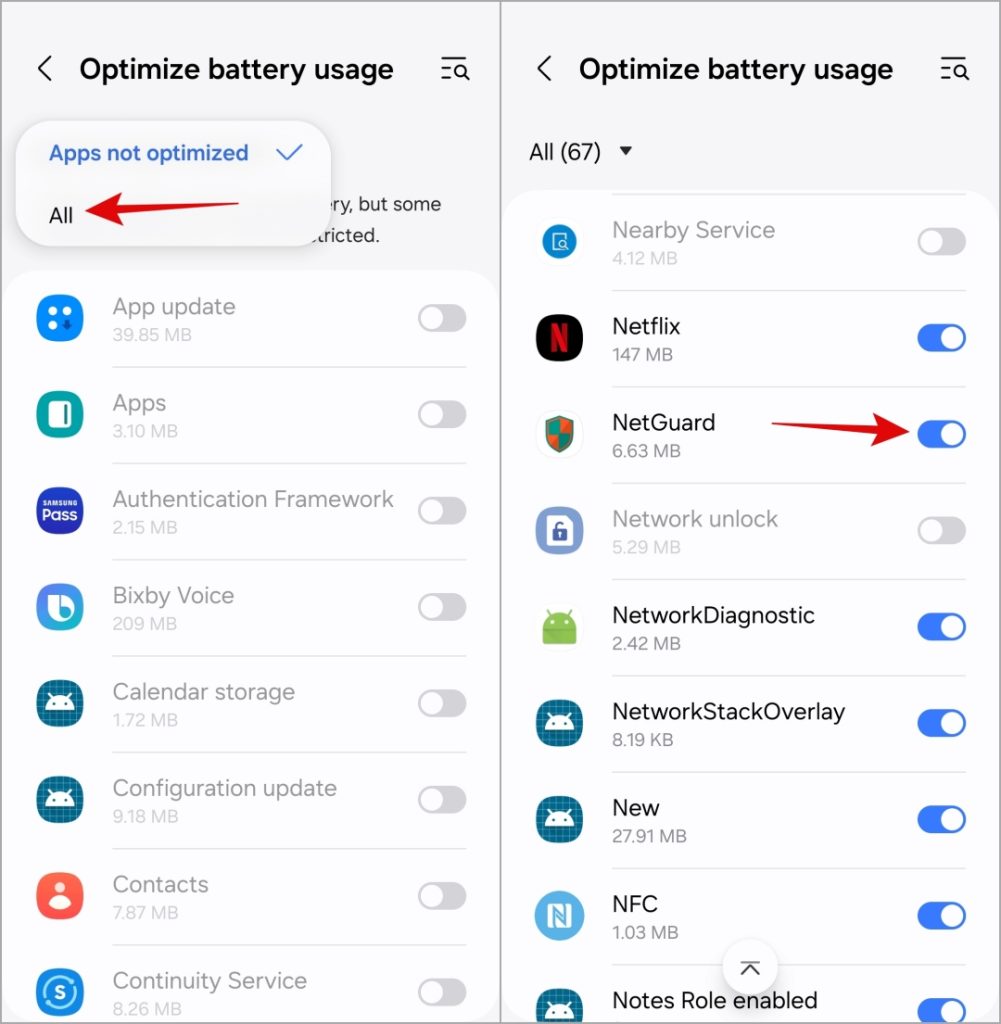
6. En la pantalla de uso de la batería de optimización, seleccione Todo Desde el menú desplegable. Localizar Netguard en la lista y deshabilite la alternancia al lado.
Nota: NetGuard utiliza una VPN local para filtrar el acceso a Internet. Entonces, verás un icono clave en la barra de estado en la parte superior mientras NetGuard está activo.
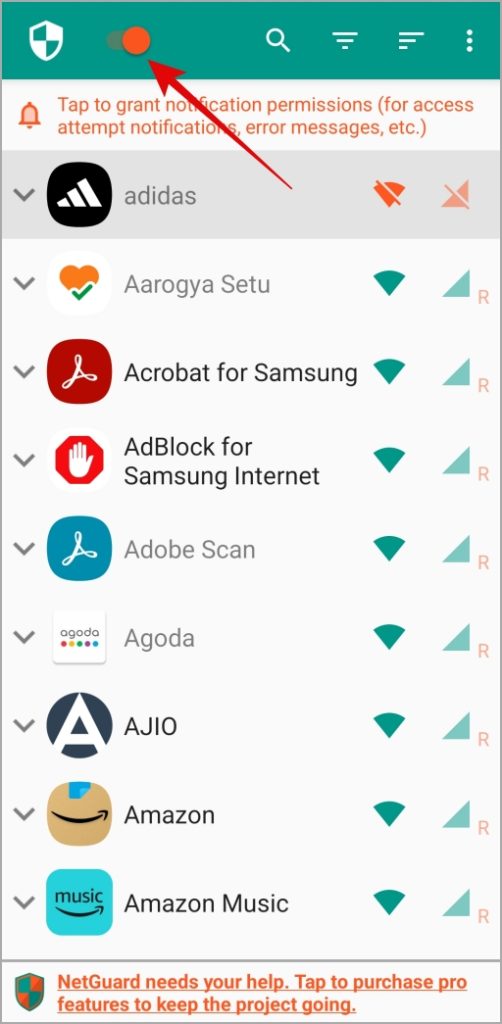
Una vez que complete los pasos anteriores, NetGuard restringirá el acceso a Wi-Fi o datos móviles para las aplicaciones especificadas. Para eliminar la restricción, simplemente abra la aplicación NetGuard y apague la palanca en la parte superior.
Ahorros de datos facilitados
Cuando tiene un plan Wi-Fi limitado o está utilizando datos costosos, se hace importante controlar qué aplicaciones pueden usarlo. Si bien habilitar el modo de ahorro de datos puede ser una solución simple, puede conducir a notificaciones perdidas, reducir la funcionalidad de la aplicación y causar otros problemas. En cambio, es mejor desactivar los datos móviles o el acceso Wi-Fi para aplicaciones específicas en su teléfono Samsung Galaxy.