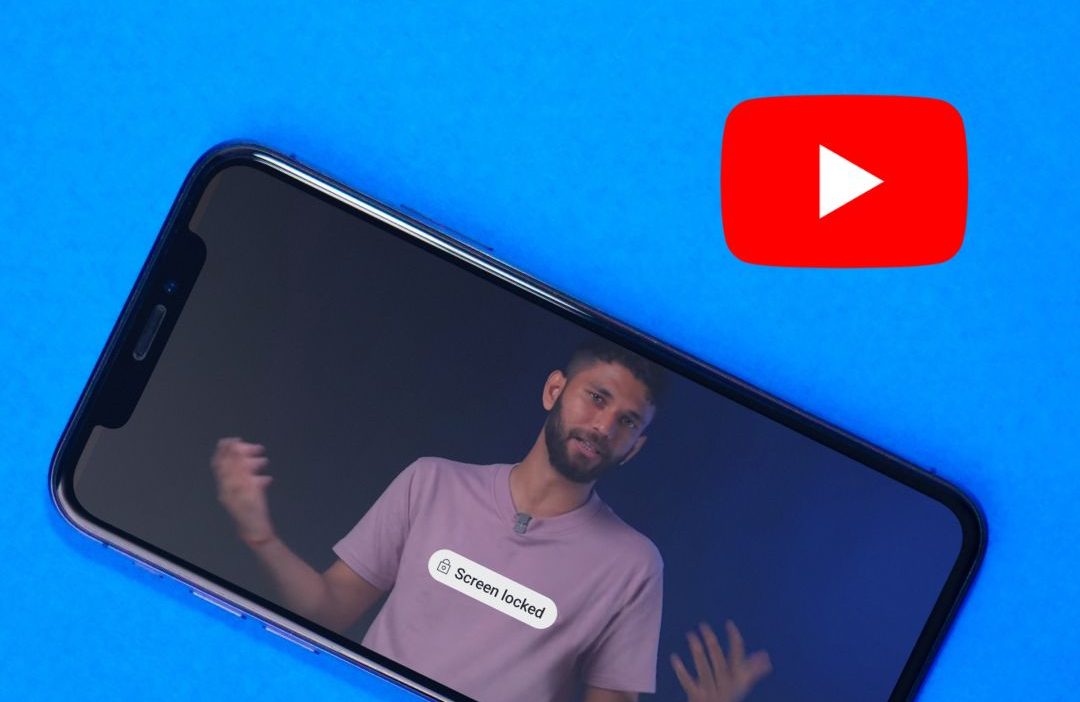
No había forma de bloquear la pantalla mientras miraba videos de YouTube. Entonces los usuarios tuvieron que confiar en aplicaciones de terceros. Sin embargo, eso les exigió otorgar múltiples permisos a estas aplicaciones, potencialmente poniendo en riesgo los datos y la privacidad. YouTube lanzó una actualización que agrega soporte nativo para bloquear la pantalla de YouTube. Aquí le mostramos cómo bloquear la pantalla de YouTube en los teléfonos iPhone y Android mientras se ve videos.
Bloquear la pantalla de YouTube en Android y iPhone
Poner un bloqueo en los videos de YouTube no es un proceso de dos pasos, y es increíblemente fácil de hacer. Los pasos son los mismos tanto para Android como para iPhone. Así es como funciona:
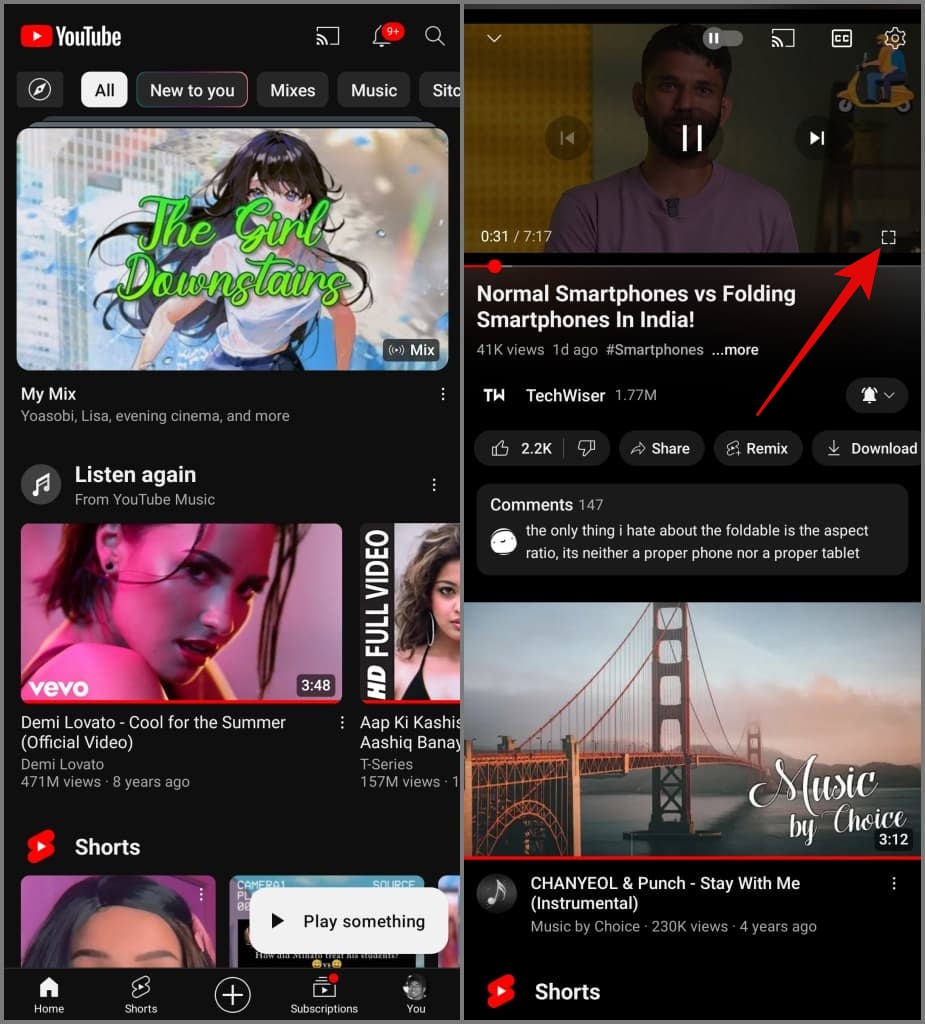
1. Abrir el YouTube aplicación en tu iPhone o Androide teléfono.
2. A continuación, abra cualquier video y luego ve al pantalla completa modo.
3. Ahora que estás en modo de pantalla completa, toque el Ajustes (Icono de engranaje/cog).
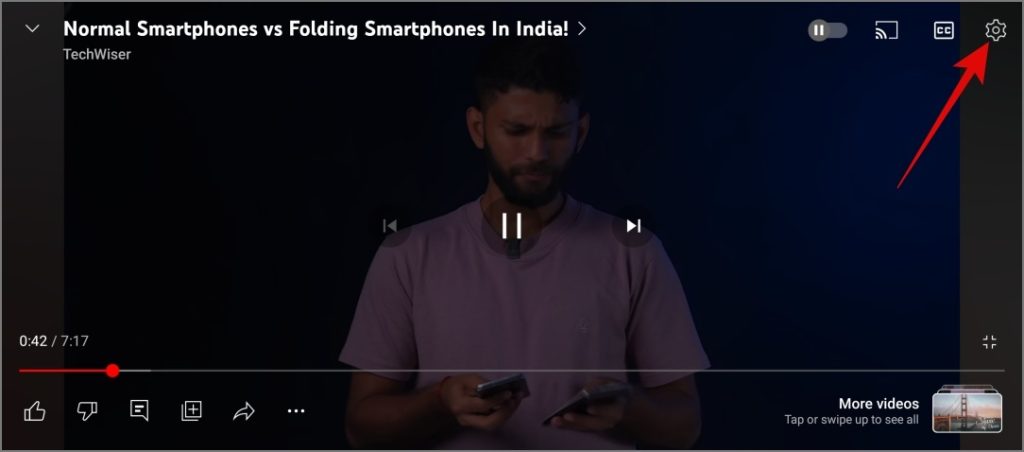
4. Seleccione el Pantalla de bloqueo opción.

Nota: Si no ve la opción de pantalla de bloqueo en su aplicación de YouTube, debe actualizar a la última versión.
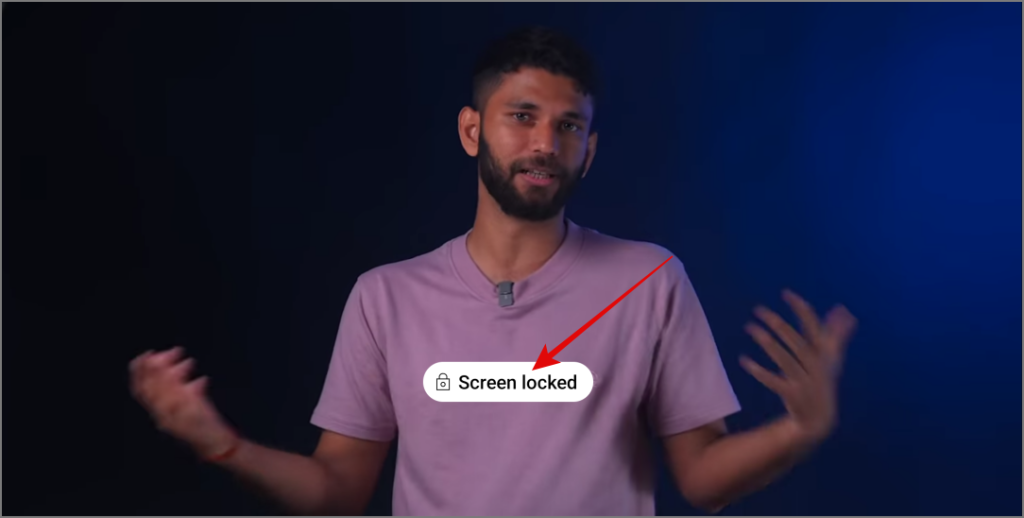
¡Ahí vayas! Su pantalla de video de YouTube ahora está bloqueada, con todos sus controles de video elegantemente ocultos.
CONSEJO: Aprenda a tomar capturas de pantalla de alta calidad de los videos de YouTube.
Si desea desbloquear la pantalla de YouTube, simplemente toque en cualquier lugar de la pantalla y luego Toque para desbloquear aparecerá el botón. Toque y su pantalla de YouTube se desbloqueará.
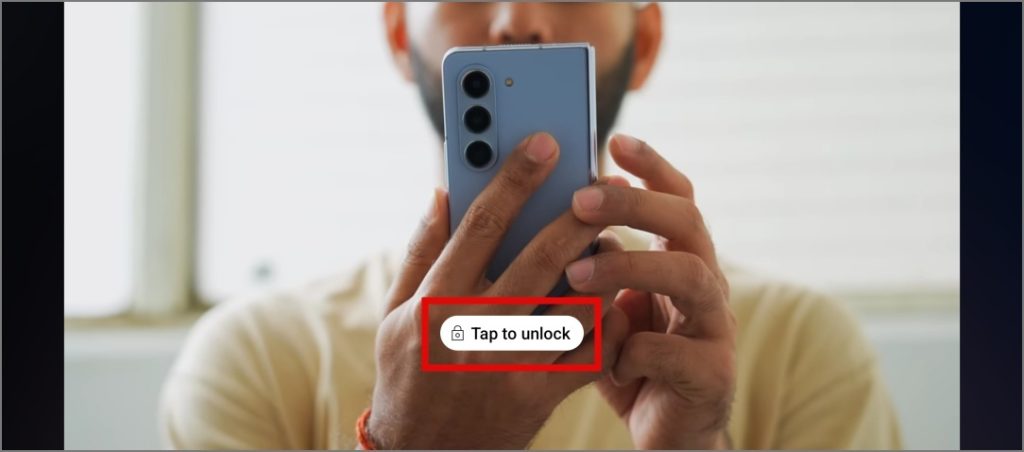
Cuando se desbloquee la pantalla de YouTube, verá esta pantalla.
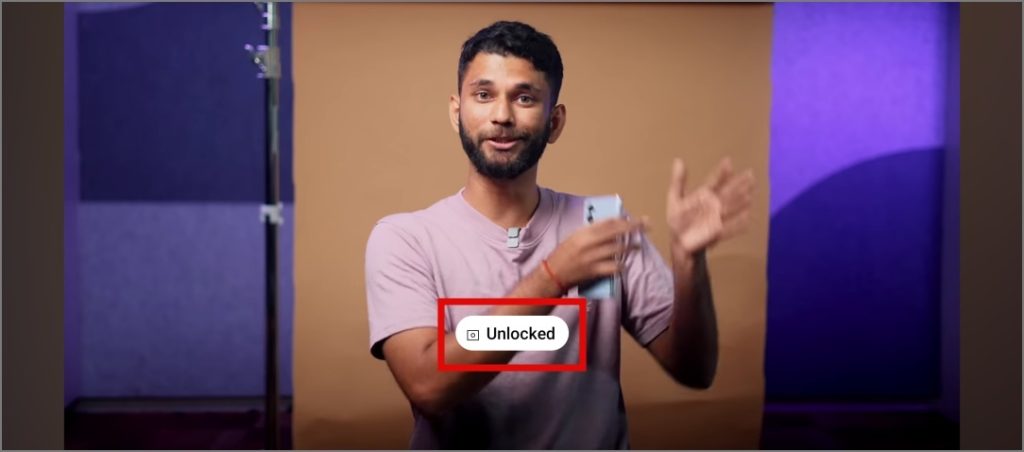
La función de bloqueo incorporado funciona bien. Diga adiós a las aplicaciones de terceros que
Problemas que puede enfrentar
Aunque la función de la pantalla de bloqueo funciona sin problemas, encontramos un error mientras probamos la pantalla de bloqueo de YouTube en nuestro teléfono LG Wing.
Lo que sucede es que cuando bloquea la pantalla mientras se ve un video de YouTube y luego regresa a la pantalla de inicio de su teléfono, el video cambia al modo Imagen en el modo (PIP). Cuando presiona el botón de pantalla completa en el video PIP o vuelve a abrir la aplicación, el video predeterminado al modo de retrato. Esto puede dificultar el desbloqueo de su pantalla de video de YouTube, y la única opción es volver a la pantalla completa para habilitar la auto-rotación.
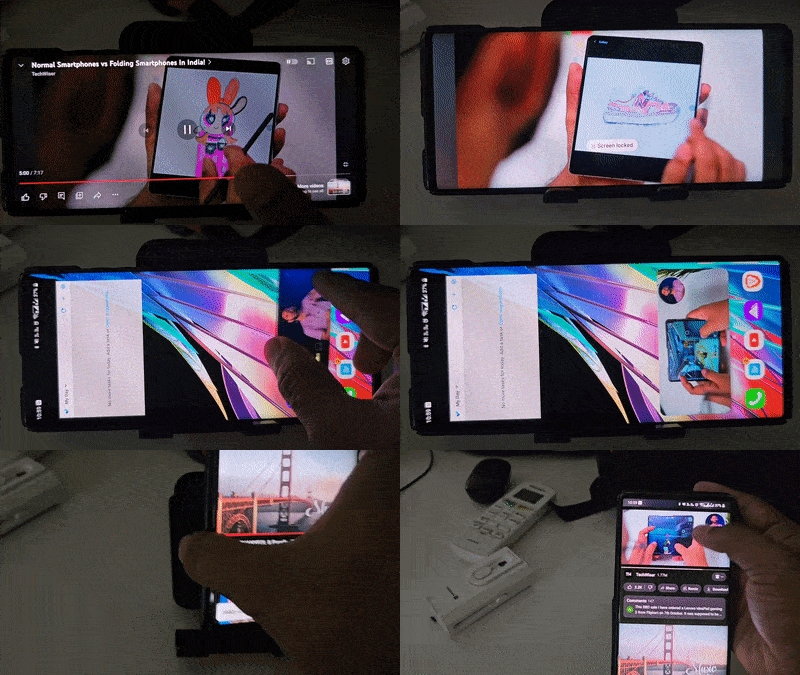
Sin embargo, durante nuestras pruebas en un Google Pixel 8 Pro, el video pasó automáticamente del modo PIP a la pantalla completa. Este error puede variar de un modelo de teléfono a otro, y es posible que no encuentre este problema.
No más pausas accidentales
Mientras mira el video de YouTube, puede cerrar accidentalmente un video, omitir la lista de reproducción o hacer clic en otro video. Afortunadamente, con la función de pantalla de bloqueo en YouTube, ahora puede ver pacíficamente sus videos favoritos sin ninguna interrupción.
Por cierto, para aquellos que son nuevos en la música de YouTube o YouTube, hemos proporcionado explicaciones para cada icono y símbolo. Asegúrese de revisarlo.