Los proveedores de correo electrónico como Gmail, Outlook, Yahoo y AOL ofrecen una opción para bloquear las direcciones de correo electrónico spam. Sin embargo, los estafadores han encontrado lagunas para enviar correos electrónicos innecesarios a su bandeja de entrada. He aquí por qué está recibiendo correos electrónicos de un remitente bloqueado y consejos para detener el comportamiento.
Nota: Dado que Gmail y Outlook son dos proveedores de correo electrónico populares, mantendremos la publicación enfocada en ellos.
Verifique la lista de correos electrónicos bloqueados
Antes de comenzar, vuelva a verificar su lista de correo electrónico bloqueada en Gmail y Outlook. Si el remitente no está en la lista, agrégalo usando los pasos a continuación.
Gmail
1. Visite Gmail en la web e inicie sesión con los detalles de su cuenta.
2. Seleccione el engranaje de configuración en la esquina superior derecha y abra Ver todas las configuraciones.
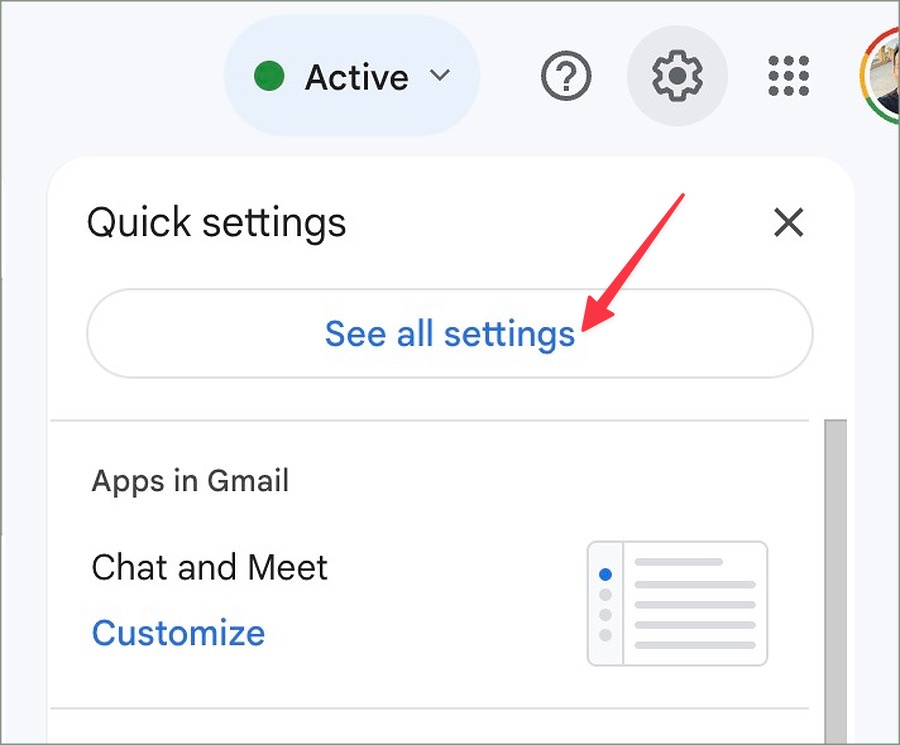
3. Moverse hacia el Filtros y direcciones bloqueadas.
4. Verifique las direcciones de correo electrónico bloqueadas. Si un remitente de spam no está en la lista, muévase a la bandeja de entrada de Gmail.
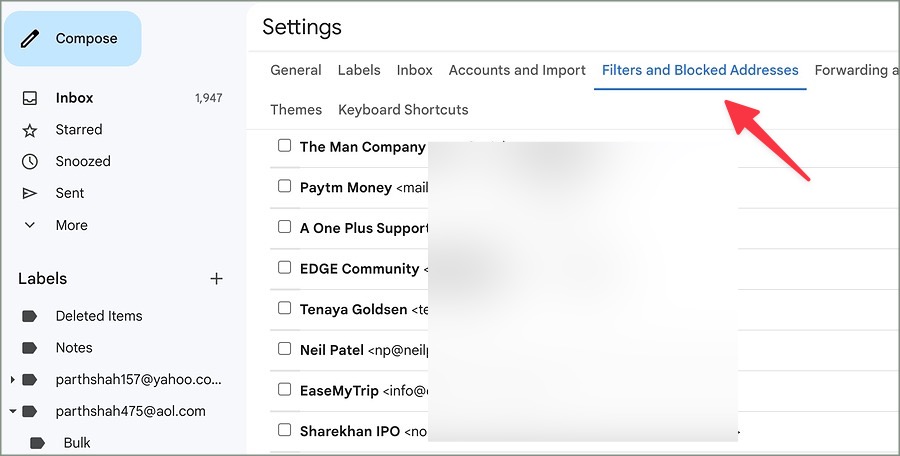
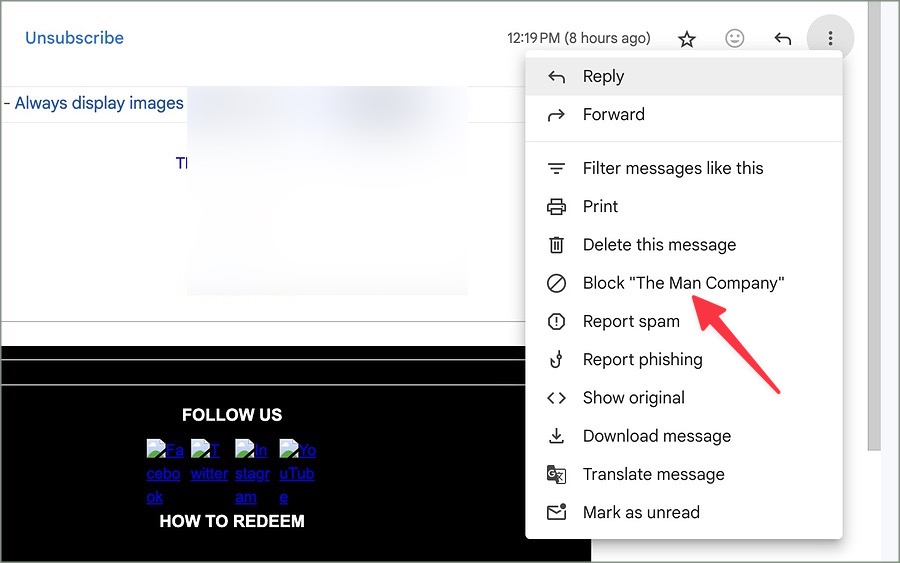
5. Abra un correo electrónico, haga clic en el menú de tres puntos en la esquina superior derecha y seleccione Remitente de bloque.
Si es nuevo en Gmail, consulte nuestra guía separada para aprender el significado de todos los símbolos e íconos en Gmail.
Perspectiva
1. Dirígete a Outlook en la web e inicia sesión con los detalles de su cuenta. Abrir configuración.
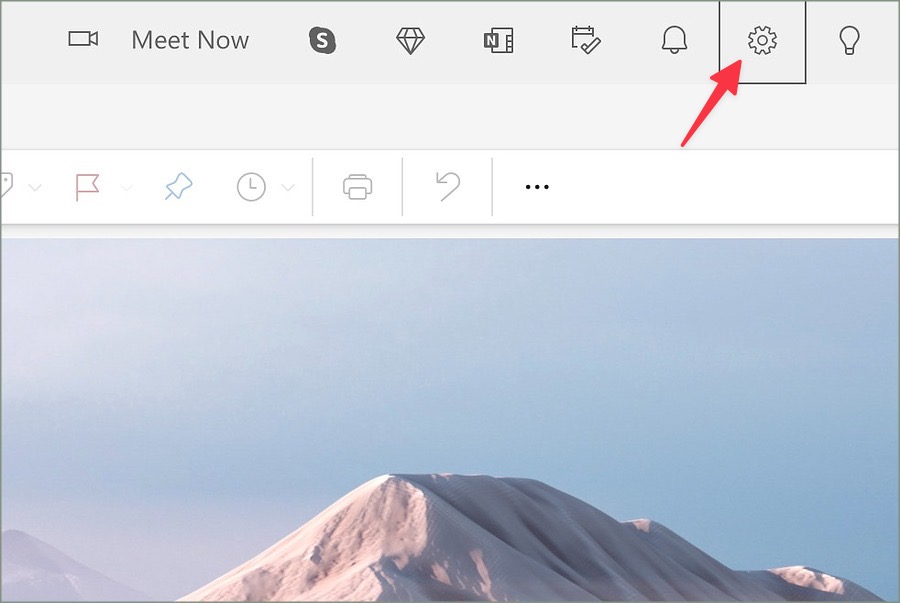
2. Ir a Correo y abrir Basura correo electrónico.
3. Controlar remitentes bloqueados y dominio.
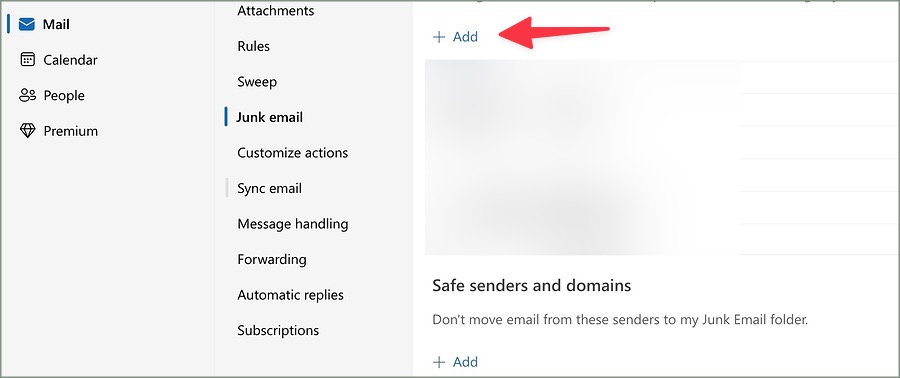
4. Si el remitente no está en la lista, haga clic en Agregar e ingrese las direcciones de correo electrónico que desea bloquear.
Aprende cómo los spammers de nuevo
Los spammers son muy conscientes de la función de bloque en Gmail y Outlook. Están obteniendo creativos y utilizando diferentes direcciones de correo electrónico para alcanzar su bandeja de entrada.
Por ejemplo, cuando bloquea [email protected], la persona puede enviar otro correo electrónico a través de [email protected]. Probablemente tengan docenas de tales direcciones de correo electrónico para apuntar a su bandeja de entrada. Además de bloquear tales direcciones de correo electrónico individuales una por una, establecer reglas y filtros para dichos mensajes (más sobre eso más adelante).
Utilice una dirección de correo electrónico temporal
La mayoría de las aplicaciones y servicios requieren su dirección de correo electrónico para registrarse. Cuando comparte su dirección de correo electrónico en docenas de aplicaciones y sitios web desconocidos, seguramente recibirá correos electrónicos irrelevantes.
Debe tener cuidado antes de compartir su dirección de correo electrónico en sitios web desconocidos. También puede usar una dirección de correo electrónico temporal para registrarse en dichos servicios.
Si tiene un plan iCloud+, puede generar una dirección de correo electrónico temporal en el menú Configuración del iPhone. Los usuarios de Android pueden explorar opciones de terceros para crear lo mismo.
1. Abierto Ajustes en iPhone.
2. Ve a tu cuenta.
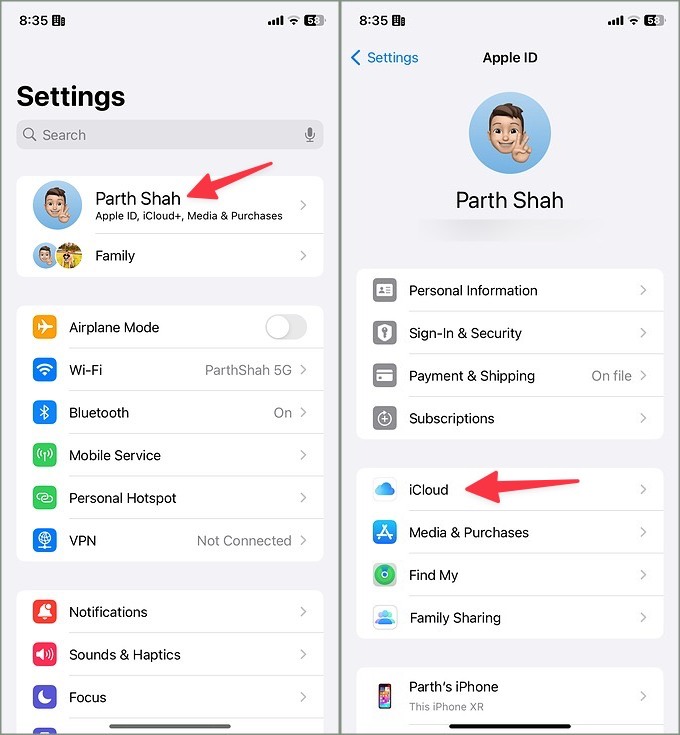
3. Seleccionar icloud y tocar Esconder mi correo electrónico.
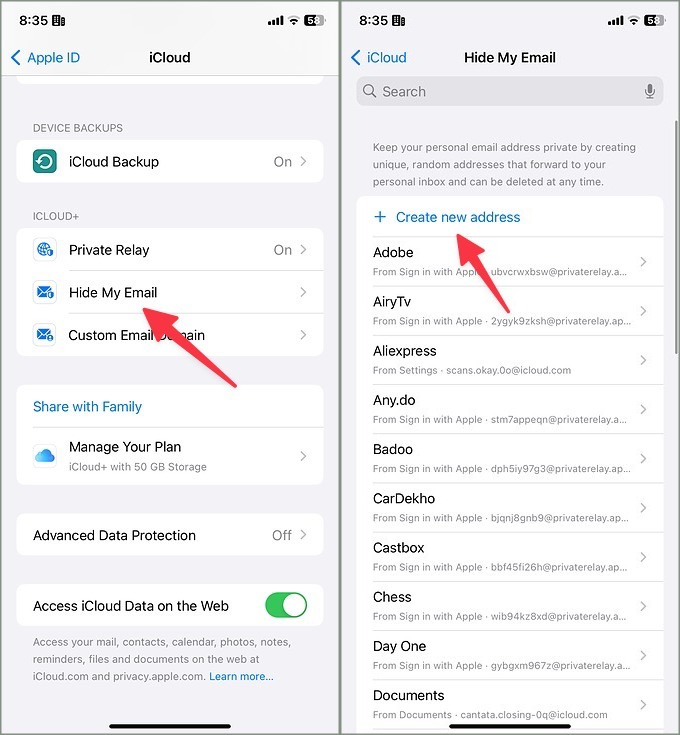
4. Grifo Crear una nueva dirección. Ingrese una etiqueta y presione Próximo. Seleccionar Hecho.
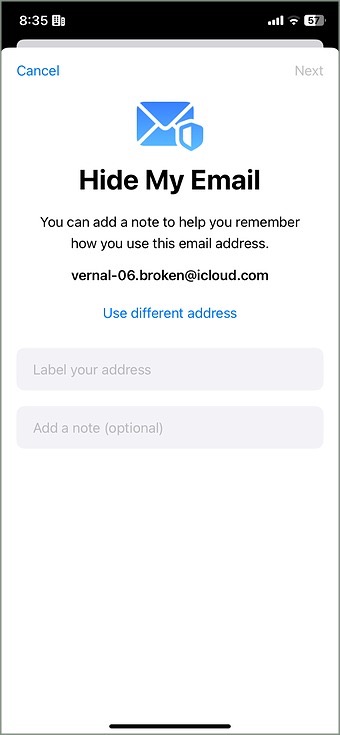
Puede usar esta dirección de correo electrónico en sitios web desconocidos y mantener su bandeja de entrada principal limpia de spam. Si no tiene una suscripción activa iCloud+ o Apple One, use servicios de terceros como Permutador de correo electrónico.
Establezca filtros de correo electrónico
Si no desea usar direcciones de correo electrónico temporales, establezca reglas para eliminar los correos electrónicos entrantes irrelevantes. Puede detectar una palabra clave específica que el spammer está utilizando en cada mensaje de correo electrónico y usarla para enviarla a spambox. De esa manera, no tiene que verificar y bloquear cada mensaje desde una dirección de correo electrónico diferente.
Tanto Gmail como Outlook admiten los filtros y reglas para limpiar su bandeja de entrada. Vamos a verlos en acción.
Gmail
1. Dirígete a Gmail y abre un mensaje de correo electrónico.
2. Haga clic en el menú de tres puntos y seleccione Filtrar mensajes como este.
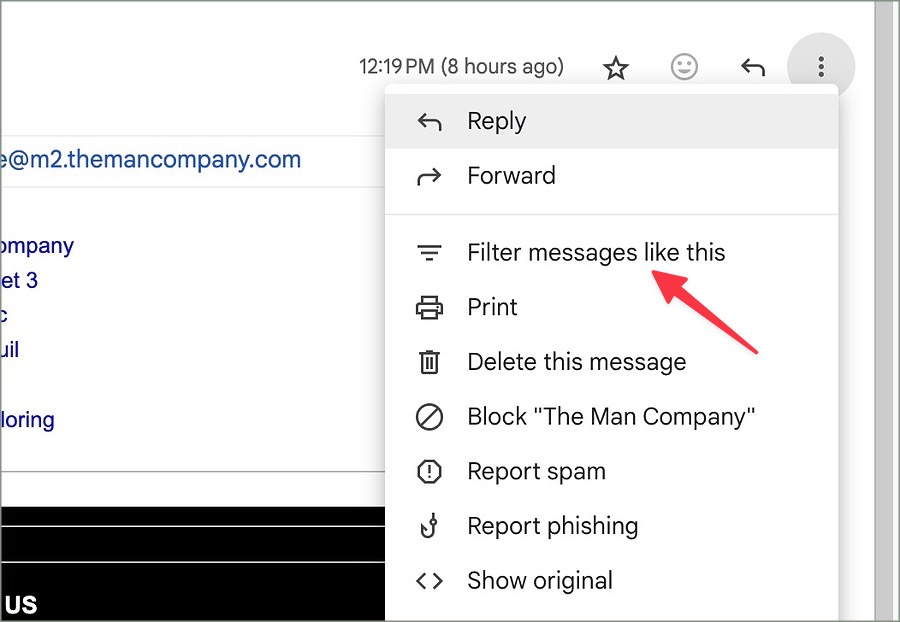
3. Ingrese un tema, palabras clave, tamaño y otros detalles y haga clic Crear filtro.

4. Haga clic en la marca de verificación junto a Eliminar y presione Crear filtro.
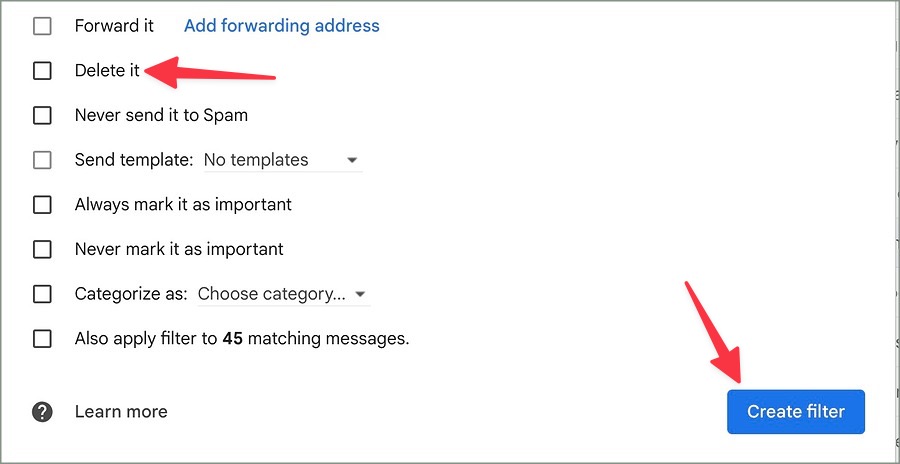
De ahora en adelante, cada vez que recibe un correo electrónico que cumpla con sus requisitos establecidos, Gmail lo elimina automáticamente y mantiene su bandeja de entrada sin correo spam.
Perspectiva
1. Dirígete a la configuración de Outlook (verifique los pasos anteriores).
2. Seleccionar Correo y abrir Normas.
3. Hacer clic Agregar nueva regla.
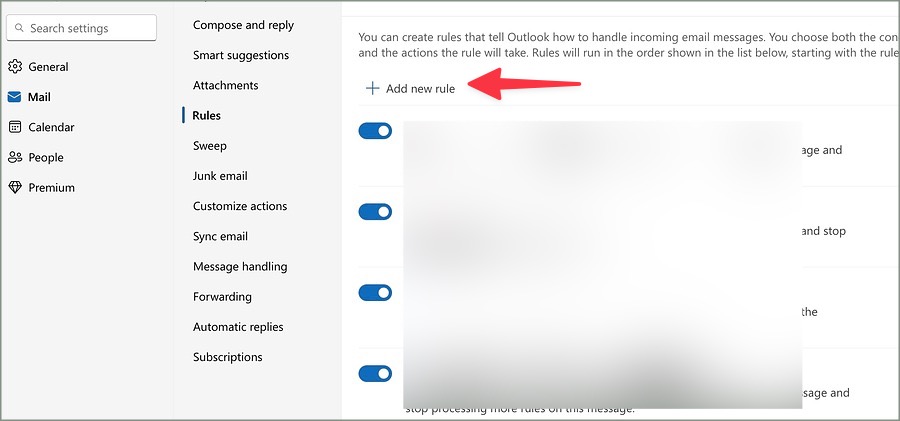
4. Ingrese el nombre de la regla y establezca una condición. Puede establecer sujeto, palabras clave y otros parámetros importantes.
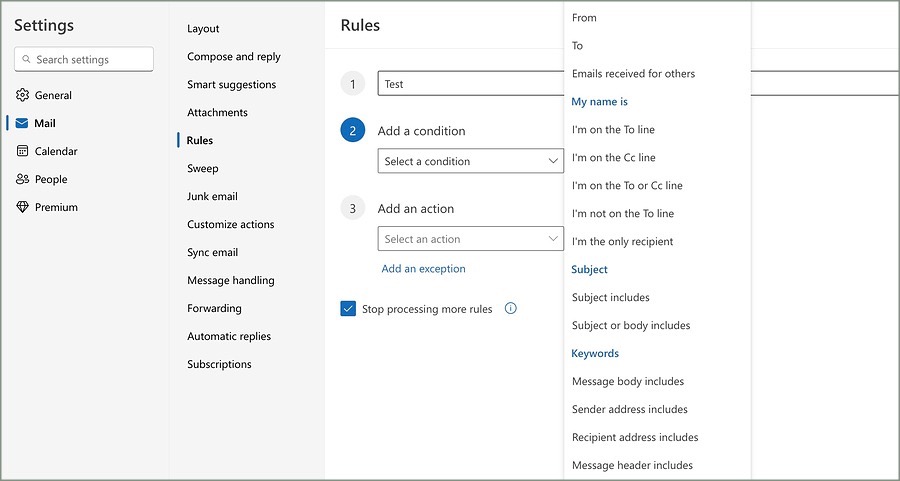
5. Expandir Agregar una acción y seleccionar Borrar.
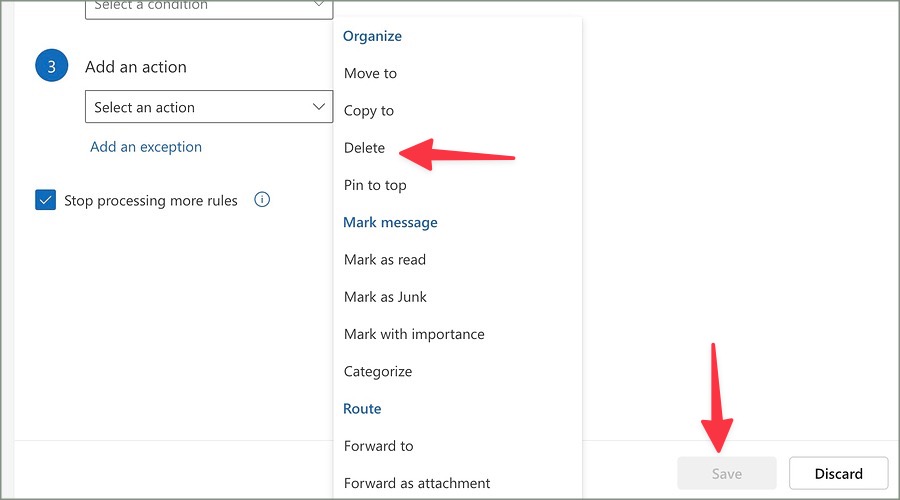
Golpear Ahorrary estás listo para ir.
Mantenga su bandeja de entrada de correo electrónico SPAM gratis
Recibir correos electrónicos de un remitente bloqueado puede confundirlo. En lugar de perder el tiempo revisando dichos mensajes y bloquear cada remitente, aprenda más sobre cómo funcionan los spammers y exploran los servicios de terceros para generar direcciones de correo electrónico temporales. También debe establecer reglas para evitar tal situación en el futuro.